

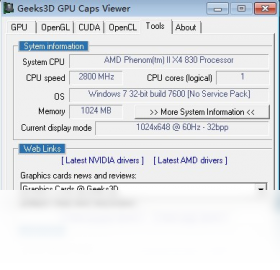
GPU Caps Viewer是一款专业的显卡信息检测与性能测试工具,它能够全面展示显卡的硬件规格、驱动版本、OpenGL及DirectX支持情况,并内置多种图形测试场景,帮助用户直观评估显卡性能。该软件界面简洁,操作直观,适用于游戏玩家、硬件爱好者及电脑维修人员。通过它,您可以快速掌握显卡的详细参数,识别潜在驱动问题,优化图形设置,获得更佳的使用体验。接下来,我们将从多个方面为您详细介绍这款软件的功能与应用。
GPU Caps Viewer可以检测哪些显卡信息?
1. 打开GPU Caps Viewer,在主界面左上角会显示当前显卡的名称、GPU核心代号、制程工艺、显存容量及类型等基础规格。
2. 在“GPU”选项卡中,可以查看显卡的BIOS版本、核心频率、显存频率、着色器单元数量以及支持的DirectX硬件版本等详细信息。
3. 切换到“OpenGL”选项卡,软件会列出显卡支持的OpenGL扩展、版本号以及渲染器字符串,有助于了解显卡的OpenGL兼容性。
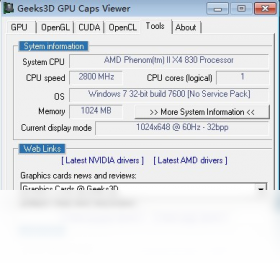
4. 在“系统”选项卡中,可以查看当前操作系统版本、CPU型号、内存容量等整机配置信息,方便进行对比分析。
5. 如果显卡驱动未正确安装或有更新,软件会在信息栏中给出提示,并显示当前驱动版本及发布日期。
GPU Caps Viewer怎么进行显卡性能测试?
1. 启动GPU Caps Viewer,在工具栏上找到并点击“Compute”按钮,展开后会看到多个测试项目,如“OpenCL”或“CUDA”性能测试。
2. 选择您想要运行的测试项目,点击“Run”按钮,软件会开始执行对应的工作负载,并实时显示帧率、计算速度等性能指标。
3. 测试完成后,结果会显示在界面下方的列表中,您可以记录这些数据,并与同型号显卡的参考成绩进行对比。
4. 软件还提供了“Renderer”面板,可以运行一些图形渲染测试,例如“Particles”或“Fur”场景,通过观察帧数变化来评估图形渲染能力。
5. 若要测试显卡的稳定性,可多次运行压力测试,观察是否出现花屏、死机等问题,从而判断显卡是否存在硬件故障。
GPU Caps Viewer支持哪些显卡品牌和型号?
1. GPU Caps Viewer对NVIDIA、AMD、Intel三大主流显卡品牌提供全面支持,可检测市面上绝大多数独立显卡和集成显卡。
2. 对于NVIDIA显卡,包括GeForce RTX系列、GTX系列、Quadro专业卡等,软件均能准确识别其详细规格。
3. 对于AMD显卡,包括Radeon RX系列、Radeon Pro系列以及APU中的集成显卡,GPU Caps Viewer同样能够读取完整的参数信息。
4. Intel的核芯显卡,如UHD Graphics系列和Iris Xe系列,也能被正确识别,并显示相应的OpenGL和DirectX支持情况。
5. 即使是较老的显卡型号,只要安装了合适的驱动,GPU Caps Viewer也能正常检测,但部分高端测试功能可能因硬件限制而无法运行。
GPU Caps Viewer的配置需求高吗?
| 项目 | 最低配置 | 推荐配置 |
|---|---|---|
| 操作系统 | Windows 7 32位 | Windows 10/11 64位 |
| CPU | 双核处理器 1.5GHz | 四核处理器 2.5GHz或更高 |
| 内存 | 2GB RAM | 4GB RAM或更高 |
| 显卡 | 支持DirectX 10 | 支持DirectX 12 |
| 硬盘空间 | 100MB可用空间 | 200MB可用空间 |
| 其他 | 需要安装.NET Framework 4.0 | 需要安装最新显卡驱动 |
GPU Caps Viewer有哪些快捷键?
| 快捷键 | 功能 |
|---|---|
| Ctrl + O | 打开新的显卡窗口 |
| Ctrl + S | 保存当前截图 |
| F5 | 刷新显卡信息 |
| F11 | 切换全屏模式 |
| Esc | 退出全屏或关闭当前弹窗 |
GPU Caps Viewer的渲染测试怎么使用?
1. 在软件主界面点击“Renderer”选项卡,进入渲染测试区域。
2. 从下拉菜单中选择一个测试场景,例如“Fur”或“Particles”,这些场景对显卡的着色器能力和填充率要求较高。
3. 点击“Run”按钮启动渲染,软件会打开一个独立窗口显示实时渲染画面,并在窗口顶部显示当前帧数(FPS)。
4. 渲染过程中,您可以使用鼠标拖动视角,观察不同角度下的性能表现,同时注意是否有画面撕裂或延迟现象。
5. 测试结束后,软件会记录平均帧数及最低帧数,您可以将结果用于评估显卡的图形处理能力。
GPU Caps Viewer怎么查看OpenGL信息?
1. 启动GPU Caps Viewer,点击顶部“OpenGL”选项卡,进入OpenGL信息页面。
2. 在“OpenGL Renderer”部分,可以看到显卡支持的OpenGL最高版本号,以及当前使用的驱动版本。
3. 在“OpenGL Extensions”列表中,软件会详细列出所有支持的OpenGL扩展,您可以通过滚动或搜索来查找特定扩展。
4. 点击“Show Details”按钮,可以查看更详细的信息,如GLSL版本、纹理单元数量、最大纹理尺寸等。
5. 若要测试OpenGL运行是否正常,可以运行内置的“OpenGL Test”功能,软件会执行一系列标准测试并给出结果。
GPU Caps Viewer如何检测显卡驱动是否最新?
1. 在“GPU”选项卡中,查看右侧的“Driver”信息,会显示当前驱动的版本号和发布日期。
2. 您可以访问NVIDIA、AMD或Intel的官方网站,查找对应型号的最新驱动版本,并与软件显示的信息进行比对。
3. 部分第三方驱动更新工具也能提供驱动版本对比服务,但建议优先使用官方渠道。
4. 如果软件检测到驱动较旧,会在界面中显示警告信息,提示您更新驱动以获得更好的兼容性和性能。
5. 更新驱动后,重新打开GPU Caps Viewer,信息会自动刷新,确认驱动已成功升级到最新版本。
GPU Caps Viewer怎么保存和导出检测报告?
1. 在软件主界面,点击“File”菜单,选择“Save Report”选项。
2. 在弹出的保存对话框中,选择保存路径并输入文件名,报告会以文本文件(.txt)格式保存。
3. 您也可以点击“Copy to Clipboard”按钮,将检测结果复制到剪贴板,然后粘贴到文档或邮件中。
4. 对于OpenGL扩展信息,可以单独导出为HTML格式,方便在浏览器中查看和分享。
5. 保存的报告包含显卡、系统、OpenGL等所有关键信息,便于您存档或发送给技术支持人员。
GPU Caps Viewer常见问题及解决方法?
1. 问题:软件无法启动或报错“缺少DLL文件”。解决方法:安装Microsoft Visual C++ Redistributable和.NET Framework,确保系统组件完整。
2. 问题:检测信息不完整或显示未知。解决方法:更新显卡驱动,并确保显卡未被禁用或处于省电模式。
3. 问题:性能测试时画面卡顿。解决方法:关闭后台占用资源的程序,降低测试分辨率,并确保显卡散热正常。
4. 问题:OpenGL版本显示较低。解决方法:检查显卡驱动是否支持更高OpenGL版本,必要时更换专业显卡或升级系统。
5. 问题:软件界面文字显示乱码。解决方法:在系统区域设置中,将非Unicode程序语言设置为英文或中文,并重启软件。








 Windows 11