

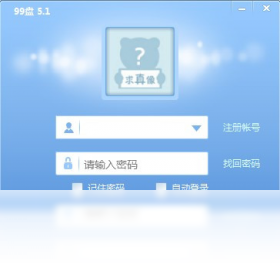
99盘windows版客户端是一款专为Windows用户打造的网盘资源下载与管理工具,它整合了海量网络存储资源,提供高速、稳定的文件传输服务。该客户端界面简洁,操作直观,支持批量上传、下载、断点续传以及文件分享等功能,能够有效满足用户日常文件备份、同步与共享需求。软件内置智能加速引擎,优化网络传输路径,大幅提升下载效率。同时,99盘windows版客户端注重用户数据安全,采用多重加密技术保护隐私。无论您是个人用户还是企业团队,都能通过这款软件轻松管理云端文件,享受便捷高效的数字化办公体验。
99盘windows版客户端安全吗?文件传输过程会不会泄露隐私?
1.99盘windows版客户端采用国际先进的AES-256位加密协议,对用户上传和下载的文件进行全程加密处理,确保数据传输过程中不被窃取或篡改。
2.客户端内置实时病毒扫描功能,每次文件传输完成后都会自动进行安全检测,有效拦截木马、病毒等恶意程序,保障用户设备安全。
3.软件遵循严格隐私政策,不会收集用户个人信息或文件内容,所有数据仅存储在用户自己的云空间内,未经授权任何第三方无法访问。
4.传输通道使用SSL/TLS加密隧道,防止中间人攻击,即使在不安全的公共WiFi环境下使用,也能有效保护数据安全。
5.用户还可以在设置中开启双重验证功能,为账户增加额外安全防护,即使密码泄露也无法轻易登录。
99盘windows版客户端怎么上传文件?具体操作步骤是什么?
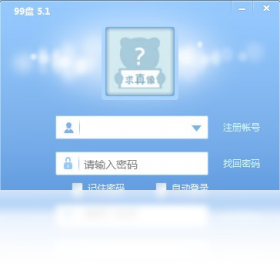
1.首先,从官网下载并安装99盘windows版客户端,双击桌面图标启动软件,使用您的账号登录或注册新账号。
2.进入主界面后,点击左上角的“上传”按钮,或者直接将文件拖拽至客户端窗口的指定区域,即可开始上传操作。
3.如果需要上传整个文件夹,可以点击“上传”按钮旁的下拉箭头,选择“上传文件夹”选项,然后浏览选择目标文件夹。
4.上传过程中,界面会实时显示文件传输进度、速度以及剩余时间,您可以在任务列表中查看所有上传任务状态。
5.上传完成后,文件将自动保存到云端,您可以在“我的文件”中找到它们,并支持右键进行重命名、移动、分享等操作。
6.为了提高上传效率,建议在网络空闲时段进行大文件传输,并保持客户端在后台运行,避免关闭窗口导致任务中断。
99盘windows版客户端下载速度慢怎么办?有哪些优化技巧?
1.检查网络连接是否稳定,建议使用有线网络或升级至更高带宽的宽带套餐,无线网络尽量靠近路由器以减少信号衰减。
2.在客户端设置中,找到“传输设置”选项,调大并发连接数,一般设置为8-16个连接可以显著提升下载速度。
3.尝试更换下载服务器节点,在软件底部状态栏点击节点切换按钮,选择离您地理位置更近或负载较低的节点。
4.关闭其他占用网络资源的应用程序,如在线视频、游戏等,避免带宽被抢占影响下载速度。
5.定期清理客户端缓存文件,路径通常为安装目录下的Cache文件夹,清理后重启软件可释放磁盘空间并提升响应速度。
6.如果以上方法仍无法解决问题,可以尝试卸载并重新安装最新版本客户端,或联系官方客服获取专业技术支持。
99盘windows版客户端快捷键大全
| 快捷键 | 功能说明 |
|---|---|
| Ctrl+U | 快速打开上传文件对话框 |
| Ctrl+D | 开始下载选中任务 |
| Ctrl+P | 暂停所有传输任务 |
| Ctrl+R | 恢复所有暂停任务 |
| Ctrl+Shift+N | 新建文件夹 |
| Ctrl+Shift+S | 打开分享链接设置 |
| Delete | 删除选中文件到回收站 |
| F2 | 重命名选中文件或文件夹 |
| Ctrl+E | 快速搜索云盘内文件 |
99盘windows版客户端运行配置需求高吗?哪些电脑可以流畅运行?
| 配置项 | 最低要求 | 推荐配置 |
|---|---|---|
| 操作系统 | Windows 7 SP1 32位 | Windows 10/11 64位 |
| CPU | 1.0 GHz 双核处理器 | 2.0 GHz 四核及以上 |
| 内存 | 2 GB RAM | 8 GB RAM 或更高 |
| 硬盘空间 | 200 MB 可用空间 | 1 GB 以上可用空间 |
| 网络 | 宽带网络连接 | 光纤宽带(≥10Mbps) |
| 显示 | 1024×768 分辨率 | 1920×1080 或更高 |
99盘windows版客户端文件同步功能怎么使用?如何保持多设备一致?
1.在客户端设置中开启“同步盘”功能,选择一个本地文件夹作为同步目录,软件会自动创建云端对应文件夹。
2.将需要同步的文件放入该文件夹,客户端会实时检测文件变化并自动上传至云端,同时记录版本历史。
3.在其他设备上安装并登录同一账号,同样开启同步盘功能,选择相同或不同的本地目录,云端文件会自动下载到新设备。
4.如需手动同步,可以右键点击系统托盘图标,选择“立即同步”选项,强制客户端检查并同步所有更改过的文件。
5.当文件发生冲突时(同一文件在多设备修改),客户端会保留所有版本并提示用户选择保留哪个,避免数据丢失。
6.同步过程中,可以在任务列表中查看每个文件的同步状态,绿色勾表示已完成,蓝色云朵表示等待上传,橙色箭头表示正在下载。
99盘windows版客户端分享文件有大小限制吗?怎样分享大文件?
1.99盘windows版客户端对单次分享的文件数量没有限制,但单个文件大小不能超过10GB,超过部分需要压缩分包处理。
2.分享时,右键点击文件选择“分享”选项,可以生成分享链接和二维码,同时设置访问密码和有效期(最长30天)。
3.对于超大文件(超过4GB),建议先使用压缩工具分卷压缩,每个分卷小于4GB,然后分别上传并分享多个链接。
4.分享链接支持设置下载次数限制,默认无限制,用户可以根据需要设定最多下载次数,保障资源安全。
5.在“分享管理”页面可以查看所有已创建的分享,支持随时取消分享、修改密码或延长有效期,操作灵活便捷。
99盘windows版客户端文件误删了如何恢复?有什么补救措施?
1.打开99盘windows版客户端,进入“回收站”页面,这里会保留最近30天内删除的所有文件,不占用云空间容量。
2.在回收站中勾选需要恢复的文件或文件夹,点击“还原”按钮,即可将文件恢复到删除前的原始位置。
3.如果回收站已清空,可以尝试使用客户端内置的“历史版本”功能,选择文件所在目录,查看历史记录并恢复任意版本。
4.对于非常重要的数据,建议定期使用“备份”功能,将云盘文件备份到本地硬盘或外部存储设备,防止意外丢失。
5.如果文件因客户端故障丢失,可以联系官方客服,提供账号信息和删除时间,技术人员会协助从服务器端尝试找回。
6.为了避免误删,建议在删除操作前仔细确认文件内容,并养成使用“星标”标记重要文件的习惯,方便快速查找。








 Windows 11