

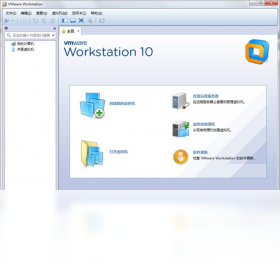
VMware Workstation是一款功能强大的桌面虚拟化软件,它允许用户在一台物理计算机上同时运行多个操作系统,如Windows、Linux等,极大地提高了开发测试、系统运维及学习研究的效率。该软件凭借其卓越的稳定性和高性能,成为IT专业人士的首选工具。通过VMware Workstation,用户可以轻松创建虚拟机、配置网络环境、进行快照备份,并体验无缝的拖拽文件共享功能。其直观的界面和丰富的功能,使得复杂的虚拟化任务变得简单易行,无论是企业级应用部署还是个人学习探索,均能获得流畅的体验。
VMware Workstation怎么安装虚拟机?
1. 首先,从官方网站或可信下载站获取VMware Workstation安装包,并双击运行安装程序。按照安装向导的提示,接受许可协议,选择安装路径,建议保持默认设置以简化流程。
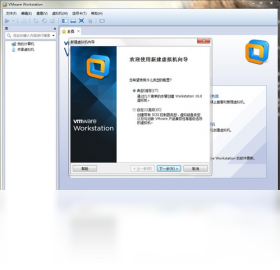
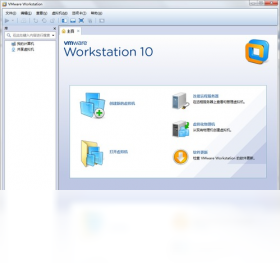
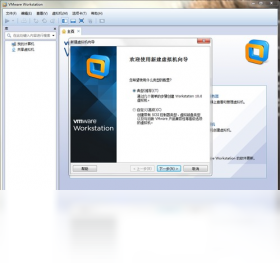
2. 安装完成后,启动VMware Workstation,在主界面点击“创建新的虚拟机”按钮,选择“典型(推荐)”类型,以便通过向导快速完成虚拟机配置。
3. 在“安装客户机操作系统”步骤中,选择“安装程序光盘映像文件(iso)”,点击“浏览”按钮,加载你需要安装的操作系统ISO镜像文件,例如Windows 10或Ubuntu的安装镜像。
4. 接着,输入产品密钥(如有)、设置用户名和密码,并为虚拟机命名及选择存储位置。在“指定磁盘容量”页面,根据实际需求调整虚拟磁盘大小,建议至少分配20GB,并选择“将虚拟磁盘存储为单个文件”以提高性能。
5. 点击“完成”后,虚拟机将自动开始安装操作系统。安装过程中,VMware Workstation会提供友好的交互提示,你只需按照屏幕指示操作即可。安装完成后,点击“开启此虚拟机”,即可进入新系统环境,开始你的虚拟化之旅。
VMware Workstation和VMware Player有什么区别?
1. VMware Workstation是商业付费软件,而VMware Player(现为VMware Workstation Player)是免费版本,功能上有所精简。
2. Workstation支持创建和运行虚拟机,而Player最初仅支持运行虚拟机,但新版Player也能创建虚拟机,不过高级功能如快照、克隆、复杂网络配置等仍被锁定。
3. Workstation允许用户同时运行多个虚拟机,并能创建和管理复杂的虚拟网络,而Player仅支持有限数量的虚拟机同时运行,且网络配置较为简单。
4. Workstation还提供了开发者友好的功能,如虚拟机团队、共享虚拟机、远程连接等,而Player则不具备这些企业级特性。
5. 对于个人学习或基础测试,Player足够使用;但若需进行专业的开发测试或部署多台虚拟环境,Workstation则是不二之选。
VMware Workstation虚拟机网络连接模式怎么选?
1. 在虚拟机的网络适配器设置中,可以看到三种网络连接模式:桥接模式、NAT模式和仅主机模式。
2. 桥接模式(Bridged)使虚拟机直接连接到物理网络,拥有独立IP地址,可与其他物理机通信,适合需要局域网共享或服务器部署的场景。
3. NAT模式(Network Address Translation)通过主机共享IP上网,虚拟机无法直接被外部网络访问,但可以单向访问外网,适合普通上网需求,且不占用局域网IP。
4. 仅主机模式(Host-Only)将虚拟机与主机构成一个私有网络,无法访问外网,仅用于虚拟机与主机之间的通信,适合安全测试和隔离环境。
5. 选择时,右键点击虚拟机选项卡,选择“设置”,在“网络适配器”中勾选相应模式即可。建议普通用户选择NAT模式,而需要对外提供服务的虚拟机则使用桥接模式。
VMware Workstation虚拟机无法启动怎么办?
1. 检查VT-x/AMD-V是否开启。重新启动物理机,进入BIOS设置,找到“Intel Virtualization Technology”或“SVM Mode”,将其设置为“Enabled”。
2. 确认VMware Workstation版本是否过旧,尝试更新到最新版本,以兼容最新的操作系统和硬件。
3. 检查虚拟机配置文件是否损坏。在虚拟机目录下找到.vmx文件,用文本编辑器打开,检查是否有异常配置项,如有备份可尝试恢复。
4. 尝试以管理员身份运行VMware Workstation,右键点击其快捷方式,选择“以管理员身份运行”,避免权限不足导致的启动失败。
5. 如果问题依旧,可删除虚拟机日志文件(扩展名为.log的文件),然后重新启动虚拟机。若仍无法解决,可考虑重新创建虚拟机,或卸载重装VMware Workstation。
VMware Workstation如何设置虚拟机与主机共享文件夹?
1. 确保已在虚拟机中安装VMware Tools,这是实现共享文件夹功能的前提。在VMware Workstation菜单栏点击“虚拟机”->“安装VMware Tools”,然后在虚拟机内运行安装程序,并重启虚拟机。
2. 在VMware Workstation主界面,右键点击需要设置的虚拟机,选择“设置”选项。
3. 在“虚拟机设置”对话框中,切换到“选项”选项卡,点击左侧的“共享文件夹”。
4. 在右侧选择“总是启用”,然后点击“添加”按钮,弹出“添加共享文件夹向导”,点击“下一步”选择主机上的文件夹路径,并为其命名。
5. 设置完成后,在虚拟机内打开文件管理器,在“网络”或“此电脑”中即可找到共享目录(通常路径为 /mnt/hgfs/共享名 ),实现主机和虚拟机之间的文件快速交换。
VMware Workstation如何提高虚拟机性能?
1. 为虚拟机分配更多的CPU核心和内存。进入虚拟机设置,在“处理器”和“内存”中调整,但需确保不超过物理机总资源的一半,以免影响主机运行。
2. 将虚拟机的虚拟磁盘类型设置为“SCSI”而非“IDE”,因为SCSI磁盘性能更好。可在虚拟机创建时选择,或通过vmware-vdiskmanager工具转换。
3. 启用“加速3D图形”功能。在虚拟机设置的“显示器”中勾选“加速3D图形”,并安装VMware Tools,可提升图形处理能力。
4. 在“选项”->“高级”中,将“抓取优先级”设置为“高”,并勾选“禁用内存页面修剪”,以减少虚拟机卡顿现象。
5. 定期对虚拟机磁盘进行碎片整理。在虚拟机内执行磁盘碎片整理程序,或在VMware Workstation中使用“压缩”功能,提升磁盘读写效率。
VMware Workstation常用快捷键大全
1. 快捷键汇总如下表所示,可大幅提高操作效率。
| 快捷键 | 功能 |
|---|---|
| Ctrl + B | 开启虚拟机 |
| Ctrl + E | 关闭虚拟机 |
| Ctrl + R | 重启虚拟机 |
| Ctrl + Z | 挂起虚拟机 |
| Ctrl + D | 编辑虚拟机设置 |
| Ctrl + G | 捕获鼠标和键盘输入 |
| Ctrl + Alt | 释放鼠标和键盘输入 |
| Ctrl + Tab | 在打开的虚拟机之间切换 |
| Ctrl + P | 打开虚拟机电源 |
| Ctrl + S | 拍摄快照 |
VMware Workstation安装需要什么配置?
1. 最低配置要求:CPU为1GHz及以上的x86兼容处理器,内存至少2GB,磁盘空间至少2GB用于安装软件,另外还需预留足够空间存放虚拟机系统镜像及虚拟磁盘。
2. 推荐配置:建议使用Intel Core i5或AMD Ryzen 5及以上的处理器,支持VT-x/AMD-V虚拟化技术;内存至少8GB,若同时运行多个虚拟机,建议16GB以上;硬盘选用SSD,可大幅提升虚拟机读写性能。
3. 显卡:需支持DirectX 10.1及以上版本,并安装最新驱动,以保证图形界面的流畅显示。
4. 操作系统:Windows 7及以上版本,推荐Windows 10/11专业版或企业版,以获得最佳兼容性。
5. 请确保物理机BIOS中已开启虚拟化功能,否则虚拟机性能将大打折扣或无法启动。
VMware Workstation虚拟机怎么备份和恢复?
1. 使用快照功能是最便捷的备份方式。在VMware Workstation中,点击“虚拟机”->“快照”->“拍摄快照”,为当前状态命名并添加描述,即可创建快照。
2. 要恢复快照,同样在“快照”菜单中选择“快照管理器”,选中需要恢复的快照,点击“转到”即可将虚拟机恢复到该时间点的状态。
3. 若需完整备份虚拟机文件,可关闭虚拟机,复制其整个文件夹到其他硬盘或网络存储中。该文件夹包含.vmx配置文件和.vmdk虚拟磁盘文件。
4. 还原时,使用VMware Workstation的“打开”功能,选择备份文件夹中的.vmx文件,即可加载虚拟机。
5. 快照虽方便,但会占用额外磁盘空间,且不能替代虚拟机文件备份。建议定期将虚拟机克隆或导出为OVF模板,以便于迁移和灾难恢复。
VMware Workstation无法连接USB设备怎么办?
1. 首先确保虚拟机已开启,并安装了最新版的VMware Tools,因为USB驱动依赖于该工具。
2. 点击虚拟机菜单栏的“虚拟机”->“可移动设备”,选择需要连接的USB设备,并点击“连接(断开与主机的连接)”。
3. 若设备无法识别,可尝试在虚拟机设置中添加USB控制器,选择“USB 3.1”兼容模式,并勾选“显示所有USB输入设备”。
4. 检查物理主机的USB端口是否正常,可尝试更换其他USB接口,并确保驱动已正确安装。
5. 若仍无法解决,可右键点击虚拟机选项卡,选择“设置”,在“硬件”选项卡中,点击“添加”,选择“USB控制器”,然后重新启动虚拟机,再次尝试连接USB设备。








 Google_Pixel_10_Pro