

VMware Workstation Player电脑版是一款功能强大的虚拟机软件,它允许用户在单一物理计算机上安全、便捷地运行多个操作系统,如Windows、Linux等。无论是企业用户部署虚拟化环境,还是个人开发者测试软件、体验不同系统,VMware Workstation Player都提供了稳定高效的解决方案。其界面友好,操作简便,即便没有虚拟化经验的用户也能快速上手。软件支持DirectX 11和OpenGL 4.1,可流畅运行3D应用,并且兼容性极佳,是当前最受欢迎的虚拟化工具之一。
VMware Workstation Player电脑版有哪些主要功能和特色?
1. 多系统支持:可在同一台电脑上同时运行Windows、Linux等多款操作系统,且互不干扰。
2. 高性能图形:支持DirectX 11和OpenGL 4.1,确保3D图形应用和游戏流畅运行。
3. 一键创建虚拟机:通过简单的向导即可快速创建新虚拟机,并可导入其他VMware产品创建的虚拟机。
4. 隔离安全环境:虚拟机与宿主系统完全隔离,适合测试不安全软件或浏览风险网站。
5. 快照功能:支持为虚拟机创建快照,随时还原到之前的任意状态,方便实验和测试。
6. 文件拖拽共享:支持在物理机和虚拟机之间拖拽文件或共享文件夹,数据交换十分便捷。
VMware Workstation Player电脑版如何正确安装?
1. 在下载本站提供的VMware Workstation Player安装包后,双击运行安装程序,如果弹出用户账户控制提示,请点击“是”以继续。
2. 进入安装向导界面,点击“下一步”开始安装。请仔细阅读许可协议,勾选“我接受许可协议中的条款”,然后点击“下一步”。
3. 在安装位置界面,建议保持默认路径,也可以点击“更改”自定义安装目录,完成后点击“下一步”。
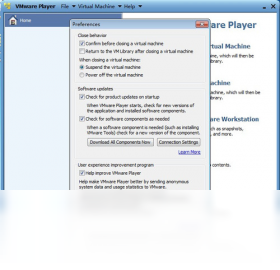
4. 在用户体验设置中,取消勾选“启动时检查产品更新”和“加入客户体验提升计划”复选框,可以减少无关干扰,点击“下一步”。
5. 创建桌面快捷方式,默认已勾选,之后点击“下一步”进入安装准备界面,点击“安装”开始安装。
6. 安装过程需要几分钟,请耐心等待。安装完成后,点击“许可证”输入有效的许可证密钥,或者选择“完成”作为免费版本使用,最后点击“完成”退出向导。
VMware Workstation Player电脑版创建虚拟机有哪些步骤?
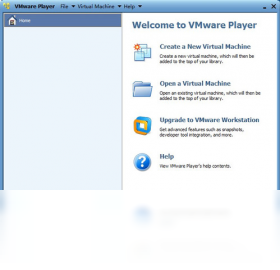
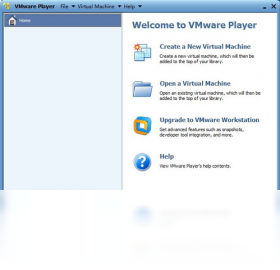
1. 启动VMware Workstation Player,在主页界面点击“创建新虚拟机”,或者从菜单栏选择“文件”—“新建虚拟机”。
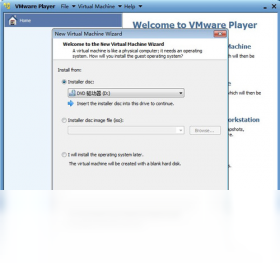
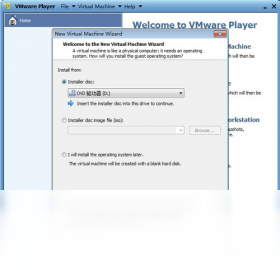
2. 在新建虚拟机向导中,选择安装来源,可以选择“使用ISO映像文件”并浏览选择系统镜像,或选择“稍后安装操作系统”以便手动配置,然后点击“下一步”。
3. 根据你准备安装的操作系统,选择对应的客户机操作系统类型和版本,例如选择“Microsoft Windows”并设置版本为“Windows 10 x64”,点击“下一步”。
4. 为虚拟机命名,并指定虚拟机文件的存储位置,建议选择磁盘空间充足的盘符,点击“下一步”。
5. 指定磁盘容量,默认大小为60GB,可根据需要调整。选择“将虚拟磁盘存储为单个文件”以提高性能,点击“下一步”。
6. 在硬件定制界面可查看虚拟机配置,点击“自定义硬件”可调整内存、处理器、网络适配器、声卡等设备参数,确认无误后点击“完成”。
VMware Workstation Player电脑版如何安装系统?
1. 在虚拟机库中选中刚创建的虚拟机,点击“开启此虚拟机”启动虚拟机电源。
2. 如果是使用ISO镜像安装系统,虚拟机将自动从光盘启动,进入系统安装界面;如果设置了从硬盘启动,请按F2进入BIOS调整启动顺序。
3. 按照系统安装提示完成分区、格式化、复制文件等操作。注意在分区时选择虚拟磁盘未分配的空间进行安装。
4. 安装过程中可能需要多次重启虚拟机,每次重启后均会自动引导继续安装,无需干预。
5. 系统安装完成后,会自动加载VMware Tools驱动,使鼠标、键盘、显卡等功能完美适配。
6. 安装完成后,务必在虚拟机菜单栏点击“虚拟机”—“安装VMware Tools”,以增强图形性能与文件共享功能。
VMware Workstation Player电脑版网络连接模式有哪些区别?
1. 桥接模式:虚拟机直接连接到物理网络,拥有独立的IP地址,可以像局域网内其他电脑一样访问外部网络。
2. NAT模式:虚拟机通过宿主机共享IP上网,只能访问外部网络,但外部网络无法直接访问虚拟机,适合需要上网但不需要被外部访问的场景。
3. 仅主机模式:虚拟机只能与宿主机通信,不能访问外部网络,适合搭建隔离测试环境。
4. 自定义模式:允许用户指定特定的虚拟网络,一般高级用户使用。
5. 切换网络模式时,在虚拟机设置中的“网络适配器”选项里进行修改,修改后需重启虚拟机或重新连接网络。
VMware Workstation Player电脑版如何与宿主机共享文件?
1. 确保虚拟机已安装VMware Tools,否则无法使用共享文件夹功能。
2. 在虚拟机菜单栏点击“虚拟机”—“设置”,打开虚拟机设置窗口。
3. 切换到“选项”选项卡,在左侧选择“共享文件夹”,在右侧点击“添加”按钮,添加宿主机上的一个文件夹路径。
4. 设置共享文件夹的名称,并勾选“启用此共享”。如需只读访问,可勾选“只读”选项。
5. 点击“确定”保存设置,在虚拟机中打开资源管理器,输入路径 \\vmware-host\Shared Folders\共享文件夹名称 即可访问共享内容。
VMware Workstation Player电脑版使用中遇到卡顿如何解决?
1. 打开任务管理器,查看CPU和内存占用情况,如果资源使用率过高,优先关闭宿主机上不必要的后台程序。
2. 在虚拟机设置中,适当增加内存大小,建议至少分配2GB以上给运行Windows系统的虚拟机。
3. 检查虚拟机显卡设置,开启3D加速并提高显存大小,可有效提升图形应用程序的流畅度。
4. 在虚拟机中安装VMware Tools,这是优化性能的关键组件,能提供更好的鼠标控制和显示驱动。
5. 避免在宿主机上运行大型软件,同时进行高负载的虚拟机操作,尽量错开资源消耗高峰期。
6. 如果依然卡顿,可尝试调整虚拟机电源计划为“高性能”,并在虚拟机系统内关闭视觉特效。
VMware Workstation Player电脑版快捷键大全
| 快捷键 | 功能说明 |
|---|---|
| Ctrl + Alt + Enter | 进入或退出全屏模式 |
| Ctrl + Alt + Insert | 发送Ctrl+Alt+Del组合键到虚拟机 |
| Ctrl + Alt | 释放鼠标指针回到宿主机 |
| Ctrl + B | 启动虚拟机 |
| Ctrl + E | 关闭虚拟机 |
| Ctrl + R | 重启虚拟机 |
| Ctrl + Z | 挂起虚拟机 |
| Ctrl + D | 编辑虚拟机设置 |
| Ctrl + Tab | 切换多个虚拟机标签页 |
VMware Workstation Player电脑版硬件配置需求
| 硬件 | 最低配置 | 推荐配置 |
|---|---|---|
| CPU | 1GHz 以上双核处理器 | Intel i5 或 AMD R5 以上 |
| 内存 | 4GB RAM | 8GB RAM 或更高 |
| 硬盘 | 10GB 可用空间 | SSD 固态硬盘,20GB+ 空间 |
| 显卡 | 支持 DirectX 11 的集成显卡 | 独立显卡,2GB 显存以上 |
| 操作系统 | Windows 7 / Linux | Windows 10/11 64位 |








 Windows 10
 Motorola_Edge_60_Pro