

Q必达是一款集聊天通讯与社交互动于一体的实用工具类应用,凭借其简洁流畅的界面设计、稳定高效的消息传输机制以及丰富多样的个性化功能,迅速赢得了广大安卓用户的青睐。无论是日常沟通、文件传输还是私密会话,Q必达都能提供安全便捷的解决方案。本页面将为您详细介绍Q必达安卓版的功能特色、安装步骤及使用技巧,帮助您快速上手并充分利用这款应用的各项优势,让沟通更加高效、生活更加多彩。
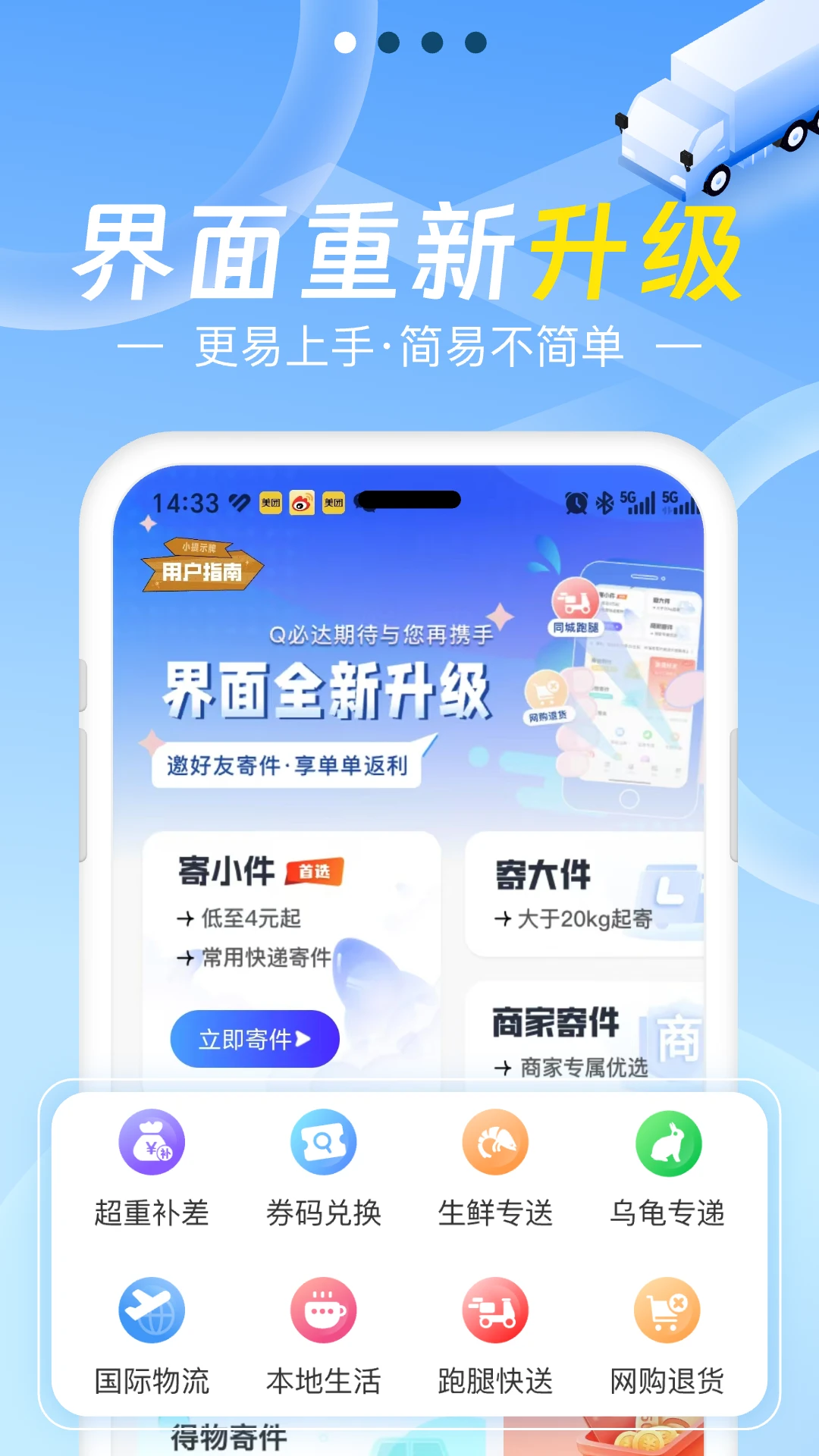
Q必达和其他聊天软件有什么区别
1. Q必达专注于隐私保护,采用端到端加密技术,确保聊天内容仅双方可见,有效防止信息泄露。
2. Q必达提供独特的消息撤回与阅后即焚功能,用户可自由控制消息生命周期,满足私密沟通需求。
3. Q必达内置高效的文件传输引擎,支持大文件高速互传,且不压缩画质,办公娱乐两相宜。
4. Q必达拥有丰富的个性化主题和气泡样式,用户可根据喜好自由定制界面,打造专属聊天环境。
5. Q必达还支持多设备同步登录,手机、平板、电脑无缝切换,消息记录实时更新,工作生活更连贯。
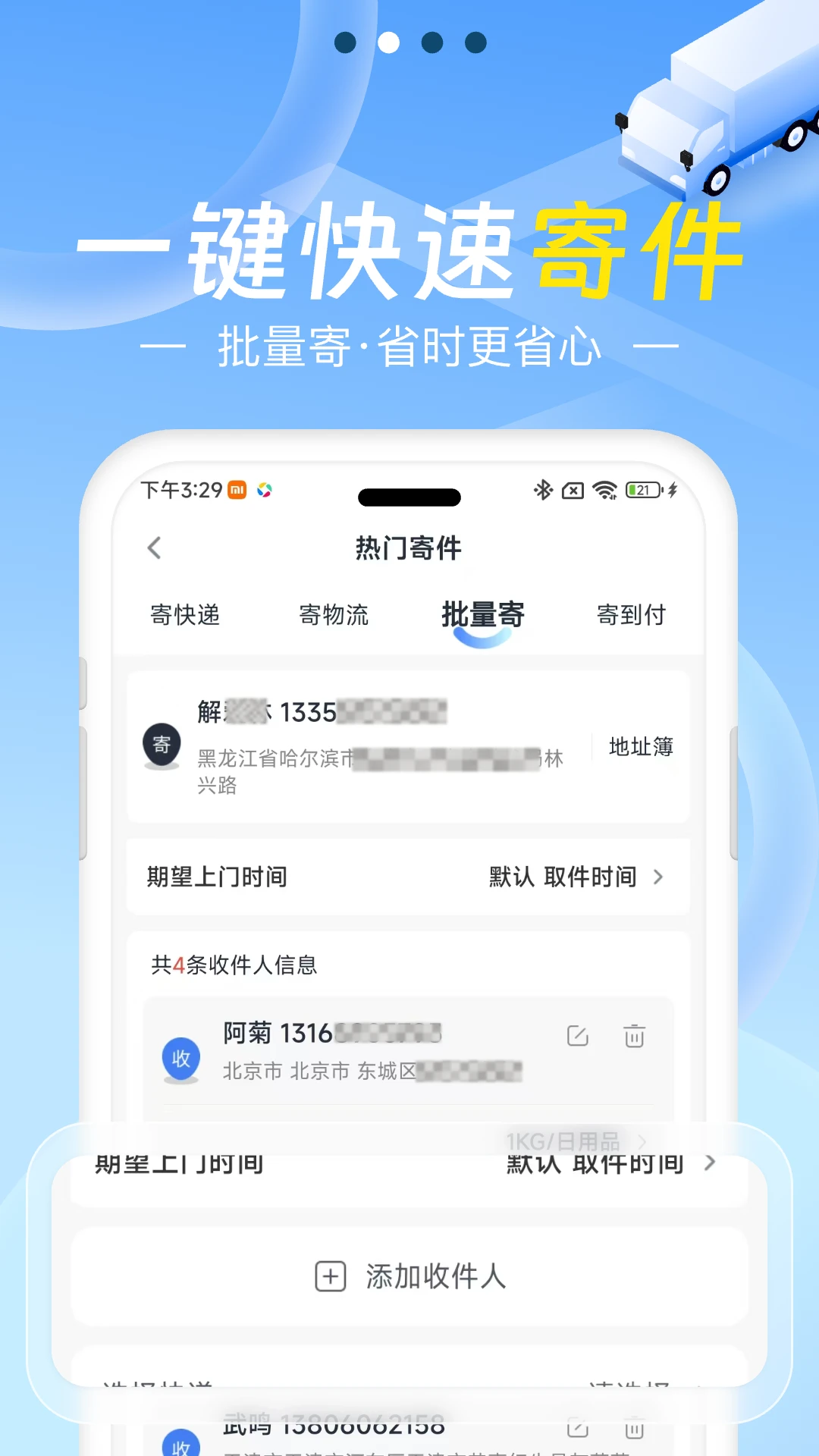
Q必达视频通话卡顿怎么解决
1. 检查网络环境:确保设备连接至稳定高速的Wi-Fi或移动网络,避免信号弱或带宽不足导致的卡顿。
2. 关闭后台应用:清理后台运行的高耗能应用,释放系统资源,提升视频通话流畅度。
3. 调整视频画质:在Q必达设置中降低视频分辨率,选择标清或流畅模式,可在弱网环境下保持通话连续。
4. 更新应用版本:前往应用商店检查Q必达是否为最新版本,新版通常修复已知问题并优化性能。
5. 重启设备与路由器:长时间运行可能导致缓存堆积,重启设备及路由器可有效改善网络连接质量。
6. 联系客服支持:若问题依旧存在,可通过应用内置的帮助中心反馈,获取专业技术支持。
Q必达如何彻底删除聊天记录
1. 打开Q必达应用,进入需要清理的聊天窗口,点击右上角菜单按钮。
2. 在弹出的选项中选择“清空聊天记录”,系统会提示确认操作,点击“确定”即可删除当前会话所有消息。
3. 若需批量删除多个会话,可在消息列表页面长按任意会话,进入多选模式,勾选目标后点击底部删除图标。
4. 为了彻底清除服务器端数据,建议在设置-隐私-聊天记录中开启“自动清除云端备份”功能。
5. 对于特别敏感的信息,可在发送前启用“阅后即焚”模式,消息被查看后将自动销毁。
6. 删除记录后建议清理应用缓存(设置-存储-清理缓存),确保本地残留数据被移除。
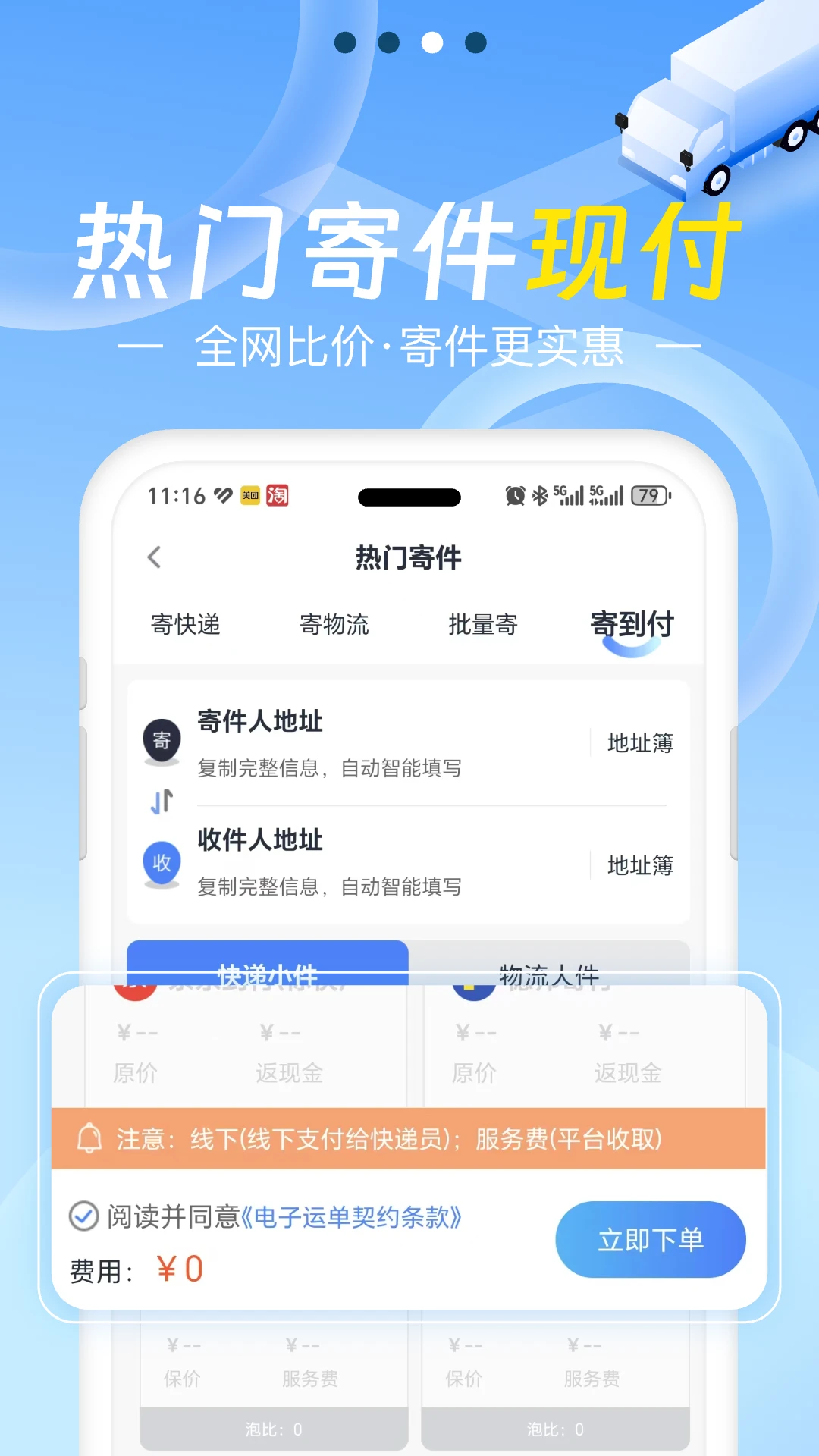
Q必达账号被限制登录怎么办
1. 确认限制原因:登录时若提示受限,查看通知详情,通常因违反社区规范或异常登录触发安全机制。
2. 自助申诉:访问Q必达官网的账号申诉页面,填写注册手机号或邮箱,按指引提交解限申请。
3. 联系在线客服:在登录界面点击“帮助”或“联系客服”,描述问题并附上账号信息,等待审核处理。
4. 耐心等待:若因短期行为触发限制,系统可能在24-72小时内自动解除,期间请勿频繁尝试登录。
5. 预防再次限制:解除后请规范使用,避免发送广告、骚扰信息或使用第三方外挂程序。
Q必达消息不提醒怎么办
1. 检查系统通知权限:前往手机设置-应用-通知管理,找到Q必达,确保允许通知开关已开启。
2. 开启应用内通知:在Q必达设置中开启“消息通知”和“声音提醒”,并根据需要选择震动或横幅样式。
3. 检查免打扰模式:确认手机未开启勿扰模式或定时静音,该模式会屏蔽除白名单外的所有通知。
4. 保持应用后台运行:在手机设置-电池-后台管理中将Q必达设为“允许后台运行”,防止被系统省电策略清理。
5. 重新登录账号:有时同步异常会导致通知失效,退出账号后重新登录即可恢复。
6. 重装应用:若以上步骤无效,备份聊天记录后卸载并重新安装Q必达,重新设置通知权限。
7. 更新系统版本:部分手机系统旧版本存在通知兼容问题,升级至最新系统可解决。
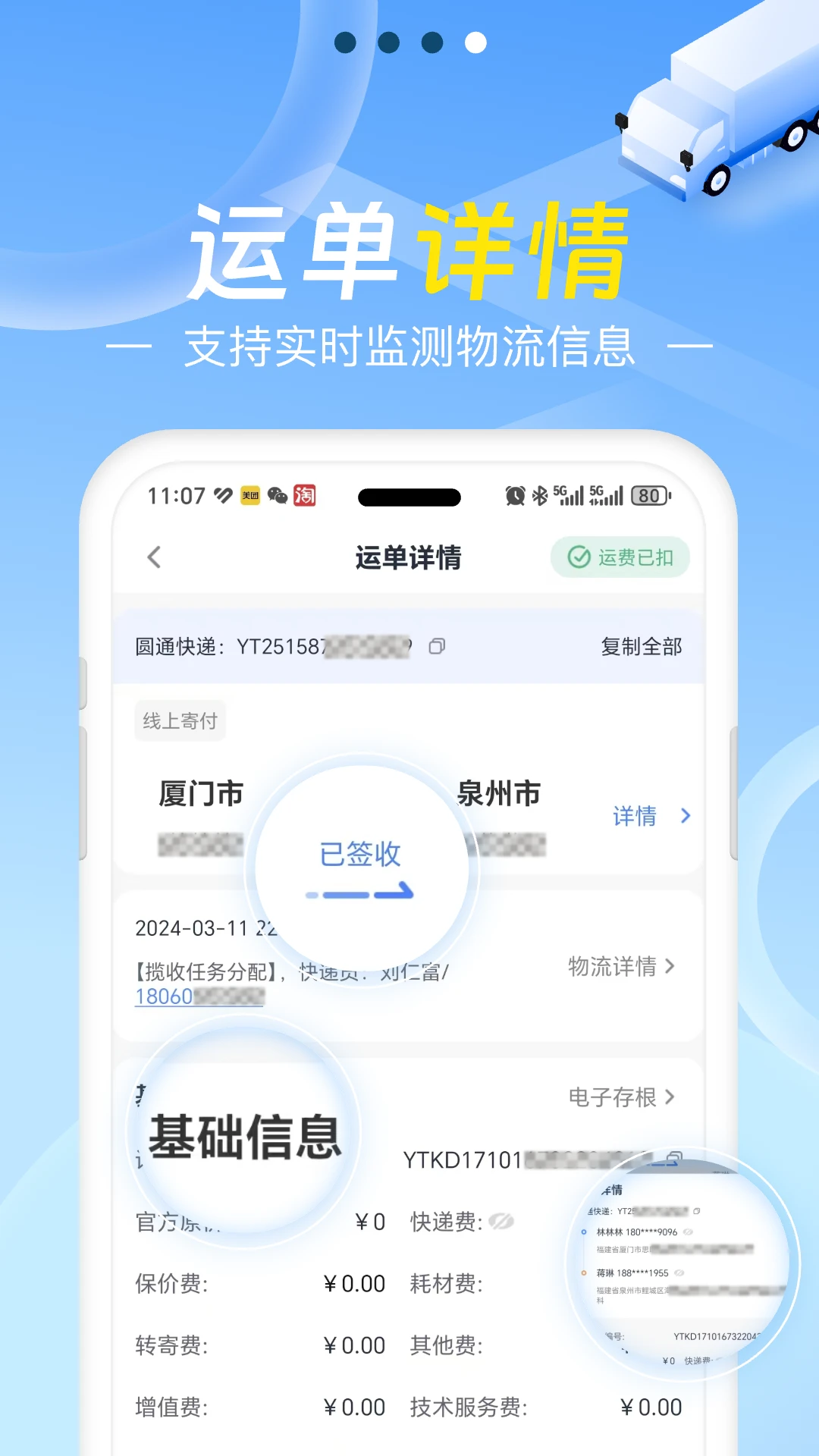
Q必达实用小技巧分享
1. 快速回复:在消息列表界面左右滑动会话即可快速标记已读或置顶,提升管理效率。
2. 自定义快捷回复:在设置中编辑常用语,输入时一键插入,节省打字时间。
3. 手势操作:在聊天界面双指左右滑动可调整字体大小,长按消息可翻译或收藏。
4. 数据备份:定期在设置中备份聊天记录至云端,换机时同步恢复,防止数据丢失。
5. 耗电优化:在设置中开启“智能省电模式”,系统将自动优化后台活动,延长续航。
6. 隐藏会话:对需要保密的聊天,可通过“隐藏会话”功能使其从消息列表消失,下拉搜索指定联系人即可重新显示。








 Windows 10