

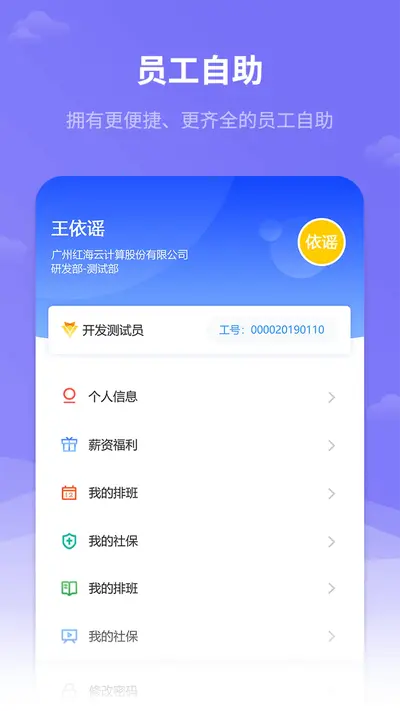
红海eHR是一款专为企业人力资源管理部门打造的移动办公管理软件,它深度融合了现代人力资源管理理念与移动互联网技术,为企业HR人员提供了从招聘管理、考勤排班、薪酬核算到员工自助服务的一站式解决方案。通过红海eHR安卓版,管理者可以随时随地处理审批流程,查看组织人事数据,员工也能便捷地发起请假、加班申请,查询工资条和个人信息。软件界面设计简洁清晰,操作逻辑直观易懂,极大地提升了企业内部的沟通与协作效率。无论您是企业HR专员还是高层管理者,红海eHR都能帮助您将复杂的人事管理工作化繁为简,实现人力资源的数只⒅悄芑芾怼=酉吕矗疚慕晗附樯芎旌HR安卓版的功能特色、下载安装步骤及使用技巧。
红海eHR安卓版怎么进行员工考勤打卡?
1. 首先,请确保您的手机已连接网络,并安装好最新版的红海eHR安卓版应用。
2. 打开应用后,输入企业提供的账号和密码进行登录,如果您是首次使用,请联系企业管理员获取初始账号。
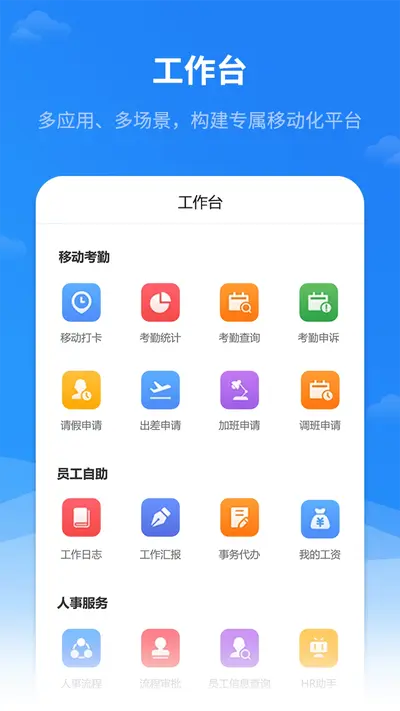
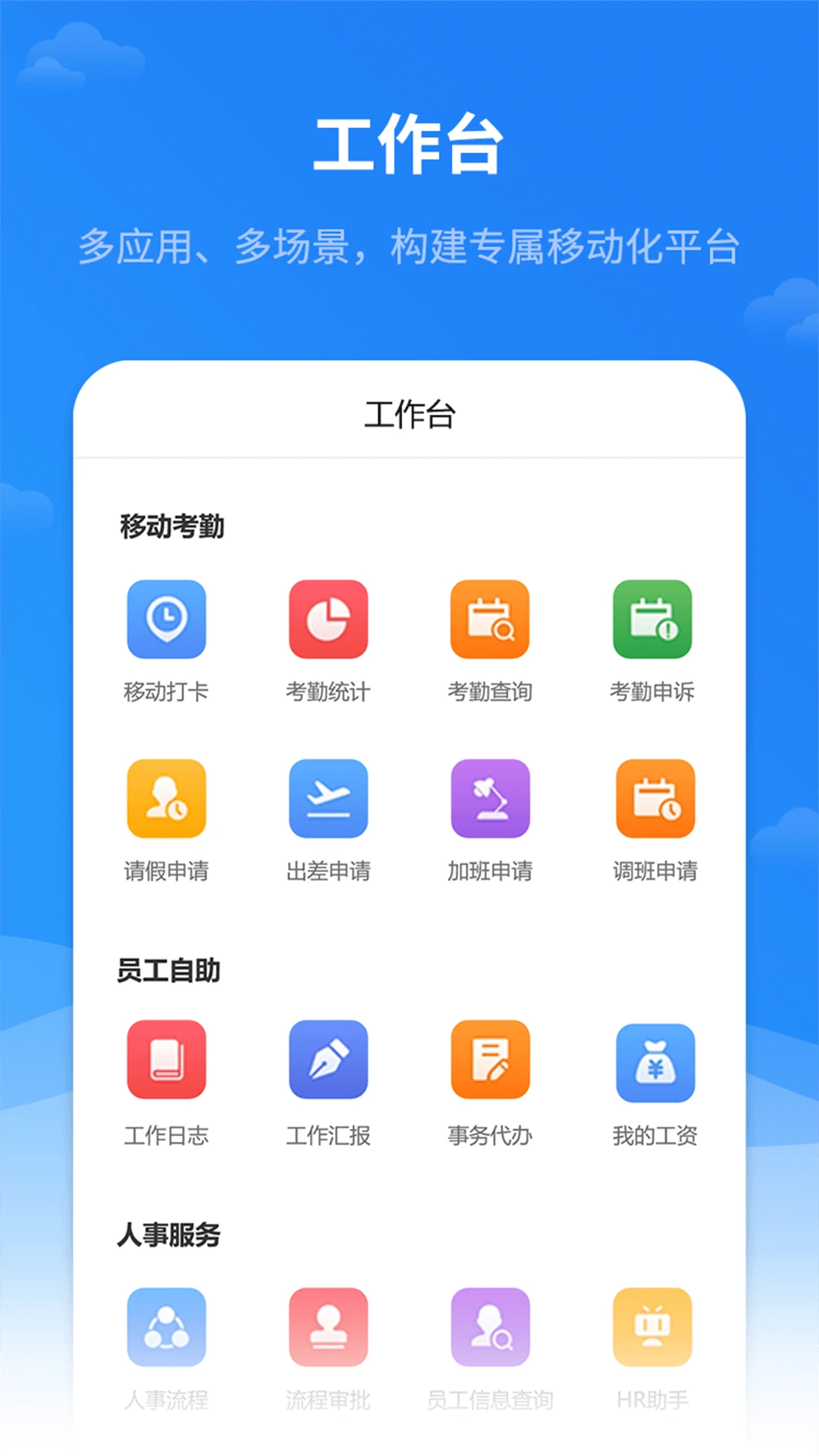
3. 登录成功后,在应用首页底部导航栏中点击“工作台”或“考勤”图标,进入考勤功能模块。
4. 在考勤页面,系统会自动定位您当前的位置,并显示上班/下班打卡按钮,点击“打卡”按钮即可完成考勤记录。
5. 如果您的企业开启了外勤打卡功能,可以在打卡页面选择“外勤打卡”,并上传现场照片作为考勤凭证。
6. 打卡成功后,您可以在“考勤记录”中查看当天的打卡时间、地点以及考勤状态,如有异常可及时申请补卡或申诉。
红海eHR安卓版工资查询功能在哪里?
1. 打开红海eHR应用并登录个人账号,进入系统主界面。
2. 在主界面中,找到并点击“我的”或“个人中心”选项卡,进入个人服务页面。
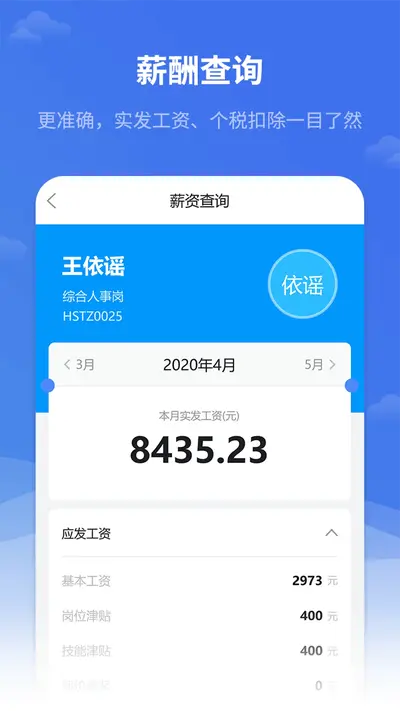
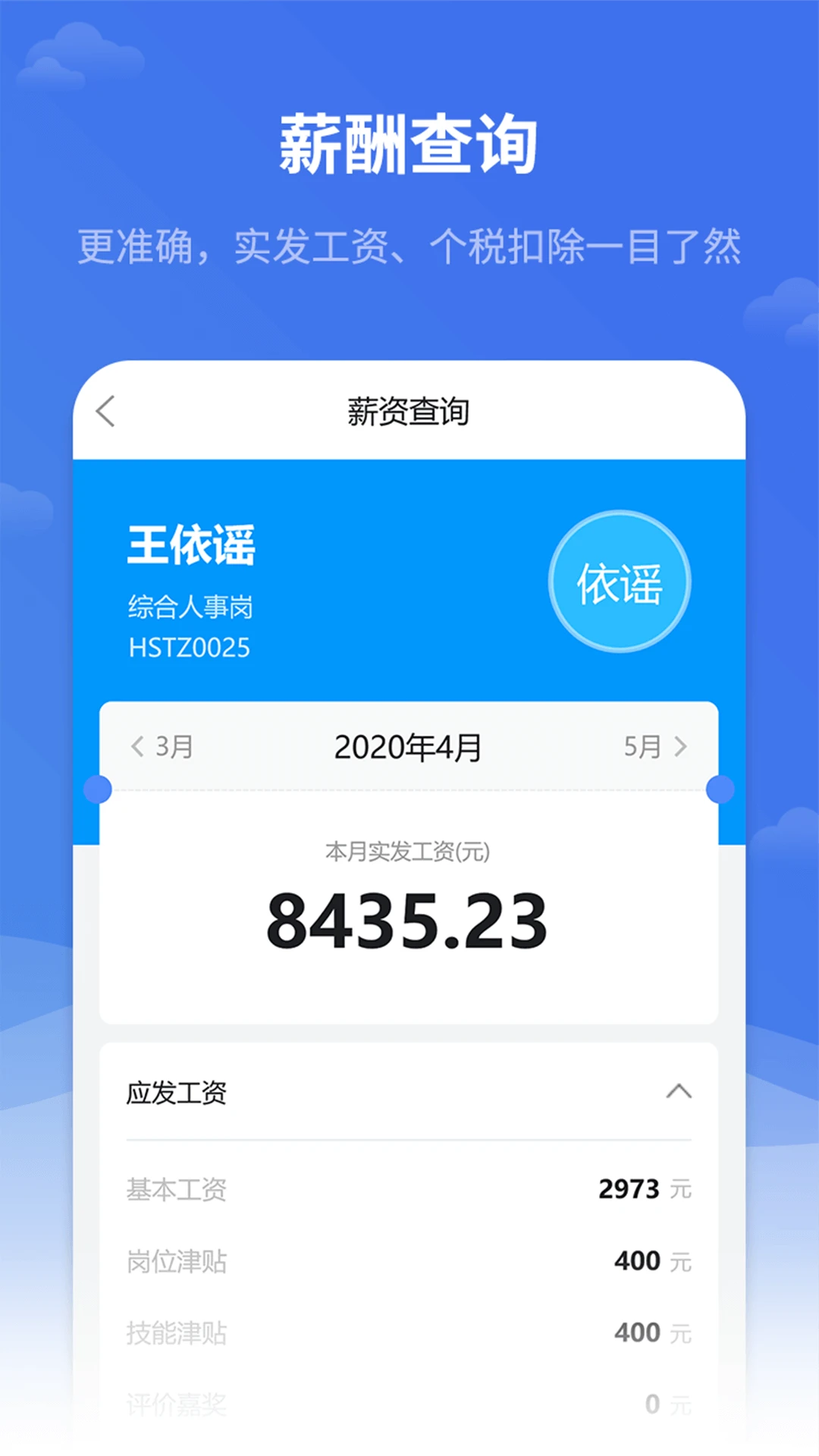
3. 在个人中心页面中,向下滑动找到“工资条”或“薪酬查询”功能入口,点击进入。
4. 系统会展示最近几个月的工资条列表,选择您需要查看的月份,点击即可查看详细的工资构成,包括基本工资、绩效、补贴、扣款等明细。
5. 如果您对工资明细有疑问,可以在页面底部点击“反馈”按钮,填写问题描述并提交,薪酬专员会及时为您解答。
6. 为保障信息安全,工资条查看可能需要进行人脸识别或短信验证,请按照提示操作即可。
红海eHR安卓版如何处理请假审批流程?
1. 员工发起请假:登录红海eHR安卓版后,在首页点击“审批”或“请假”图标,进入请假申请页面。
2. 填写请假信息:选择请假类型(如年假、事假、病假等),填写开始时间、结束时间、请假时长以及请假事由,带*号的为必填项。
3. 提交申请:确认信息无误后,点击页面底部的“提交”按钮,系统会将该申请自动推送至您的直接上级或审批人。
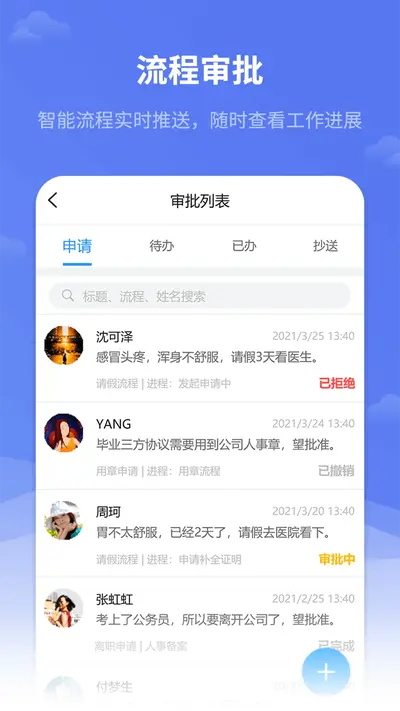
4. 审批人处理:审批人在收到消息通知后,打开红海eHR应用,在“待办”或“审批中心”中查看申请详情,根据实际情况选择“同意”或“拒绝”,并可填写审批意见。
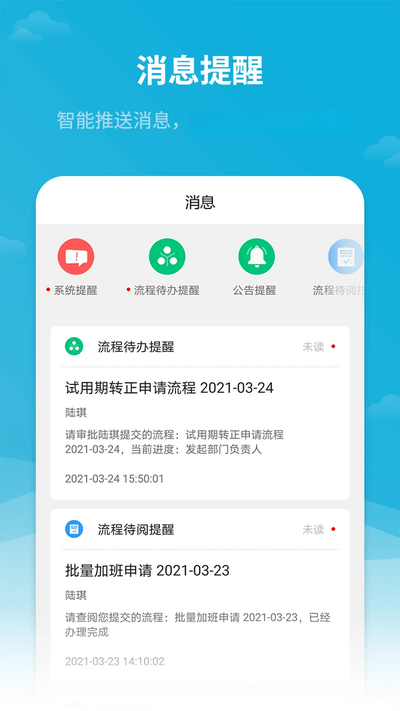
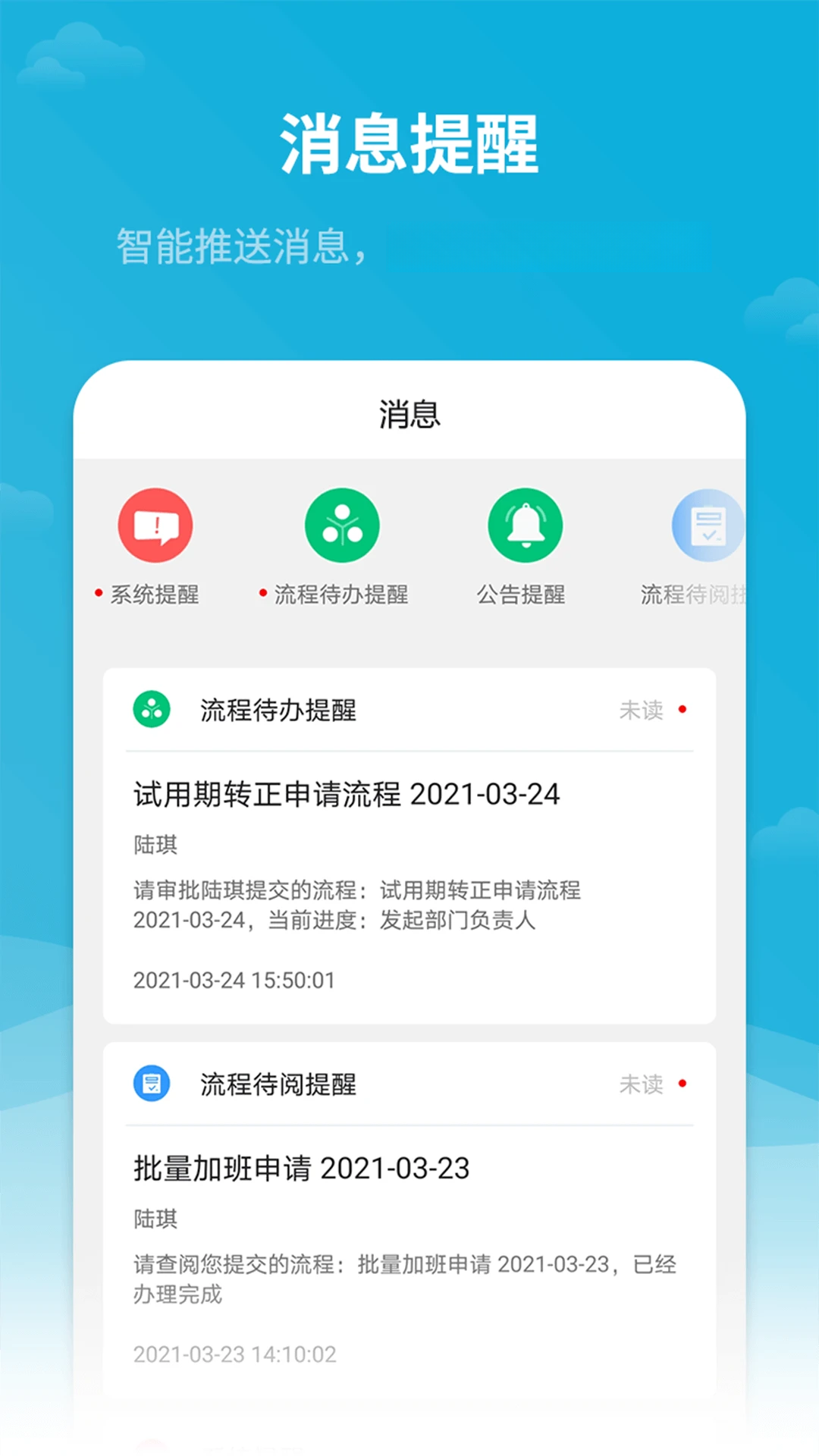
5. 员工查看结果:审批结束后,员工会在应用的消息中心收到审批结果提醒,点击可查看审批详情及流转记录。
6. 特殊情况处理:如果审批人长时间未处理,员工可以在申请记录中点击“催办”按钮,系统将自动发送催办通知。
红海eHR安卓版如何添加和管理团队成员?
1. 前提条件:您需要具有HR管理员或部门管理员的权限,才能进行团队成员管理操作。
2. 登录应用后,点击底部的“通讯录”或“组织”模块,进入企业组织架构页面。
3. 在组织架构中,选择您需要管理的部门,点击右上角的“+”或“编辑”按钮,进入成员管理模式。
4. 点击“添加成员”,可通过手机号搜索企业内注册用户,或直接输入姓名、手机号等信息进行邀请,系统会发送邀请短信或应用内通知。
5. 成员接受邀请并完成账号激活后,即可在组织架构中看到该成员,您还可以为其设置岗位、汇报关系等属性。
6. 如果需要调整成员信息,可点击成员头像进入详情页,点击“编辑”修改其部门、职位、手机号码等信息,修改完成后保存即可。
7. 对于离职或调岗员工,可在成员详情页选择“移除成员”或“调整部门”,确保组织架构的实时准确。
红海eHR安卓版使用小技巧与常见问题
1. 如果您忘记了登录密码,可以在登录页面点击“忘记密码”,通过手机号验证或邮箱验证重置密码。
2. 为了确保考勤的准确性,请在手机系统设置中允许红海eHR获取定位权限,并保持网络通畅。
3. 如果应用出现卡顿或闪退,建议清理手机缓存或重启应用,并检查是否为最新版本。
4. 您可以在“设置”中开启指纹或面部识别登录,提高账户安全性。
5. 红海eHR支持消息推送,请在手机通知栏中开启相关权限,以免错过重要的审批提醒。
6. 关于数据同步,红海eHR采用云端实时同步技术,所有操作均实时更新,无需手动刷新。






