


华为PixLab V1 Mac驱动是华为PixLab V1彩色喷墨一体机原生macOS官方驱动包,提供独立ARM和Intel两套安装包,支持WiFi网络打印与USB直连,安装后自带HUAWEI Print打印扫描组件,可调节原色打印、试卷字迹擦除、墨水量监控,区别于macOS自带AirPrint,AirPrint仅基础打印,不支持扫描与高级打印参数。
华为PixLab V1 Mac驱动安装步骤
1、打开华为官网PixLab V1支持页,下滑驱动下载板块,根据芯片选择ARM或X86压缩包下载。
2、解压ZIP压缩包,双击华为打印客户端安装程序,同意协议继续安装。
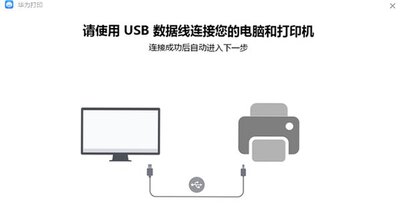
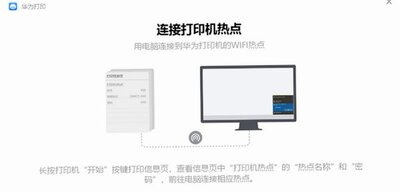
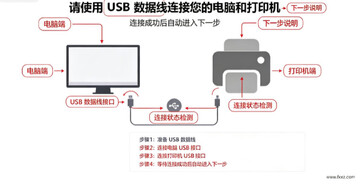
3、USB方案:USB线连接Mac与PixLab V1,打印机开机;WiFi方案:打印机提前完成配网,Mac和打印机接入同一局域网。
4、安装完成,打开系统设置→打印机与扫描仪,列表会出现两个设备,选择带HUAWEI Print标识的PixLab V1。
5、Command+P调出打印面板,可设置彩色、纸张类型、试卷擦除;扫描功能可直接在打印客户端启动。
6、AirPrint版本仅能简单打印,无法扫描,如需全功能务必安装华为官方Mac驱动。
华为PixLab V1 Mac驱动核心能力
1、全功能彩色/黑白打印支持A4文档、照片打印,原色引擎,试卷字迹擦除,省墨模式,自定义纸张类型。
2、平板扫描功能支持平板扫描,输出PDF/JPG,多页合并PDF,预览裁剪,扫描分辨率可调。
3、耗材状态查看实时查看黑/彩墨水余量,墨水低预警,查看打印机固件版本。
4、双连接模式USB有线直连 + WiFi局域网无线打印,支持局域网内多台Mac共享打印机。
5、原生双架构支持ARM(M1/M2/M3/M4)原生支持,不需要Rosetta2;Intel X86老Mac单独版本。
6、打印机维护工具打印头清洗、对齐校准,处理断线、偏色问题。
华为PixLab V1 Mac驱动版本参数详情
| 配置项目 | 参数详情 | 使用提示 |
|---|---|---|
| 安装格式 | ZIP压缩包,内置Mac安装程序 | 官网下载,解压后安装,非DMG镜像 |
| 适配系统 | macOS11及以上,最高支持macOS15 | macOS10.15及以下不推荐,兼容性下降 |
| 芯片支持 | ARM(M系列)、Intel X86双独立安装包 | M系列Mac直接下载ARM包,无需Rosetta |
| 连接方式 | USB2.0有线 / WiFi局域网 | WiFi需要打印机提前用智慧生活完成配网 |
| 功能范围 | 打印 + 平板扫描 + 耗材监控 + 打印头维护 | AirPrint仅基础打印,缺少扫描和高级参数 |
| 获取渠道 | 华为消费者官网PixLab V1支持页面 | consumer.huawei.com/cn/support/printers/pixlab-v1/ |
华为官方Mac驱动与AirPrint对比
| 对比项 | 华为PixLab V1官方Mac驱动 | macOS自带AirPrint |
|---|---|---|
| 扫描功能 | ✅支持平板扫描,导出PDF/JPG | ❌无扫描能力 |
| 试卷擦除 | ✅内置试卷字迹擦除功能 | ❌不支持,仅基础色彩 |
| 墨水余量查看 | ✅实时监控墨量,低墨提醒 | ❌无法读取墨水状态 |
| 打印头维护 | ✅清洗、对齐校准 | ❌不支持打印机维护 |
| 适用场景 | 日常办公、学生试卷、照片打印+扫描 | 临时简单文档快速打印 |
Mac搜不到PixLab V1、扫描失败解决办法
1、WiFi搜索不到打印机,确认Mac和打印机处于同一个局域网,关闭Mac防火墙,重启打印机。
2、USB识别失败,优先原装USB线,避免劣质扩展坞,优先直连Mac原生USB口。
3、安装后打印机列表出现两个设备,打印扫描选择带HUAWEI Print标识的设备。
4、扫描功能打不开,重启华为打印客户端,确认驱动为对应芯片版本,重装驱动。
Mac驱动实用操作小技巧
1、M系列Apple Silicon Mac直接下载ARM版本驱动,原生运行,不用安装Rosetta2。
2、WiFi打印必须先用手机华为智慧生活APP给PixLab V1完成配网,Mac无法独立WiFi配网。
3、打印断线、条纹,打开华为打印客户端,执行打印头清洗、对齐校准。
4、更换路由器后,打印机WiFi会断开,需要手机智慧生活重新给打印机配网。
5、不需要扫描仅临时打印,可以直接使用AirPrint快速打印,不用安装驱动。
6、升级macOS大版本后,建议重新下载最新版Mac驱动,修复系统更新带来的兼容性问题。
华为PixLab V1 Mac驱动常见报错故障修复方案
1、安装包无法打开,提示无法验证开发者系统设置-隐私与安全性,下滑允许运行该程序。
2、WiFi模式找不到PixLab V1确认打印机已配网,Mac与打印机同网段,重启打印机和路由器。
3、打印正常,扫描功能不可用确认选择HUAWEI Print打印机,重启客户端,重装驱动。
4、打印出现条纹、缺色在华为打印客户端执行打印头清洗,等待片刻再测试。
5、墨水余量不显示重启打印机,重新插拔USB或重连WiFi,重新打开华为打印客户端。
华为PixLab V1 Mac驱动使用注意事项
1、Mac端华为打印客户端**不能给打印机配网**,WiFi配网必须使用手机华为智慧生活APP完成。
2、区分ARM和Intel两套驱动包,M1/M2/M3/M4 Mac下载ARM版本,不要装X86版本。
3、macOS自带AirPrint只能基础打印,扫描、试卷擦除、墨量查看,都必须安装官方Mac驱动。
4、USB-C Mac连接USB,优先使用带芯片的靠谱转接头,劣质转接头容易识别不稳定。
5、驱动安装包为ZIP压缩包,不是DMG镜像,下载后先解压再运行安装程序。
6、建议使用V2.0.0.340官方稳定版,适配macOS最新系统,修复打印扫描兼容性问题。








 Poco_F7_Ultra