

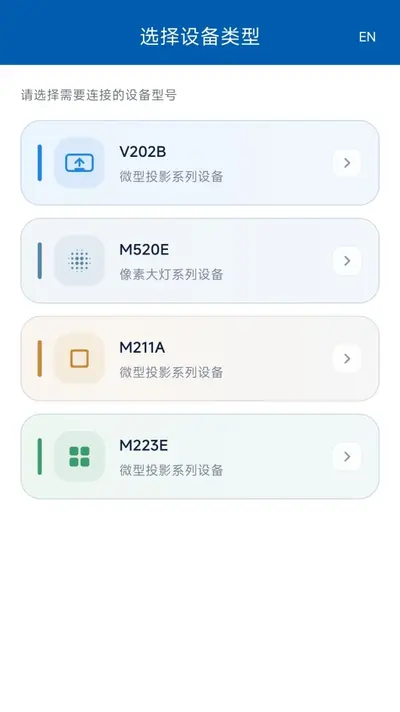
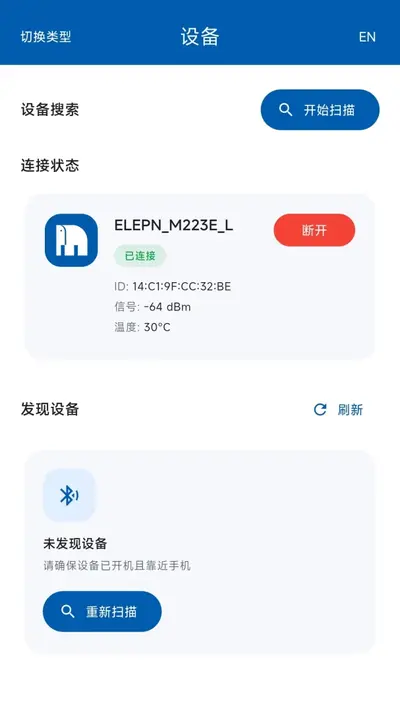
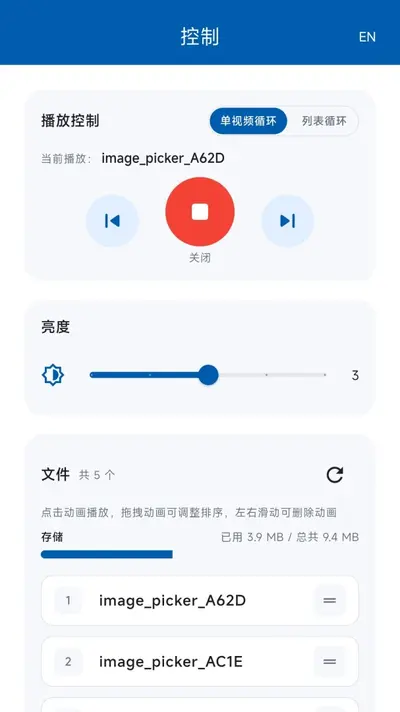
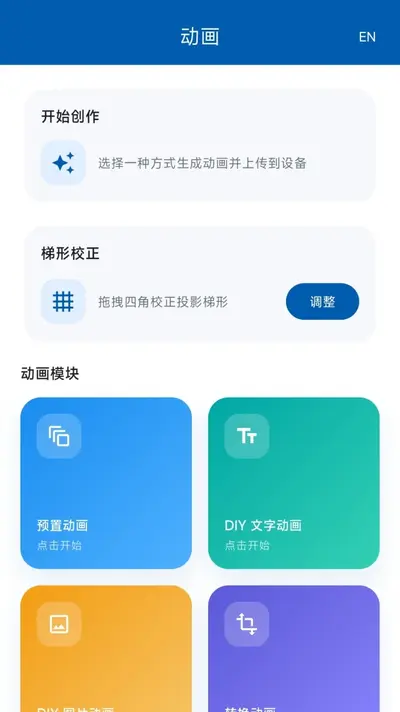
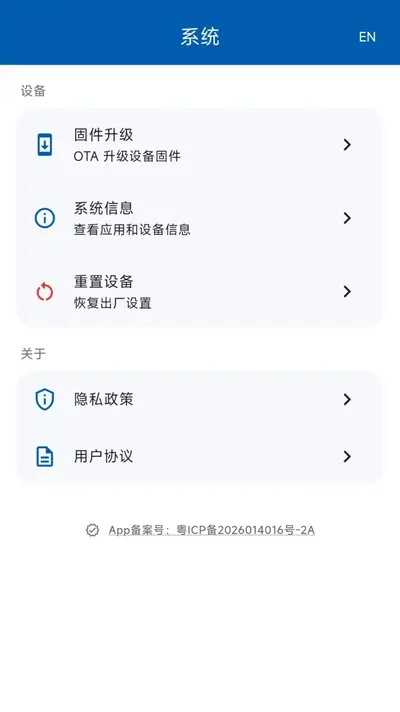
小象灯控-像素大灯创作工具是一款专为追求个性化灯光效果的玩家与创作者打造的安卓应用,它打破了传统车灯、氛围灯只能单一显示的局限,通过手机即可自由绘制并实时预览像素级灯效。软件内置了海量预设模板与强大的自定义编辑器,无论是打造酷炫的动态流水灯、还是设计独特的图案文字,都能轻松实现。小象灯控不仅支持主流硬件设备的无缝连接,还提供了社区分享功能,让每一位用户都能展示自己的创意作品。其直观的触控界面与流畅的交互体验,大大降低了像素灯效的创作门槛,让每个人都能成为灯光艺术家。
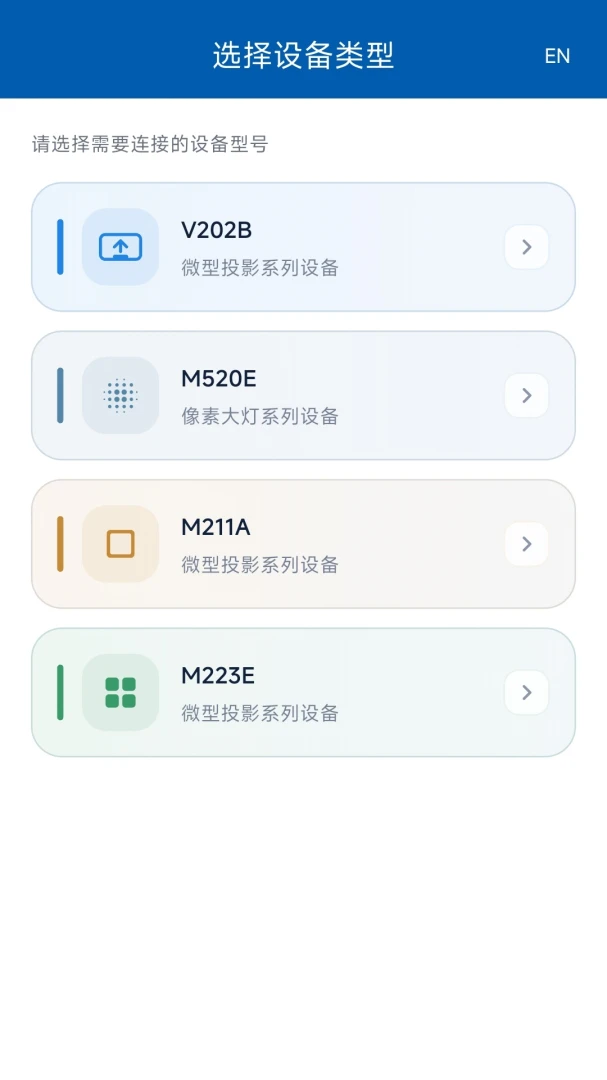
小象灯控-像素大灯创作工具怎么连接设备?
1. 确保你的安卓手机已开启蓝牙功能,并让待连接的像素灯控设备处于通电且可被发现状态。
2. 打开小象灯控-像素大灯创作工具应用,在主界面点击右上角的“设备”图标进入设备管理页面。
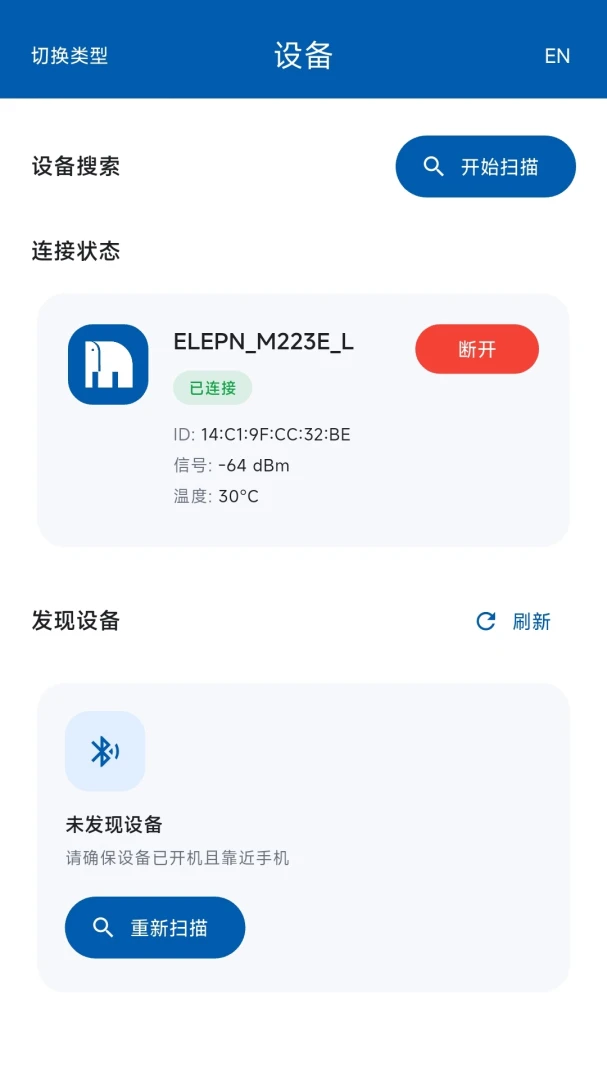
3. 在设备列表页面,点击“搜索新设备”按钮,应用会自动扫描周边可用的蓝牙信号。
4. 在搜索结果中找到你的设备名称,点击后应用会发起配对请求,此时请在设备上确认配对码(通常为0000或1234)。
5. 配对成功后,应用界面会显示已连接状态,此时就可以开始导入或创作专属的像素灯效了。
6. 若连接频繁失败,建议检查设备电量、距离以及是否被其他手机占用连接。
小象灯控-像素大灯创作工具如何制作动态文字灯效?
1. 在小象灯控-像素大灯创作工具首页点击“新建灯效”或从模板库中选择“文字”分类进入编辑界面。
2. 点击画布下方的“文本工具”图标,在弹出输入框中输入想要展示的文字内容,例如“HELLO”或“F1”。
3. 通过双指缩放或拖动滑块调整文字的大小、粗细和位置,使其居中于像素点阵。
4. 在右侧样式栏中挑选喜欢的字体颜色或启用多彩渐变,让文字更醒目。
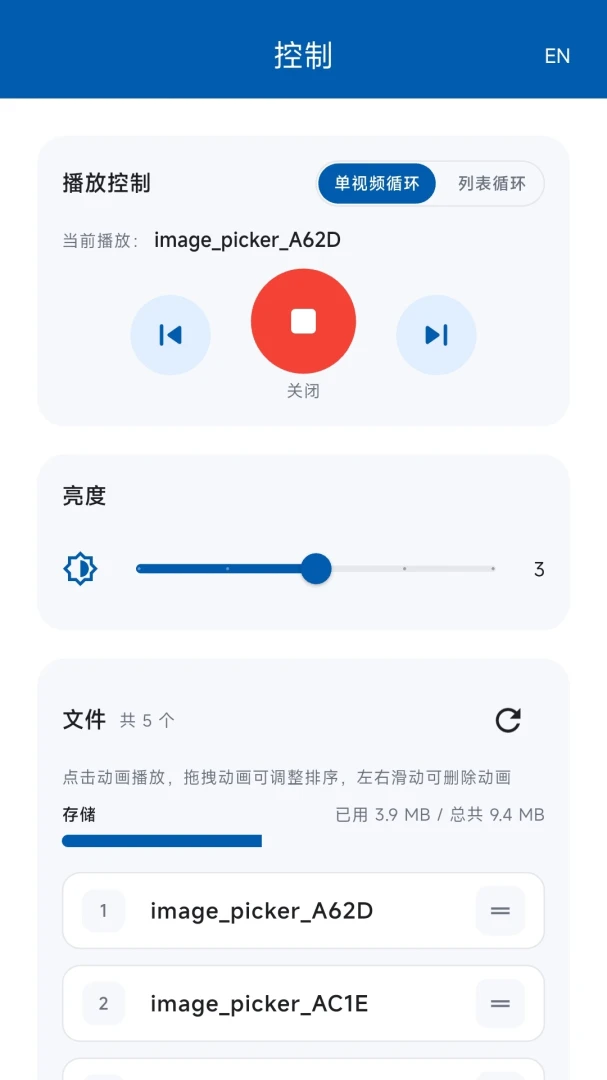
5. 点击“动画”标签,选择“动态扫描”、“闪烁”或“左移”等预设动效,并调节速度参数。
6. 预览满意后,点击“保存”并同步到设备,即可看到动态文字在灯板上流畅显示。
小象灯控-像素大灯创作工具怎么导入别人分享的作品?
1. 打开小象灯控-像素大灯创作工具,进入底部导航栏的“社区”或“发现”页面。
2. 在作品瀑布流中浏览或通过顶部搜索框查找感兴趣的灯效作品。
3. 点击作品卡片进入详情页,查看作者标注的适用设备型号与像素尺寸。
4. 若确认兼容,点击“下载此作品”按钮,应用会将其自动保存至“我的素材库”。
5. 返回主界面,在“我的创作”下找到刚导入的文件,点击后即可进行二次编辑或直接预览。
6. 注意部分付费作品需要先完成购买或观看广告解锁,尊重原作者版权。
小象灯控-像素大灯创作工具卡顿闪退怎么解决?
1. 首先检查小象灯控-像素大灯创作工具是否为最新版本,若不是请前往应用商店更新至1.0.7官方版。
2. 清理手机后台运行的多余程序,尤其是大型游戏或视频应用,释放运行内存。
3. 进入手机设置-应用管理,找到小象灯控,点击“清除缓存”后重启应用。
4. 确认手机系统版本不低于Android 8.0,过低版本可能存在兼容性问题。
5. 若编辑复杂灯效时卡顿,尝试降低画布像素密度或减少同时播放的动画层数。
6. 如果问题依旧,建议卸载后重新安装,并检查存储空间是否充足。
小象灯控-像素大灯创作工具创意玩法与实用技巧
1. 利用图层功能叠加基础图形,可以快速组合出复杂的赛道旗、骷髅头等图案。
2. 使用“音乐律动”模式,让小象灯控-像素大灯创作工具根据手机麦克风采集的环境音自动变换灯光颜色与亮度。
3. 在制作对称图案时,开启“镜像绘制”开关,只需绘制一侧即可自动生成完美对称的另一侧。
4. 定期参加应用内的“主题灯效大赛”,不仅可以获得流量推荐,还能赢取付费素材免费下载权限。
5. 将常用灯效添加至“收藏夹”,在需要快速切换时,只需在设备列表旁一键调用。
6. 利用“定时发送”功能,可以设定在特定时间自动切换灯效,比如傍晚自动开启暖色迎宾模式。






