

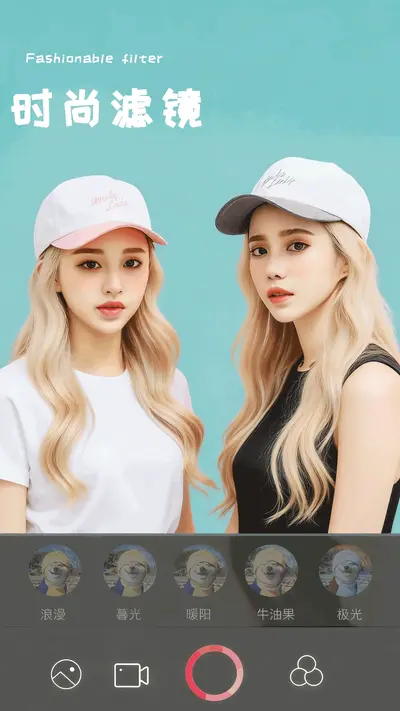
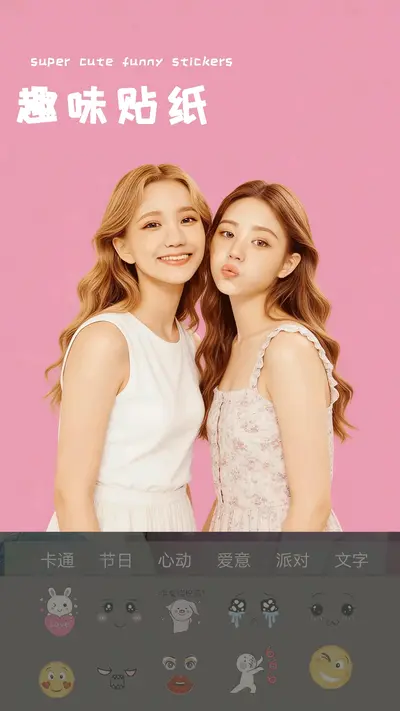
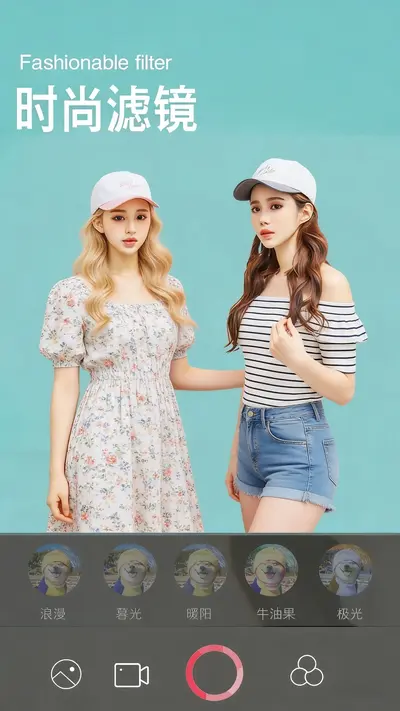
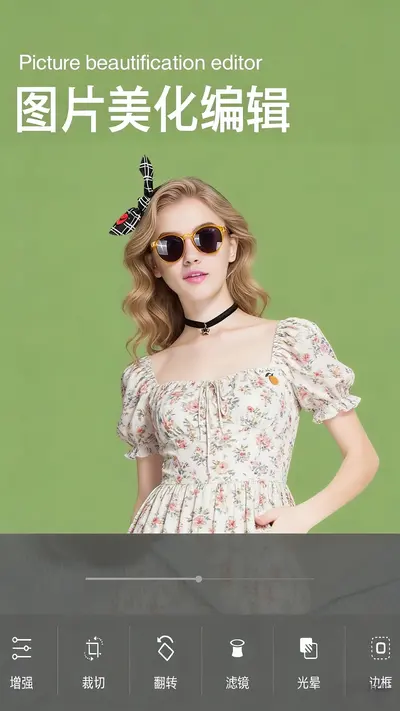
P图滤镜相机是一款集专业修图、创意滤镜与智能美颜于一体的手机摄影后期应用,凭借丰富的滤镜库、精准的调色工具以及一键式人像美化功能,迅速成为摄影爱好者和日常用户的得力助手。软件操作界面简洁直观,从基础裁剪到高级色彩调整均能流畅完成,同时支持高清画质输出,满足社交分享与个性表达需求。无论是想快速提升照片质感,还是追求独特的视觉风格,P图滤镜相机都能提供高效且富有创意的解决方案,让每一次拍摄都成为艺术创作。
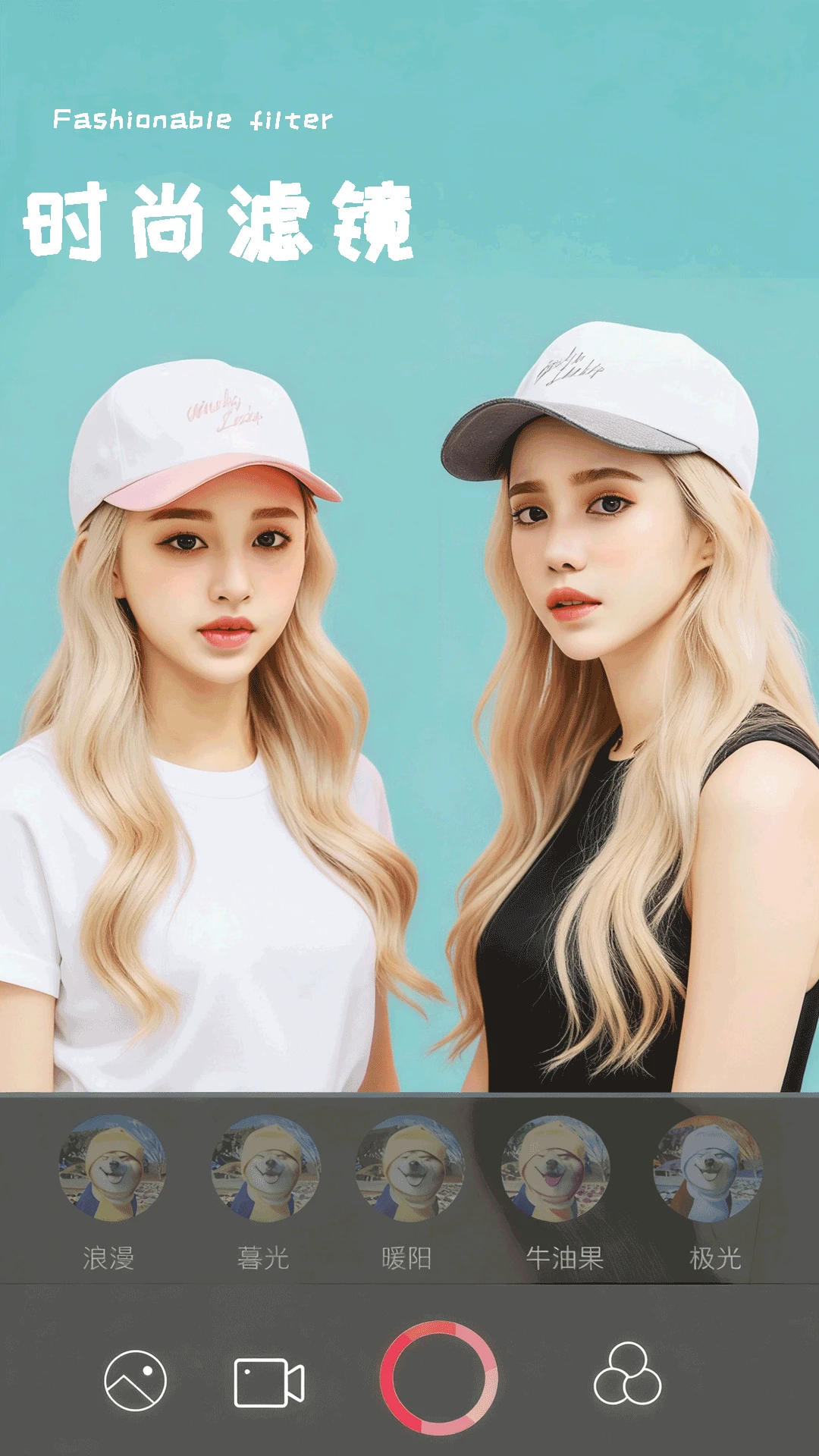
P图滤镜相机怎么修出高级感照片
1. 打开P图滤镜相机,点击首页的“编辑”按钮,从相册导入需要处理的照片。
2. 选择“滤镜”分类,浏览并尝试不同风格的滤镜效果,优先选用低饱和、低对比度的胶片感滤镜,为画面奠定高级基调。
3. 进入“调整”工具,手动微调曝光、对比度、高光、阴影等参数,建议曝光降低10%,对比度增加5%,高光减少15%,阴影提升10%,以增强画面层次。
4. 使用“曲线”工具,将RGB通道的暗部端点轻微上提,亮部端点下压,从而营造出柔和的灰调质感。
5. 最后点击“细节”增强,适当提高清晰度但避免过度,再通过“裁剪”重新构图,完成后导出高清图片。
P图滤镜相机的滤镜效果如何自定义调整
1. 在P图滤镜相机主界面点击“滤镜”,选择任意一款预设滤镜作为基础。
2. 点击滤镜图标下方的“调色”按钮,开启自定义调整模式。
3. 拖动“强度”滑块控制整体效果,建议从50%开始微调,避免效果过重。
4. 分别调整“色温”和“色调”,黄色/蓝色与绿色/品红色平衡,可根据画面氛围增减。
5. 使用“颗粒”选项为照片添加胶片质感,细腻的颗粒能提升复古气息。
6. 调整完毕后点击“保存为我的滤镜”,下次即可一键套用。
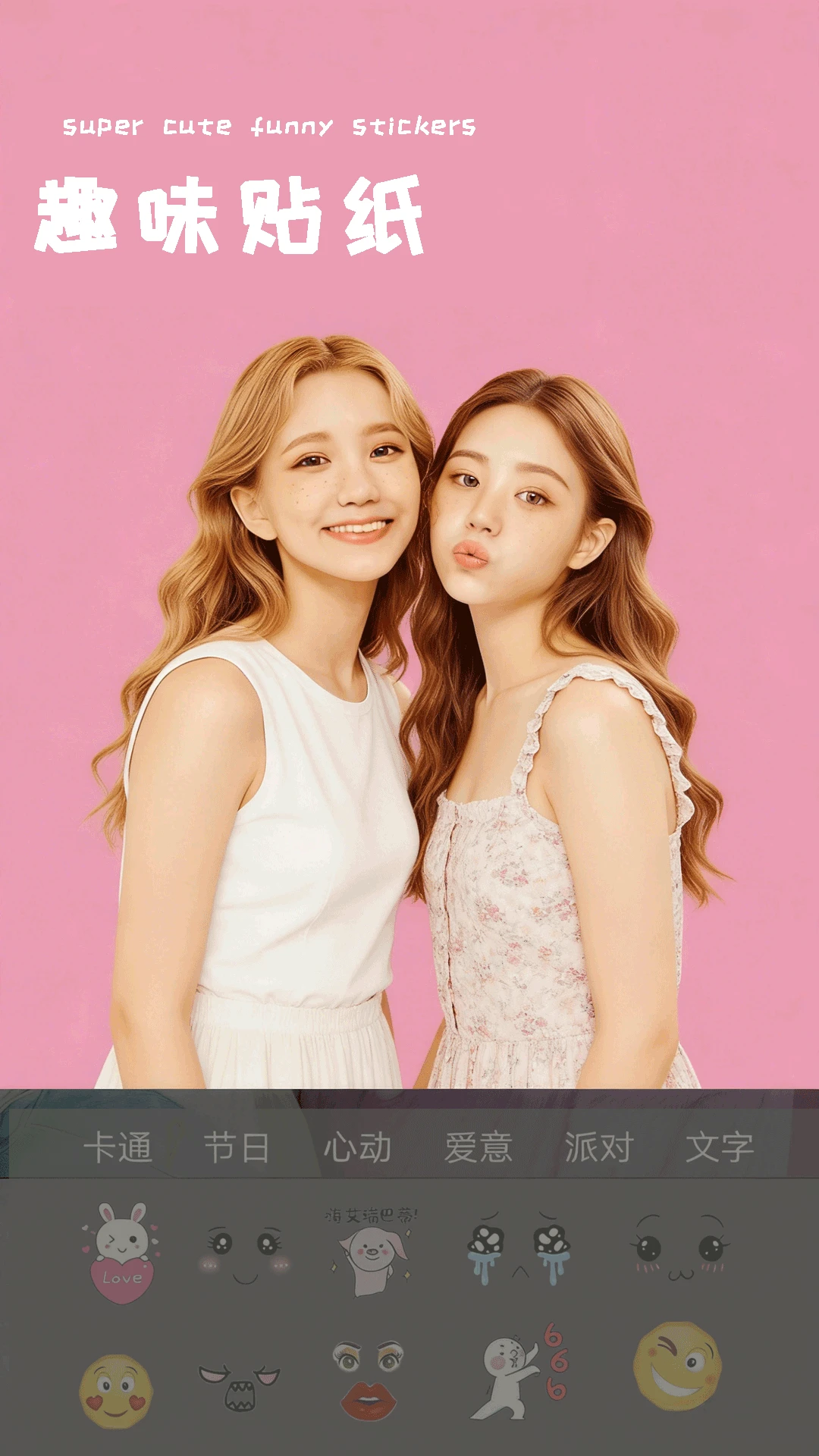
P图滤镜相机的人像美颜功能如何使用
1. 进入P图滤镜相机,选择“美颜”模式,导入含有人像的照片。
2. 软件会自动检测面部区域,在下方可手动调整“磨皮”强度,建议选择中度数值以保留皮肤纹理。
3. 点击“瘦脸”功能,通过拖动面部轮廓锚点实现自然小脸效果,注意不要过度拉伸背景。
4. 利用“大眼”参数调节眼睛大小,同时配合“亮眼”功能增强眼神光。
5. 在“美妆”分类中可添加口红、腮红等虚拟妆容,颜色浓度可调。
6. 全部设置完成后点击“对比”查看原图与效果,满意则保存,不满意可重新调整。
P图滤镜相机如何批量处理多张照片
1. 在P图滤镜相机首页点击“批量编辑”图标,从相册中勾选多张需要处理的照片。
2. 选择一张照片作为基准,调整好滤镜、亮度、对比度等所有参数。
3. 点击“应用到全部”按钮,使其余照片自动套用相同参数。
4. 逐张预览每张照片的效果,对曝光或构图差异大的照片单独微调。
5. 完成后点击“全部导出”,软件将自动按原图分辨率保存至相册。
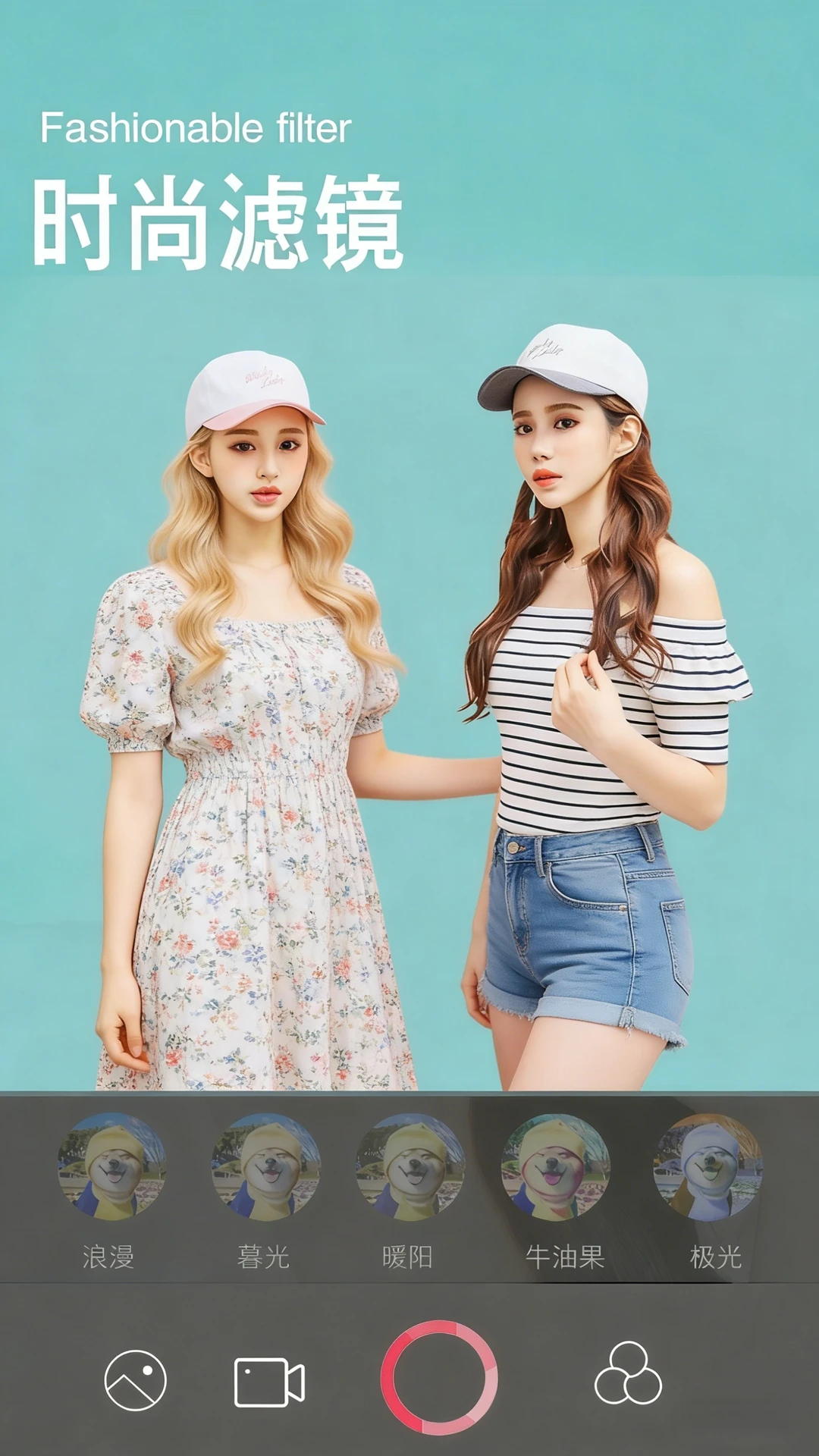
P图滤镜相机如何制作创意拼图
1. 打开P图滤镜相机,点击“拼图”功能,从相册选择2至9张图片。
2. 软件提供多种拼图模板,可左右滑动浏览并选择心仪布局。
3. 点击每个图片区域可单独替换图片,也可拖动调整图片顺序。
4. 在“边框”设置中调节边框粗细和颜色,使整体画面更和谐。
5. 点击“背景”可更换纯色或模糊背景,丰富视觉效果。
6. 完成拼接后点击“保存”,即可获得高清拼图作品。
P图滤镜相机如何快速调出复古胶片风格
1. 启动P图滤镜相机并导入照片,点击“滤镜”并选择“胶片”分类。
2. 从中挑选一款如“柯达金”、“富士C200”等经典胶片滤镜。
3. 根据原片曝光情况,在“调整”中增加对比度至+15,降低饱和度至-10。
4. 在“色调”中为阴影加入绿色调,高光加入黄色调,模拟胶片色彩偏移。
5. 添加“颗粒”效果,将数量调至25%,大小调至30%,增强怀旧感。
6. 最后通过“暗角”功能为画面四周增加轻微阴影,突出中心主体。








 Google_Pixel_10
 Windows 10