


Miracast投屏助手是一款专为安卓手机用户打造的无线投屏工具,它基于Miracast协议,能够帮助用户轻松将手机屏幕内容投射到电视、投影仪等大屏设备上。无论是观看视频、展示照片,还是进行办公演示,Miracast投屏助手都能提供稳定流畅的投屏体验。软件界面简洁,操作便捷,无需复杂设置即可快速连接,是家庭娱乐和商务办公的得力助手。
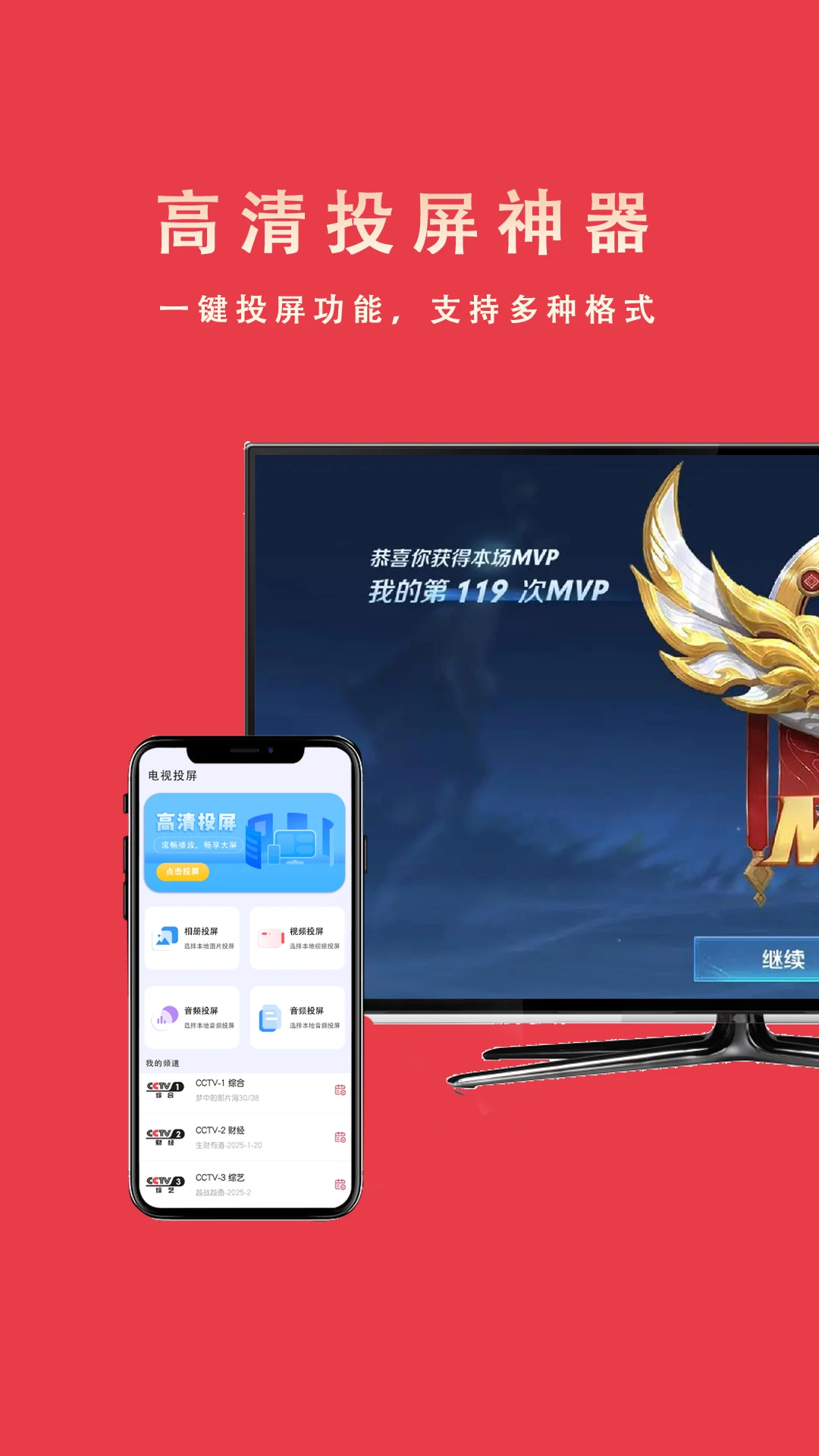
Miracast投屏助手安卓版怎么连接电视?
1. 确保您的电视或投影仪支持Miracast功能,并已开启无线显示或屏幕镜像模式。
2. 在安卓手机上打开Miracast投屏助手应用,进入主界面后点击“搜索设备”按钮。
3. 等待应用扫描附近的可用设备,找到您的电视名称后点击连接。
4. 电视端可能会弹出确认提示,选择“允许”或“接受”即可建立连接。
5. 连接成功后,手机屏幕内容将实时显示在电视上,此时即可播放视频或进行其他操作。
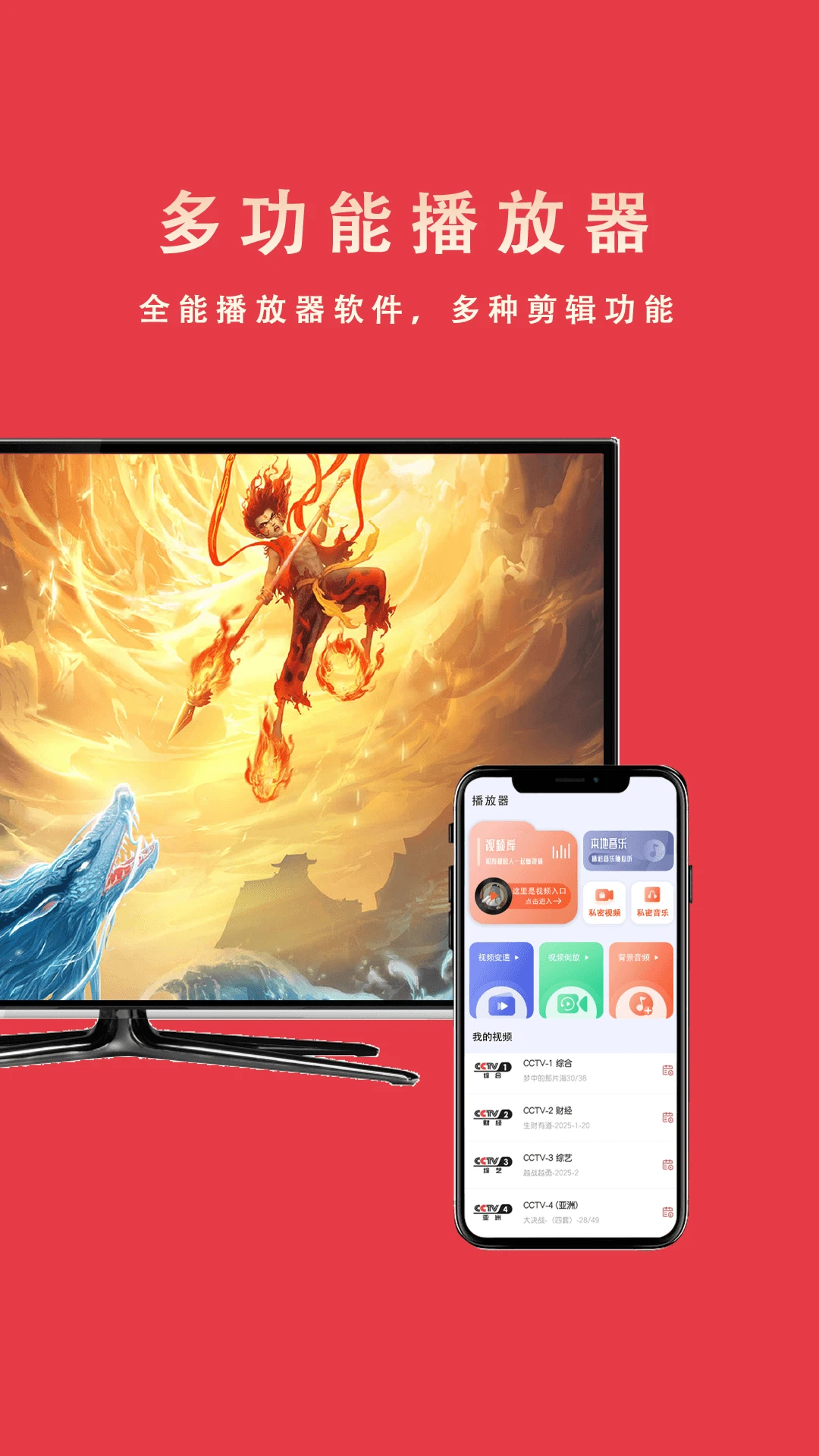
Miracast投屏助手手机版投屏延迟高怎么办?
1. 检查手机和电视是否连接在同一个Wi-Fi网络下,尽量使用5G频段以减少干扰。
2. 关闭手机后台不必要的应用程序,释放系统资源,提升投屏处理速度。
3. 将手机和电视之间的距离拉近,避免障碍物阻挡信号传输。
4. 尝试重启Miracast投屏助手应用或重新连接设备,有时可以解决临时性的延迟问题。
5. 如果延迟依旧明显,可以尝试降低视频画质设置,在应用内选择合适的清晰度选项。
6. 更新应用至最新版本,新版本通常会优化传输协议,降低延迟。
Miracast投屏助手安卓版怎么投屏玩游戏?
1. 打开Miracast投屏助手,连接您的大屏设备,确保画面同步显示。
2. 进入手机设置,开启“游戏模式”或“性能模式”,减少投屏过程中的卡顿。
3. 启动您想玩的游戏,手机屏幕会同步到电视上,操作依然在手机端完成。
4. 为了获得更好的游戏体验,建议使用蓝牙手柄连接手机,操作更加便捷。
5. 注意游戏过程中保持手机电量充足,或者连接充电器避免电量耗尽中断投屏。
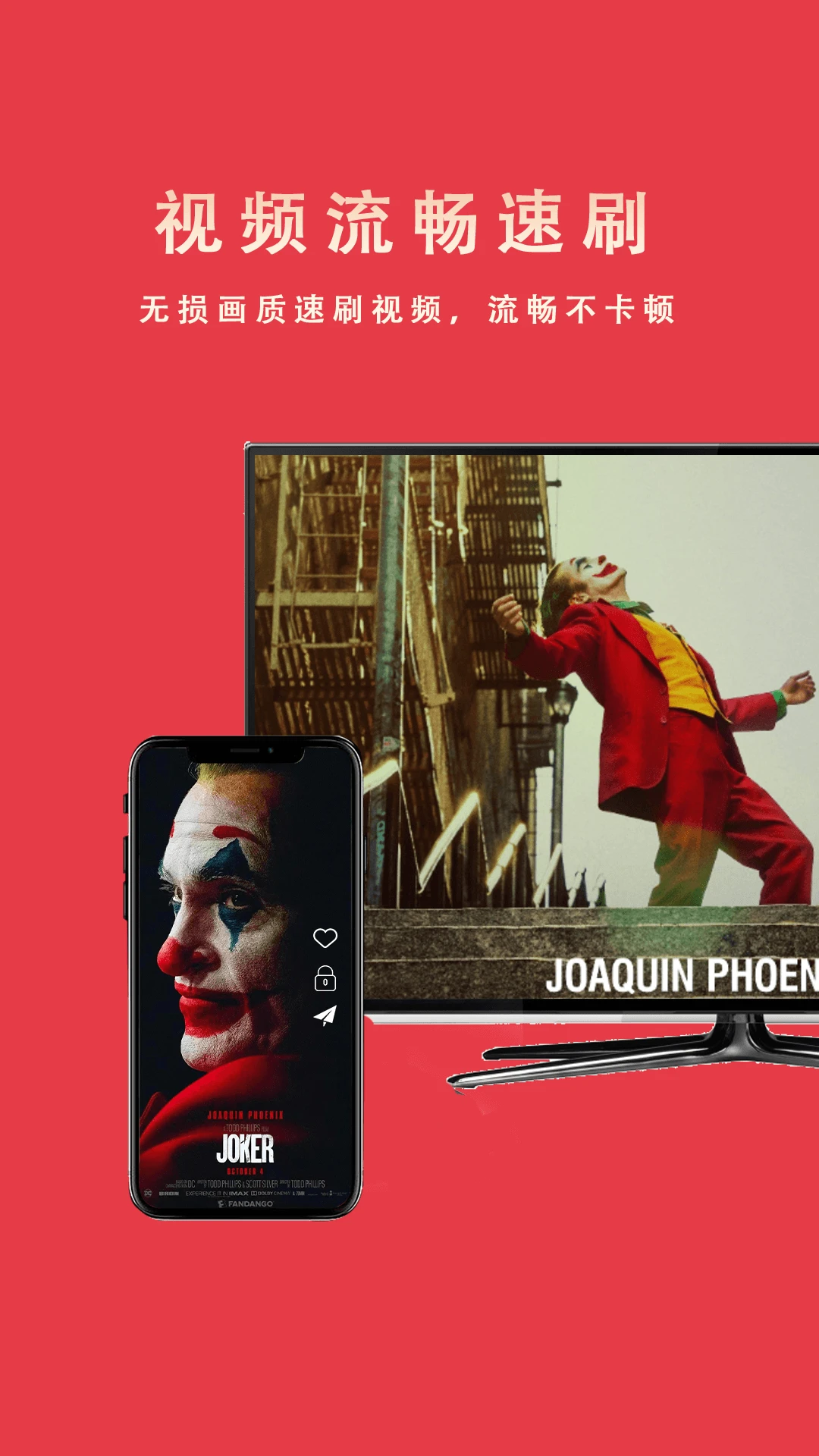
Miracast投屏助手使用教程有哪些?
1. 首次使用请确保手机系统为Android 4.2及以上版本,并允许应用获取必要的权限。
2. 打开应用后,在主界面查看“帮助”或“使用指南”文档,了解基本功能。
3. 点击“设备搜索”按钮,等待列表显示可用的Miracast接收设备。
4. 选择目标设备后,根据提示完成连接,部分电视需要输入PIN码进行配对。
5. 连接成功后,可以利用应用内的“录屏”功能记录投屏过程,方便分享。
6. 在使用过程中遇到问题,可以查看“常见问题”板块或联系客服支持。
Miracast投屏助手投屏没声音怎么解决?
1. 检查手机媒体音量是否开启,并调高音量至合适水平。
2. 在Miracast投屏助手设置中,确认已开启“音频同步”或“声音输出”选项。
3. 尝试断开后重新连接投屏,有时音频通道未能正确建立。
4. 检查电视的音量设置和输入源,确保选择的HDMI或无线显示模式支持音频输入。
5. 重启手机和电视,再重新启动投屏应用并连接设备。
6. 若问题依旧,可尝试更新电视固件或手机系统,以兼容最新的音频协议。








 OnePlus_15