

TiffToy电脑版是一款轻量高效的图像处理辅助工具,专为需要频繁处理TIFF格式图像的用户打造。该软件能够快速完成TIFF图片的查看、转换、分割与合并操作,支持批量处理多页TIFF文件,极大提升办公与图像编辑效率。无论是扫描文档归档、医学影像整理还是设计素材管理,TiffToy电脑版都能以简洁直观的界面帮助用户轻松应对。其绿色免安装特性与低资源占用设计,让老旧设备也能流畅运行,是日常图像处理工作中不可多得的实用利器。
TiffToy电脑版支持哪些图像格式转换
1.启动TiffToy电脑版后,点击主界面左上角的“添加文件”按钮,将需要转换的TIFF图像导入到任务列表中。
2.在输出格式下拉菜单中,可以选择JPEG、PNG、BMP、GIF等常见图像格式作为目标输出类型。
3.若需批量转换,可按住Ctrl键多选文件或直接拖拽整个文件夹至软件窗口,软件会自动识别其中的TIFF文件。
4.点击“输出目录”右侧的浏览按钮,指定转换后文件的保存位置,建议新建独立文件夹便于管理。
5.确认所有参数无误后,点击右下角的“开始转换”按钮,软件将自动完成格式转换并显示进度条。
6.转换完成后可在输出目录中查看结果,同时软件会弹出提示框告知成功转换的文件数量。
TiffToy电脑版如何合并多页TIFF文件
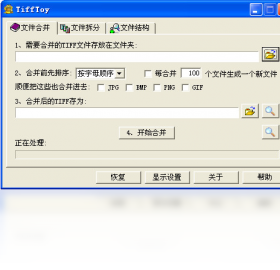
1.打开TiffToy电脑版,选择菜单栏中的“工具”选项,然后点击“合并TIFF”功能进入合并操作界面。
2.点击“添加文件”将需要合并的多个单页TIFF文件依次导入,可通过上移下移按钮调整文件的合并顺序。
3.在合并设置区域选择输出为多页TIFF格式,并可根据需要设置压缩方式为LZW或ZIP以减少文件体积。
4.指定合并后文件的保存路径和文件名,建议使用具有辨识度的名称以便后续查找。
5.点击“执行合并”按钮,软件将按照列表顺序将所有单页TIFF合并为一个多页TIFF文件。
6.合并完成后可使用软件内置的预览功能检查每一页的顺序和内容是否正确。
TiffToy电脑版处理大文件时卡顿怎么办
1.确认电脑内存是否充足,若同时打开多个大型TIFF文件建议关闭其他占用内存较高的程序。
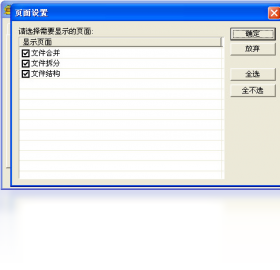
2.在软件设置中将“预览缓存大小”调整为较低数值,减少实时预览对系统资源的消耗。
3.对于超过500MB的超大TIFF文件,建议先使用分割功能将其拆分为多个小文件再分别处理。
4.关闭软件中的“实时缩略图”显示选项,可显著提升文件列表的滚动流畅度。
5.定期清理软件临时文件夹中的缓存文件,避免磁盘碎片影响读写速度。
6.若仍卡顿,可尝试在兼容模式下运行TiffToy电脑版,或更新显卡驱动至最新版本。
TiffToy电脑版常用快捷键操作指南
| 快捷键组合 | 功能说明 |
|---|---|
| Ctrl + O | 快速打开文件选择窗口 |
| Ctrl + S | 保存当前编辑的TIFF文件 |
| Ctrl + Shift + S | 另存为新文件 |
| Ctrl + Z | 撤销上一步操作 |
| Ctrl + Y | 恢复被撤销的操作 |
| Delete | 删除列表中选中的文件 |
| F5 | 刷新当前文件列表 |
TiffToy电脑版运行配置要求高吗
| 配置项 | 最低要求 | 推荐配置 |
|---|---|---|
| 操作系统 | Windows 7 | Windows 10/11 |
| 处理器 | 1GHz 单核 | 2GHz 双核及以上 |
| 内存 | 512MB | 2GB 及以上 |
| 硬盘空间 | 50MB 可用空间 | 200MB 以上 |
| 显示器分辨率 | 1024×768 | 1920×1080 |
TiffToy电脑版批量重命名技巧分享
1.在TiffToy电脑版主界面中全选需要重命名的TIFF文件,点击右键选择“批量重命名”选项。
2.在弹出的对话框中设置命名规则,可以使用“前缀+序号”的形式,例如“扫描件_001”。
3.勾选“保留原始扩展名”确保重命名后文件仍为.tif或.tiff格式,避免格式错乱。
4.若需按拍摄日期命名,可点击“插入元数据”按钮,选择从EXIF信息中提取日期作为文件名一部分。
5.设置起始序号和序号位数,例如从1开始且序号为三位数,则生成001、002、003等。
6.点击“预览”按钮查看重命名效果,确认无误后点击“应用”完成批量重命名操作。
TiffToy电脑版如何分割大型TIFF图像
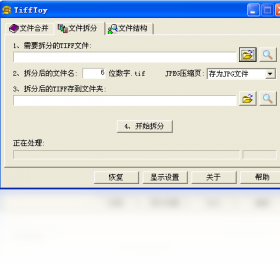
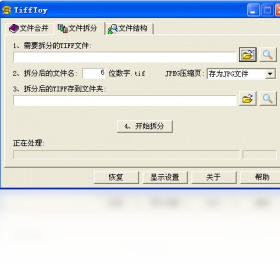
1.运行TiffToy电脑版,通过“文件”菜单打开需要分割的大型TIFF图像文件。
2.选择“图像”菜单下的“分割图像”功能,进入分割参数设置面板。
3.选择按固定尺寸分割,输入每个小块的宽度和高度像素值,或选择按行列数平均分割。
4.设置输出文件的命名规则和保存文件夹,建议勾选“自动创建子文件夹”便于分类存放。
5.点击“开始分割”按钮,软件将按照设定参数将原图切割为多个独立的小型TIFF文件。
6.分割完成后逐一检查各分块图像是否完整,确保没有内容丢失或错位现象。








 Motorola_Edge_60_Pro