

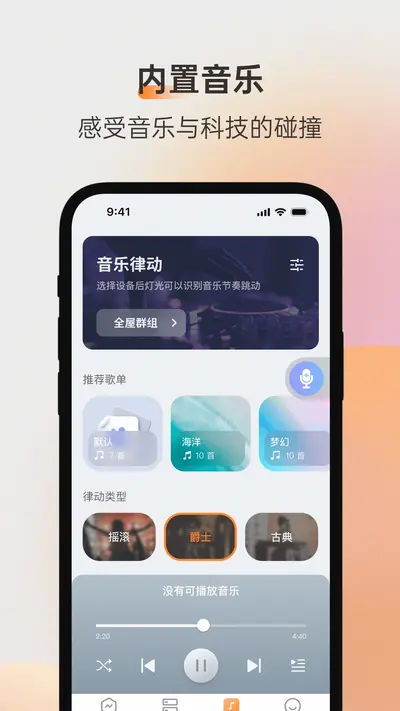
易控全屋是一款专为智能家居场景打造的安卓端全屋控制应用,能够将家中不同品牌、不同协议的智能设备统一接入同一管理界面。无论是灯光、窗帘、空调、电视还是安防传感器,用户都可以通过手机实现一键操控、定时任务与场景联动。软件支持局域网与远程两种控制模式,出门在外也能随时查看家中状态并远程操作。界面采用卡片式布局,常用设备可置顶显示,老人和小孩也能快速上手。对于追求便捷生活的用户来说,易控全屋降低了智能家居的使用门槛,让多设备协同不再依赖多个独立APP,真正实现一个应用掌控全屋。本次带来的是最新稳定版本,适配主流安卓机型。
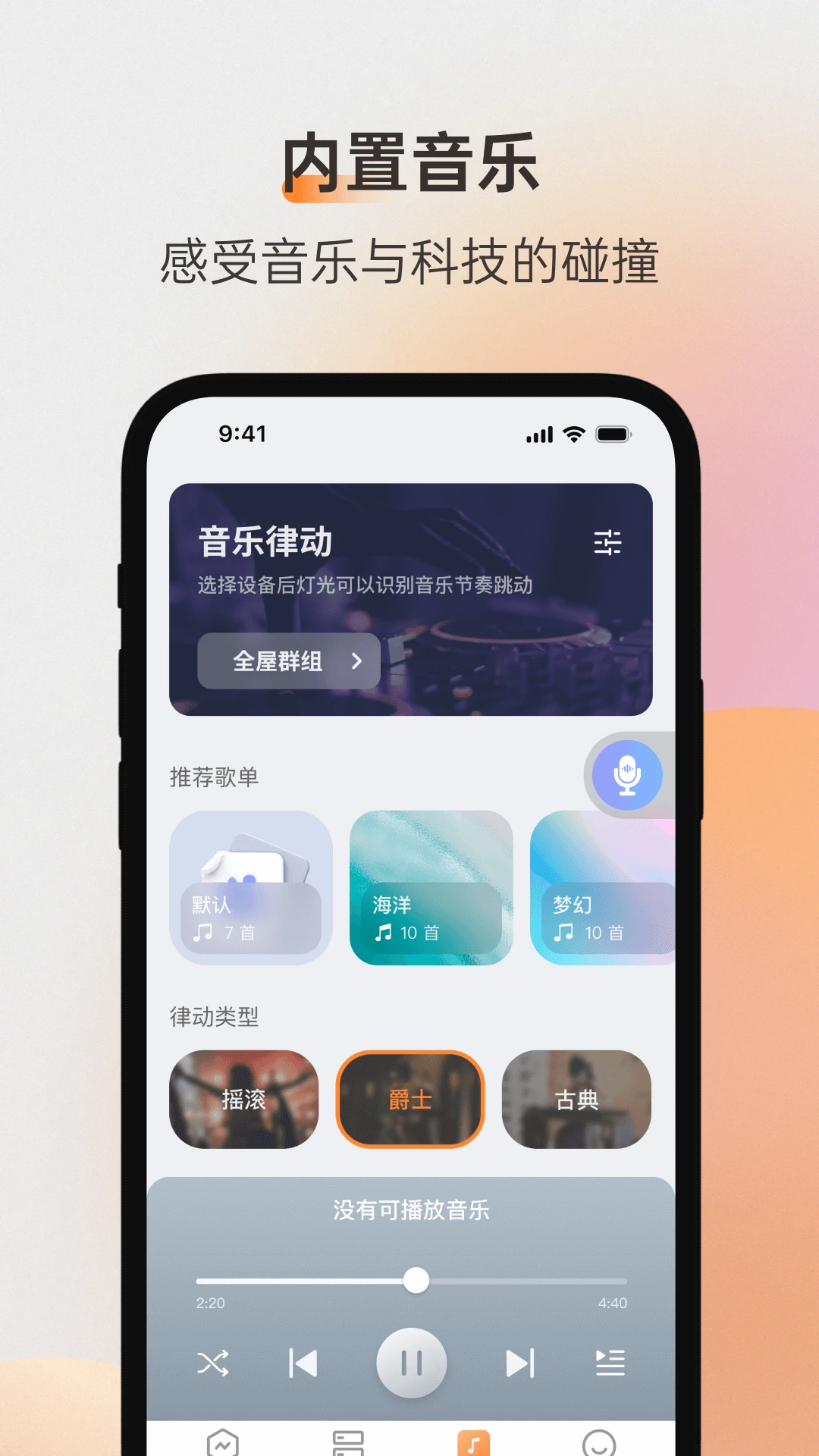
易控全屋怎么连接设备
1.确认手机与待接入的智能设备处于同一个WiFi网络环境下,并且路由器已开启2.4GHz频段,多数智能家居设备暂不支持5GHz频段直连。
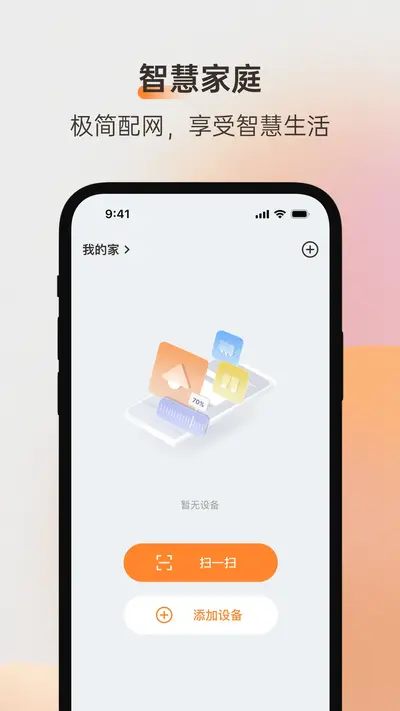
2.打开易控全屋应用并完成账号登录,进入首页后点击右上角的加号按钮,选择添加设备选项。
3.在设备分类列表中找到对应品类,例如照明、插座、传感器或影音设备,点击进入配对引导页。
4.按照页面提示将设备置于配网模式,通常需要长按设备按键三到五秒,直到指示灯出现快闪状态。
5.在应用内输入当前WiFi密码,确认无误后点击下一步,等待手机向设备发送配网信息。
6.配网成功后设备会自动出现在首页列表中,用户可自定义设备名称与所在房间,方便后续管理。
易控全屋支持哪些设备接入
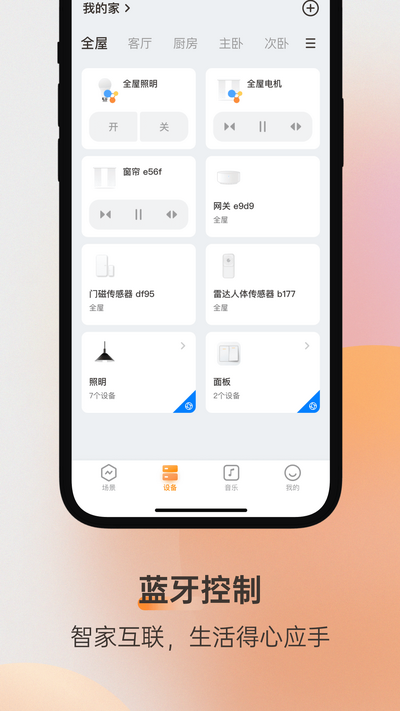
1.易控全屋兼容WiFi、蓝牙、Zigbee以及部分红外协议设备,覆盖市面上主流的智能家居品牌与通用模块。
2.照明类支持智能灯泡、灯带、吸顶灯以及开关面板,可实现亮度调节、色温切换与定时开关。
3.环境电器类支持空调、风扇、加湿器、空气净化器,能够远程设定温度、风速与工作模式。
4.安防类支持门窗传感器、人体感应器、烟雾报警器与智能摄像头,异常状态会推送提醒到手机。
5.影音类支持智能电视、投影仪与音响设备,可与其他设备组合成观影场景一键启动。
6.若设备未出现在支持列表中,可尝试通过通用红外码库或扫码方式手动添加,提升兼容范围。
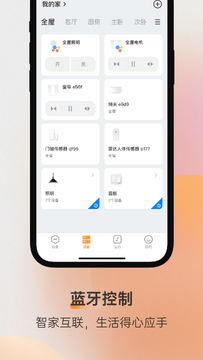
易控全屋场景联动怎么设置
1.进入易控全屋的场景板块,点击创建场景按钮,为场景命名,例如回家模式、睡眠模式或离家模式。
2.在触发条件中选择手动点击、定时执行或设备状态触发,定时可精确到星期与具体时间点。
3.添加执行动作时依次勾选需要联动的设备,并分别设定该设备在场景中的目标状态,如开灯、关窗帘、空调调至26度。
4.可设置延迟执行,让部分设备在场景触发后间隔数秒或数分钟再动作,避免同时启动造成电流冲击。
5.保存场景后可将其添加到首页快捷卡片,也可通过语音助手或桌面小组件快速触发。
6.建议先小范围测试场景效果,确认无误后再正式日常使用,避免误操作影响正常生活。
易控全屋远程控制失败怎么办
1.先检查手机网络是否正常,切换WiFi与移动数据后重新打开应用,排除临时网络波动导致的连接失败。
2.确认家中路由器工作正常且未开启AP隔离功能,AP隔离会阻止设备与手机之间的局域网通信。
3.在易控全屋设备详情页查看设备是否显示离线,若离线可尝试断电重启设备并等待一分钟重新上线。
4.检查应用是否被系统限制后台联网,进入手机设置的应用管理,允许易控全屋使用移动数据与后台运行。
5.若远程控制长期不稳定,可在应用设置中切换服务器节点或重新登录账号刷新设备绑定关系。
6.以上方法均无效时,可尝试卸载后重新安装易控全屋,并重新添加设备以恢复控制功能。
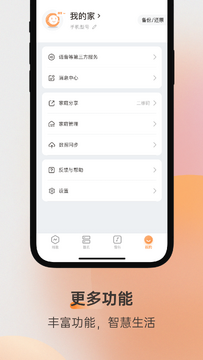
易控全屋使用秘籍与省心技巧
1.将高频使用的设备添加到桌面小组件,无需打开应用即可一键开关,适合玄关灯、客厅主灯等常用设备。
2.为每个房间创建独立场景,配合人体传感器实现人来灯亮、人走灯灭,既方便又能节省电费。
3.利用定时任务设置工作日与休息日两套方案,避免每天手动调整闹钟式开关,生活更有规律。
4.定期在应用内检查设备固件更新,新固件往往修复连接稳定性问题并增加新功能。
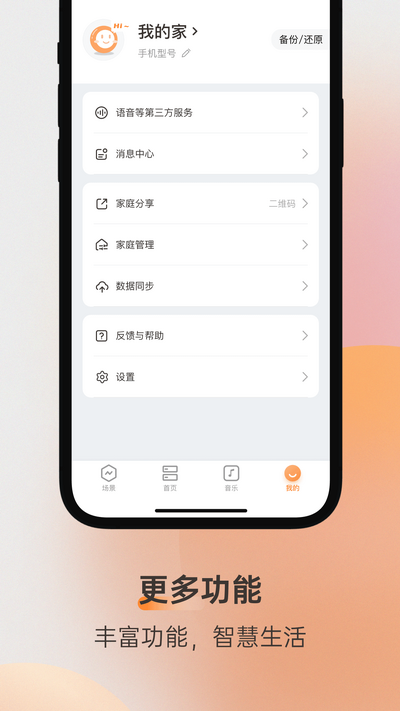
5.将家人账号添加到家庭组并分配权限,老人小孩也能通过自己的手机控制公共区域设备,减少沟通成本。








 Windows 10