


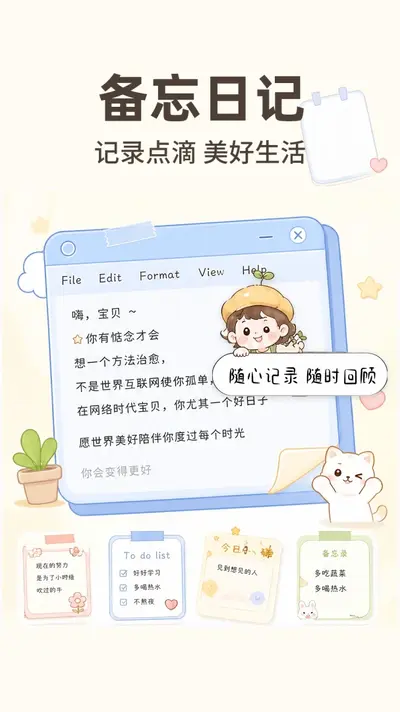
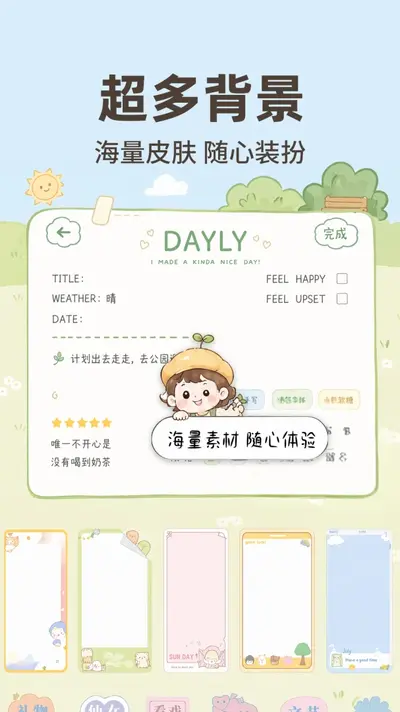
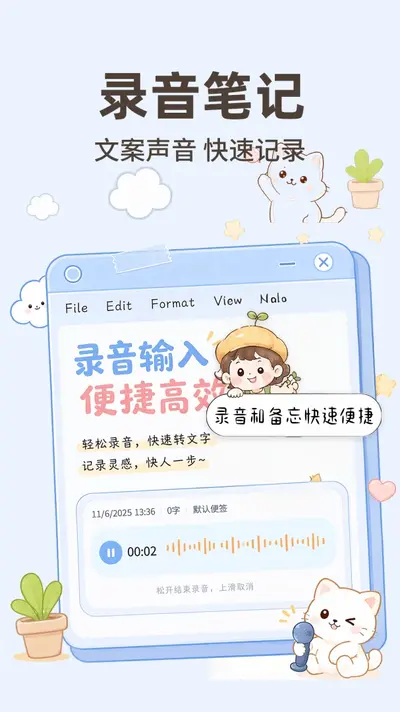
便签记事本Note是一款轻量实用的手机记事工具,专为安卓用户打造,界面清爽无广告,打开即写,无需复杂注册流程。它支持文字、清单、待办等多种记录形式,随手记下灵感、备忘、购物清单都很顺手。便签记事本Note还提供字体调整、背景换色、内容加密等贴心功能,重要内容可加锁保护隐私。日常工作中记会议要点,生活里记账单和行程,学习时记单词和笔记,一款软件就能覆盖。对于喜欢简洁高效记录方式的用户来说,便签记事本Note体积小巧、运行流畅,不占用过多存储空间,适合长期使用。下面从实际使用角度出发,解答大家最关心的几个问题,帮助你快速上手这款便签工具。

便签记事本Note好用吗
1.从界面来看,便签记事本Note采用极简设计,主页面直接展示所有便签列表,没有多余弹窗和推广内容,视觉负担很小。
2.从记录速度来看,点击加号即可新建便签,输入内容后自动保存,不需要手动点保存按钮,临时记东西非常快。
3.从功能覆盖来看,除了纯文本,还支持待办清单、事项勾选、置顶重要便签,日常备忘需求基本都能满足。
4.从隐私保护来看,便签记事本Note支持给单条便签设置密码锁,也可以隐藏私密内容,避免他人翻看手机时看到。
5.从资源占用来看,软件安装包小,后台运行内存低,老款安卓手机也能流畅使用,不会拖慢系统速度。
6.从长期使用来看,便签记事本Note支持本地备份和导出,换手机时可以把重要内容迁移过去,数据不容易丢失。
便签记事本Note怎么设置密码
1.打开便签记事本Note,进入主界面后点击左上角或右下角的菜单按钮,找到设置入口。
2.在设置页面中选择隐私与安全相关选项,点击开启密码保护功能。
3.按照提示设置四位数字密码或手势密码,建议设置自己容易记住但别人不易猜到的组合。
4.设置完成后返回便签列表,长按需要加密的便签,选择加锁或设为私密。
5.被加密的便签会显示锁形图标,再次打开时需要输入密码才能查看内容。
6.如果忘记密码,部分版本支持通过密保问题找回,建议提前设置好密保信息,避免内容无法打开。
便签记事本Note怎么导出内容
1.先确认便签记事本Note已经更新到较新版本,旧版本可能没有完整的导出入口。
2.进入软件主界面,点击右上角或菜单中的设置选项,找到备份与恢复或导出便签功能。
3.选择导出全部便签还是导出单条便签,按需勾选需要备份的内容。
4.选择导出格式,通常支持文本文件或备份文件,文本文件方便在电脑上查看,备份文件适合以后恢复到手机。
5.选择保存路径,可以保存到手机本地存储,也可以分享到聊天软件或云盘。
6.导出完成后建议打开文件检查一下,确认内容完整、没有乱码,再删除旧手机上的数据。
便签记事本Note使用秘籍
1.把最常用的便签长按置顶,打开软件第一眼就能看到,省去翻找时间。
2.利用待办清单功能做每日计划,完成一项勾选一项,比纯文字记录更有成就感。
3.给不同用途的便签设置不同背景色,工作用蓝色、生活用绿色、紧急事项用红色,一眼就能区分。
4.定期使用导出功能备份重要便签,避免手机丢失或系统故障导致内容无法找回。
5.把购物清单、常用地址、账号提示等固定内容单独建一条便签并加锁,需要时快速调用又不怕泄露。
便签记事本Note和普通备忘录有什么区别
1.便签记事本Note更强调打开即写,新建便签步骤少,适合记录转瞬即逝的想法。
2.普通备忘录往往和系统账号绑定,换品牌手机后内容迁移麻烦,而便签记事本Note支持手动导出,迁移更自由。
3.便签记事本Note在隐私保护上更灵活,可以单条加锁,不必把整个应用都锁起来。
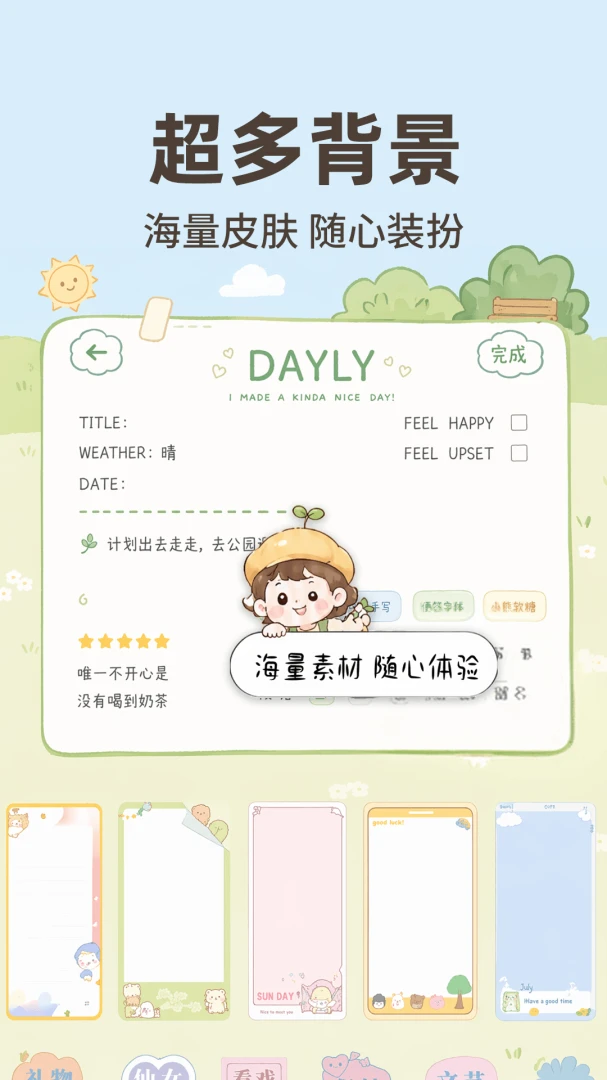
4.便签记事本Note的界面自定义程度更高,字体大小、背景颜色、便签排序都能按自己习惯调整。
5.对于只需要简单记录、不想被复杂功能打扰的用户,便签记事本Note比功能繁多的备忘录更省心。
便签记事本Note适合哪些人用
1.学生党可以用它记作业、记单词、列考试复习计划,轻量不占内存,上课随手就能写。
2.上班族可以用它记会议纪要、待办事项、临时任务,置顶功能让重要工作不被遗漏。
3.家庭用户可以用它记购物清单、水电缴费提醒、家人生日,生活琐事一目了然。
4.自由职业者可以用它记录灵感、客户需求和项目进度,分类整理后效率明显提升。
5.老年人可以用它记电话号码、吃药时间、重要日期,字体调大后看得更清楚,操作也简单。








 Sony_Xperia_1_VII