

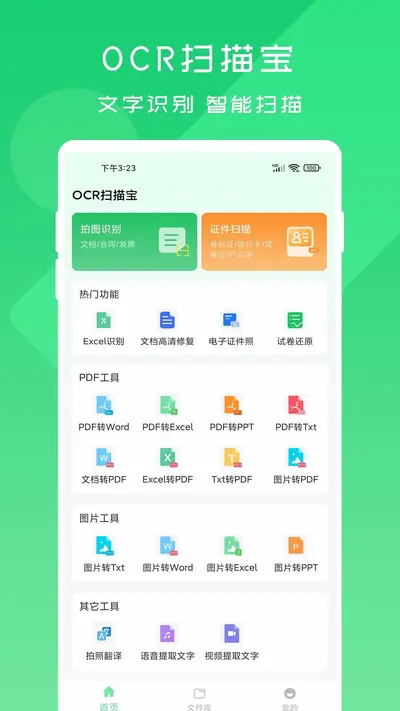
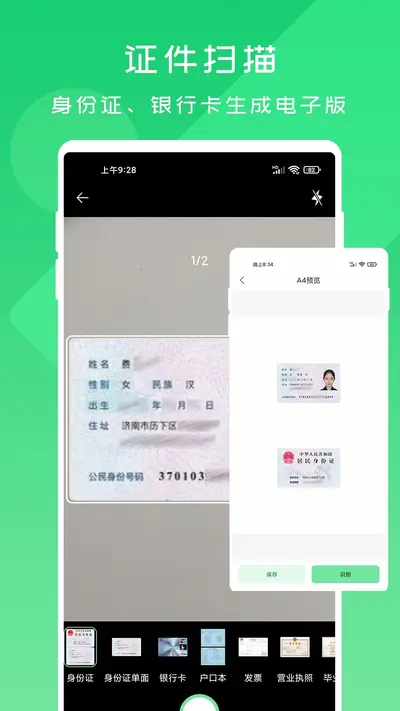
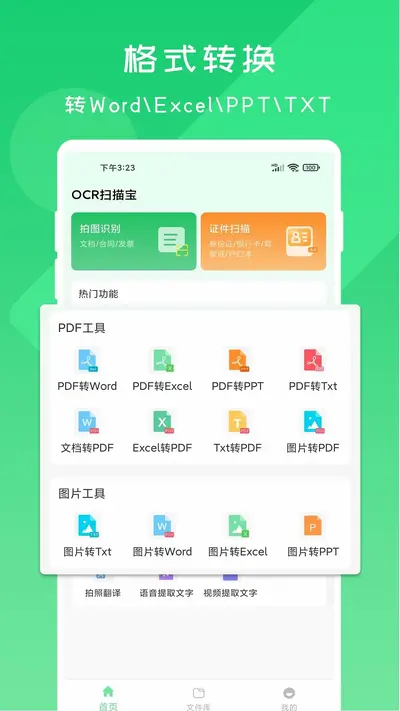
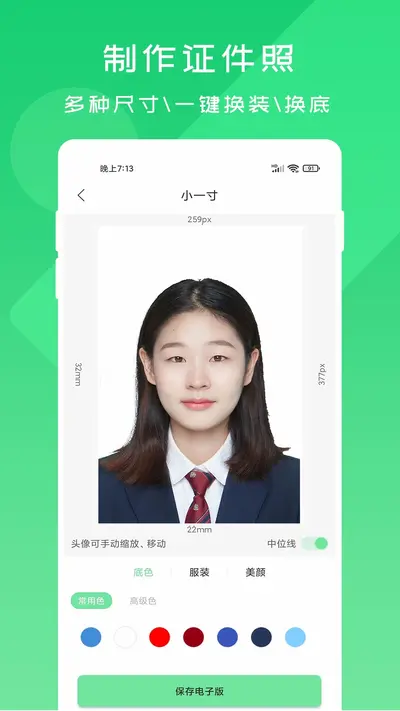
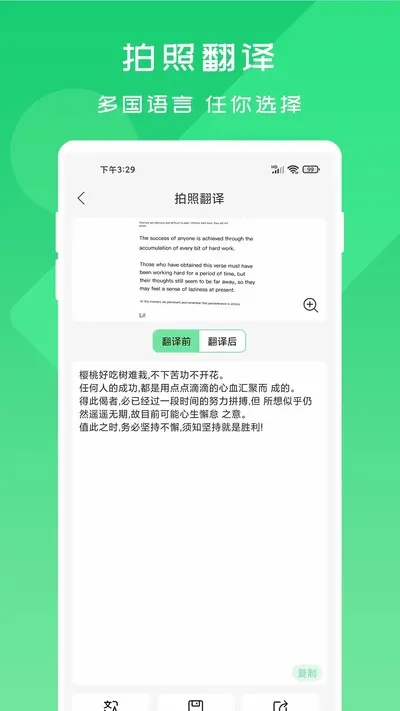
OCR扫描宝安卓版是一款功能强大的手机文字识别与文档扫描工具,能够帮助用户快速将纸质文档、名片、书籍、票据等实体内容转换为可编辑的电子文本。无论是工作学习中的资料整理,还是日常生活中的证件扫描,OCR扫描宝都能提供高效精准的识别服务。该软件支持多种语言识别,具备自动裁剪、图像增强、批量处理等实用功能,让手机瞬间变身便携式扫描仪。对于经常需要处理文档的用户来说,OCR扫描宝安卓版无疑是提升效率的得力助手,其简洁直观的操作界面也让新手能够快速上手使用。
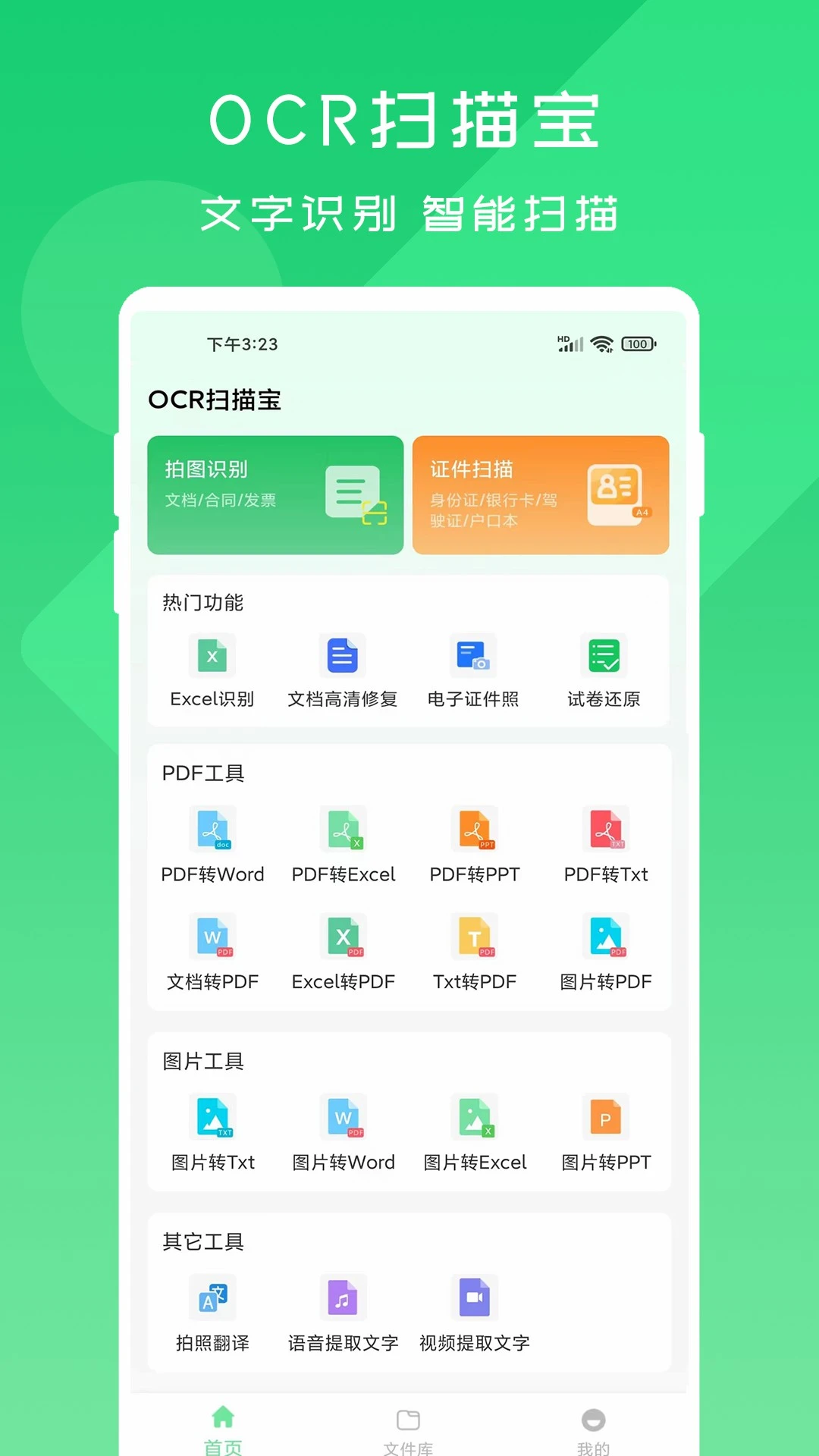
OCR扫描宝识别准确率怎么样
1.OCR扫描宝采用先进的深度学习算法,对印刷体文字的识别准确率可达百分之九十八以上,满足绝大多数日常办公需求。
2.软件针对中文排版进行了专项优化,能够智能识别横排、竖排以及混合排版的文档内容,减少乱码情况的发生。
3.对于手写体的识别,OCR扫描宝也具备一定的识别能力,虽然准确率略低于印刷体,但仍在不断优化提升中。
4.在光线充足、拍摄角度端正的情况下,OCR扫描宝的识别效果最佳,建议用户在扫描时保持手机稳定。
5.软件支持实时预览识别结果,用户可以在识别完成后立即校对文字内容,对错误部分进行手动修正。
6.OCR扫描宝还提供了识别历史记录功能,方便用户随时回顾和导出之前扫描过的文档内容。
OCR扫描宝支持哪些文档格式导出
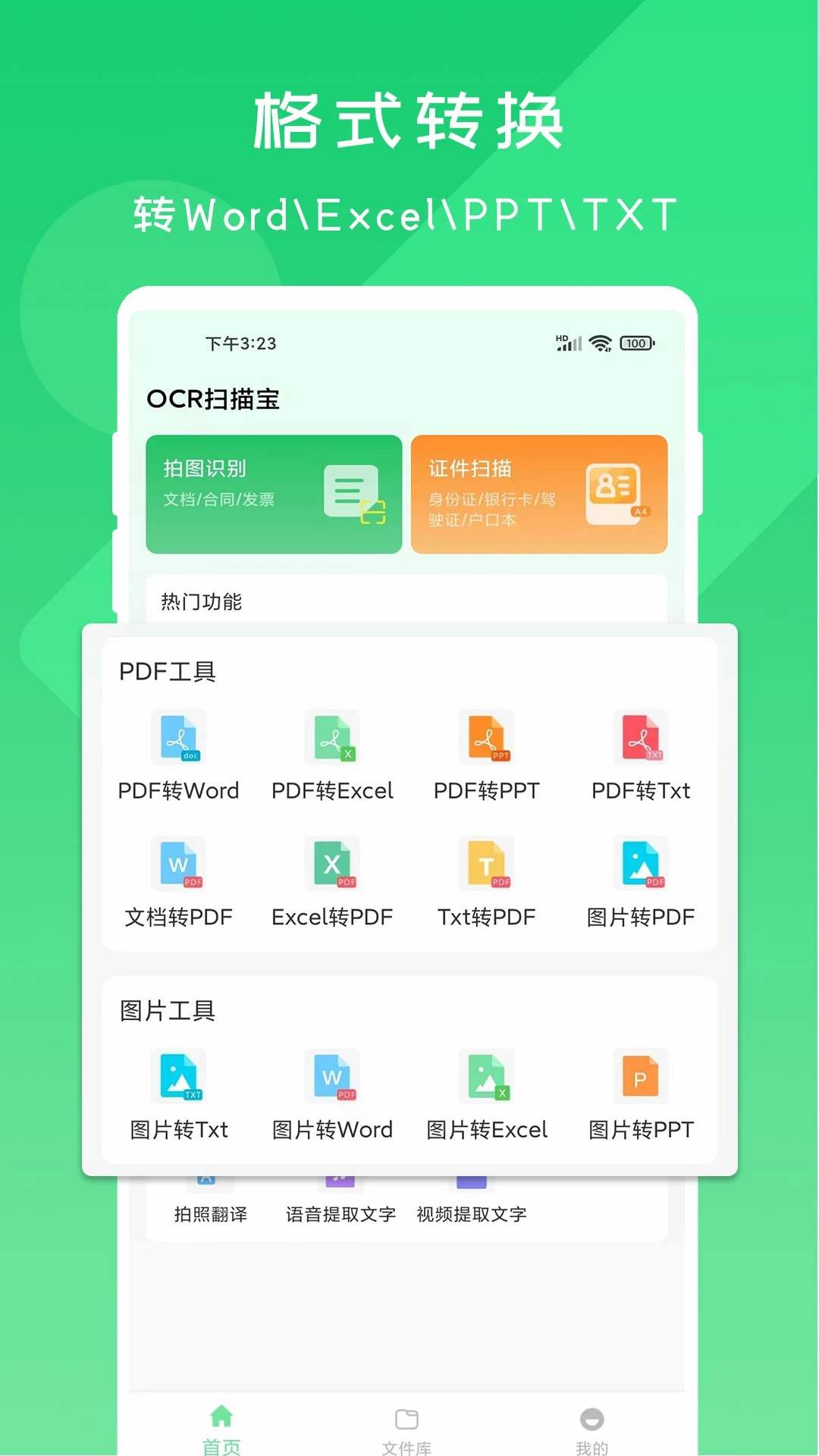
1.OCR扫描宝支持将识别结果导出为纯文本格式,方便用户直接复制粘贴到其他编辑软件中进行二次处理。
2.用户可以将扫描内容保存为PDF文档,保留原始排版样式,适合用于正式文件归档和分享。
3.软件还支持导出为Word文档格式,识别后的文字可以直接在办公软件中编辑修改,提升工作效率。
4.对于需要长期保存的扫描件,OCR扫描宝提供了图片格式导出选项,支持JPEG和PNG两种常见图片格式。
5.批量扫描的文件可以合并导出为一个多页文档,方便用户整理和查阅大量资料。
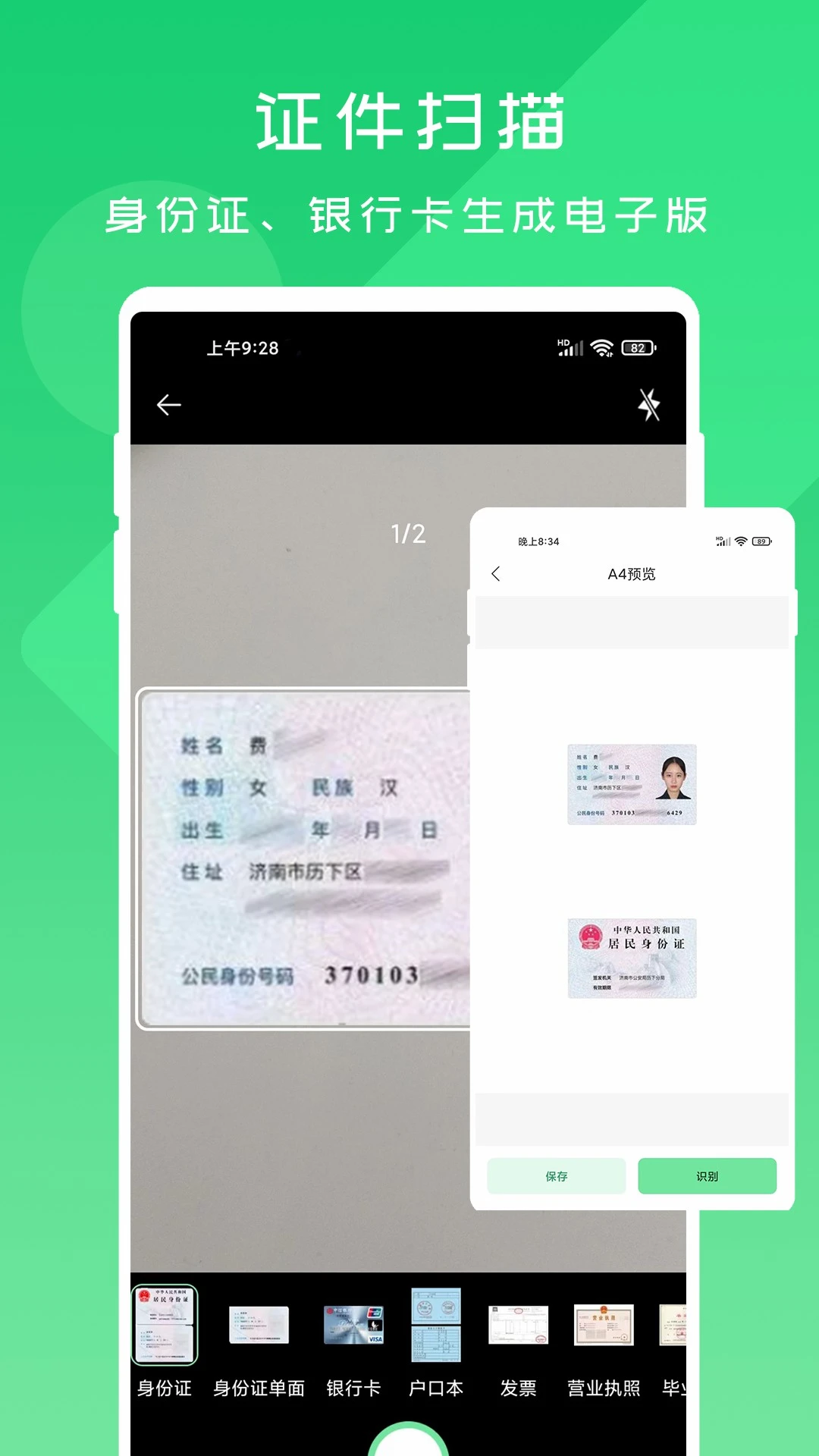
OCR扫描宝如何提高扫描清晰度
1.在扫描前请先擦拭手机镜头,确保镜头干净无污渍,这是获得清晰扫描图像的基础条件。
2.尽量在光线均匀的环境下进行拍摄,避免强光直射或阴影遮挡造成图像局部过曝或过暗。
3.拍摄时将手机与文档保持平行,避免倾斜角度过大导致文字变形影响识别效果。
4.OCR扫描宝内置了图像增强功能,用户可以手动调整对比度、亮度和锐度参数来优化扫描质量。
5.对于褶皱或弯曲的纸张,建议先将其压平后再进行扫描,这样能够显著提升文字识别的准确率。
6.如果文档字号较小,可以适当拉近拍摄距离或使用软件内置的放大功能,确保文字清晰可辨。
7.扫描完成后利用OCR扫描宝的裁剪功能去除多余背景,让识别区域更加聚焦于文字内容。
OCR扫描宝批量识别功能怎么用
1.打开OCR扫描宝安卓版,在主界面找到批量识别或连续扫描的功能入口并点击进入。
2.按照提示依次拍摄或从相册导入多张需要识别的图片,软件会自动将图片加入待处理队列。
3.用户可以对队列中的图片进行排序、删除或重新拍摄,确保所有待识别内容准确无误。
4.确认图片列表后点击开始识别按钮,OCR扫描宝会自动逐张处理并显示识别进度。
5.识别完成后软件会生成一个合并的文本结果,用户可以在预览界面查看和编辑所有内容。
6.最后选择合适的导出格式,将批量识别的结果保存到手机本地或分享给其他应用。
OCR扫描宝使用技巧与注意事项
1.建议用户定期清理OCR扫描宝的缓存文件,避免占用过多手机存储空间影响软件运行速度。
2.在进行重要文档扫描时,可以先试拍一张测试识别效果,确认无误后再进行批量操作。
3.OCR扫描宝支持自定义识别语言,用户可以在设置中根据文档语种切换识别引擎,提升识别精度。
4.对于包含表格的文档,OCR扫描宝能够保留基本的表格结构,但复杂表格建议导出后手动调整。
5.用户可以将常用的扫描设置保存为默认配置,这样每次打开软件都能以最优参数进行工作。
6.如果遇到识别失败的情况,可以尝试调整拍摄角度或更换光线环境后重新扫描。
7.定期更新OCR扫描宝到最新版本,以获得更稳定的性能和更丰富的功能体验。








 Google_Pixel_10_Pro