

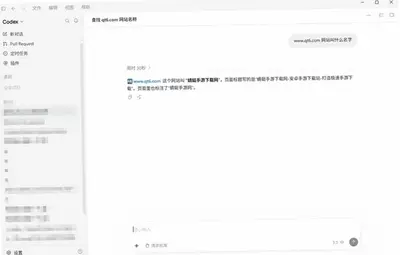
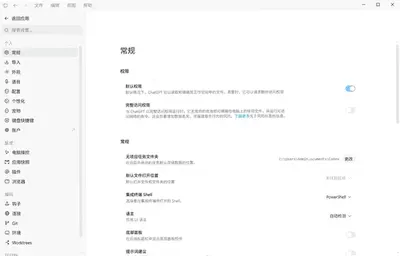
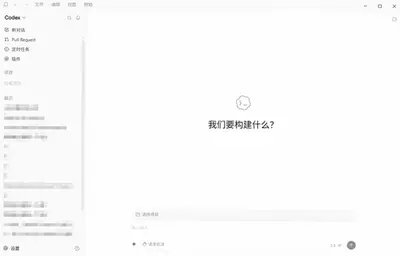
Codex离线安装包(电脑版)是一款面向广大开发人员与编程爱好者的智能代码编辑工具,集代码编写、语法高亮、智能补全、调试运行于一体。它支持多种主流编程语言,界面设计简洁直观,功能布局合理,能够帮助用户快速上手并高效完成代码编写任务。无论是初学者学习编程,还是专业开发者进行项目开发,Codex都能提供流畅稳定的使用体验,是日常编码工作中值得信赖的辅助工具。该版本为离线安装包形式,无需联网即可完成部署,适合网络环境受限或需要批量安装的用户使用。
Codex离线安装包(电脑版)支持哪些编程语言
1.打开Codex软件后,点击左上角菜单栏中的语言设置选项。
2.在语言列表中可以看到当前已支持的编程语言,包括常见的Python、Java、C++、JavaScript、HTML、CSS等。
3.勾选需要启用的语言模块,软件会自动加载对应的语法高亮与补全规则。
4.如果需要添加新的语言支持,可在设置面板中选择添加语言包。
5.添加完成后重启软件,新语言即可生效。
6.在编辑文件时,Codex会根据文件扩展名自动识别语言类型并切换对应模式。
Codex离线安装包(电脑版)的智能补全功能怎么设置
1.启动Codex后进入设置界面,找到编辑器选项中的智能补全模块。
2.开启自动补全开关,软件将在输入代码时实时弹出候选提示。
3.调整补全触发延迟时间,建议设置为较短的数值以获得更快的响应。
4.在补全规则中可自定义常用代码片段,将高频代码结构加入模板库。
5.保存设置后返回编辑界面,输入代码时即可看到智能提示效果。
6.如遇补全不准确的情况,可在设置中重置补全缓存后重新加载。
Codex离线安装包(电脑版)如何调试运行代码
1.在Codex中打开需要调试的代码文件,确认语言模式已正确识别。
2.点击工具栏中的运行按钮,或使用快捷键触发调试运行功能。
3.软件会自动调用内置运行环境执行代码,并在下方输出面板显示结果。
4.如代码存在语法错误,Codex会在编辑区对应行号处标注提示。
5.根据错误提示逐项修正后,再次运行即可查看最新输出。
6.调试完成后可将输出结果复制保存,便于后续分析对比。
7.对于多文件项目,可在项目面板中指定入口文件后统一运行。
Codex离线安装包(电脑版)常用快捷键有哪些
| 功能 | 快捷键 |
|---|---|
| 新建文件 | Ctrl + N |
| 打开文件 | Ctrl + O |
| 保存文件 | Ctrl + S |
| 查找替换 | Ctrl + H |
| 运行代码 | F5 |
| 代码折叠 | Ctrl + Shift + [ |
| 多标签切换 | Ctrl + Tab |
Codex离线安装包(电脑版)运行配置要求高吗
| 项目 | 最低配置 | 推荐配置 |
|---|---|---|
| 操作系统 | Windows 7 及以上 | Windows 10/11 |
| 处理器 | 双核 1.6GHz | 四核 2.0GHz 及以上 |
| 内存 | 2GB | 4GB 及以上 |
| 硬盘空间 | 500MB 可用空间 | 1GB 以上可用空间 |
| 显示分辨率 | 1024×768 | 1920×1080 及以上 |
Codex离线安装包(电脑版)怎么自定义主题和字体
1.打开Codex软件,点击菜单栏中的设置选项进入配置界面。
2.在设置面板左侧选择外观与主题分类。
3.从主题列表中挑选喜欢的配色方案,点击即可实时预览效果。
4.在字体设置区域调整字号大小与字体样式,建议选择等宽字体以获得更好的代码对齐效果。
5.调整行间距与缩进宽度,使代码排版更符合个人阅读习惯。
6.设置完成后点击保存,界面外观会立即更新。
7.如需恢复默认外观,可在设置中点击重置按钮一键还原。
Codex离线安装包(电脑版)多标签页编辑怎么操作
1.在本站下载Codex离线安装包并解压
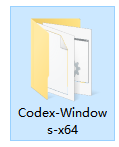
2.右键安装脚本,以管理员身份运行
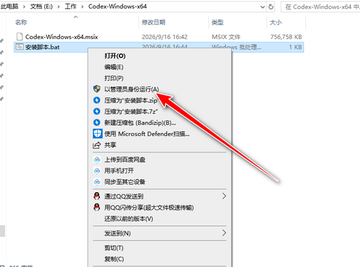
3.安装过程中还请耐心等待
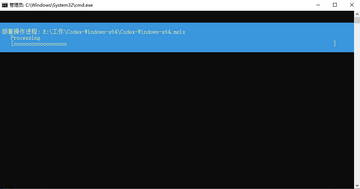
4.下面这样就是安装已完成
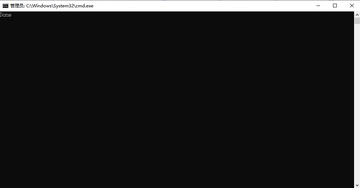
5.接着我们在开始菜单找到ChatGPT运行即可

Codex离线安装包(电脑版)代码折叠与查找替换怎么用
1.在编辑区左侧行号旁可看到折叠图标,点击即可收起对应代码块。
2.使用快捷键可快速折叠或展开当前光标所在的代码段。
3.如需折叠全部代码块,可在菜单栏中选择折叠所有选项。
4.按下查找替换快捷键后,编辑区顶部会弹出搜索框。
5.在搜索框中输入目标关键词,Codex会高亮显示所有匹配结果。
6.切换到替换标签页,输入替换内容后可选择逐个替换或全部替换。
7.查找替换支持区分大小写与正则表达式模式,可根据需要勾选。








 Windows 11