

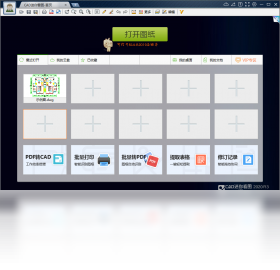
CAD迷你看图电脑版是一款轻量级CAD图纸查看工具,专为工程绘图、建筑设计、机械制造等行业用户打造。无需安装庞大的AutoCAD即可快速打开dwg、dxf、dwf等主流图纸格式,支持缩放、平移、测量、批注等基础操作,运行流畅不卡顿。CAD迷你看图电脑版体积小巧,启动迅速,兼容Windows全平台,尤其适合需要频繁查阅图纸但不需要深度编辑的办公场景。无论是施工员在现场核对尺寸,还是设计师与客户沟通方案,CAD迷你看图电脑版都能提供稳定高效的看图体验,是替代传统重型CAD软件的理想选择。
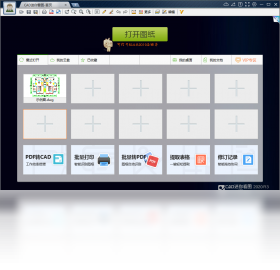
CAD迷你看图电脑版打不开图纸怎么办
1.先确认图纸文件本身是否完整,尝试用其他CAD软件打开同一文件,排除文件损坏的可能。
2.检查CAD迷你看图电脑版是否为最新版本,旧版本可能无法解析高版本dwg格式,前往官网下载更新。
3.右键点击图纸文件,选择“打开方式”,手动指定CAD迷你看图电脑版作为默认打开程序。
4.如果图纸是从压缩包中直接打开的,先解压到本地文件夹再重新打开,避免路径中包含特殊字符。
5.关闭杀毒软件的实时防护后重试,部分安全软件会误拦截CAD迷你看图电脑版的临时文件读写。
6.在软件设置中切换图形渲染模式,比如从硬件加速改为软件渲染,解决显卡兼容导致的显示异常。
CAD迷你看图电脑版有哪些实用快捷键
| 功能 | 快捷键 | 说明 |
|---|---|---|
| 放大视图 | Ctrl + + | 以光标为中心放大图纸 |
| 缩小视图 | Ctrl + - | 以光标为中心缩小图纸 |
| 全图显示 | Ctrl + 0 | 快速显示整张图纸范围 |
| 平移视图 | 按住鼠标中键 | 拖拽移动图纸位置 |
| 测量距离 | DI | 两点之间距离测量 |
| 图层管理 | LA | 打开图层控制面板 |
| 保存截图 | Ctrl + S | 将当前视图保存为图片 |
CAD迷你看图电脑版怎么测量图纸尺寸
1.打开需要测量的图纸文件,等待CAD迷你看图电脑版完全加载图形数据。
2.在顶部菜单栏找到“测量”工具,点击后选择“距离测量”或“连续测量”模式。
3.用鼠标左键依次点击需要测量的起点和终点,软件会自动显示两点间的实际距离。
4.如果需要测量面积,切换到“面积测量”工具,沿图形边界依次点击各个顶点。
5.测量完成后按ESC键退出测量状态,测量结果会保留在视图中方便对照。
6.在测量设置中调整单位精度,确保显示数值与图纸标注单位一致,避免读错尺寸。
CAD迷你看图电脑版对电脑配置有什么要求
| 项目 | 最低配置 | 推荐配置 |
|---|---|---|
| 操作系统 | Windows 7 32位 | Windows 10/11 64位 |
| 处理器 | Intel Pentium 4 及以上 | Intel Core i3 及以上 |
| 内存 | 1GB | 4GB 及以上 |
| 硬盘空间 | 200MB 可用空间 | 500MB 以上可用空间 |
| 显卡 | 支持DirectX 9.0c | 独立显卡 1GB 显存以上 |
| 显示器 | 1024×768 分辨率 | 1920×1080 及以上 |
CAD迷你看图电脑版如何转换图纸格式
1.启动CAD迷你看图电脑版,点击“打开”按钮加载需要转换的dwg或dxf文件。
2.在菜单栏选择“文件”下的“另存为”选项,进入格式转换界面。
3.在保存类型下拉框中挑选目标格式,比如PDF、图片或低版本dwg。
4.设置输出参数,包括页面大小、分辨率、颜色模式等,根据用途调整。
5.指定保存路径,点击“确定”开始转换,等待进度条走完即可。
6.转换完成后打开输出文件夹,检查文件是否正常,确认无误后关闭软件。
CAD迷你看图电脑版批量打印图纸的秘籍
1.先把需要打印的多张图纸放到同一个文件夹中,确保文件名规范便于识别。
2.打开CAD迷你看图电脑版,使用“批量打印”功能导入整个文件夹的图纸。
3.在打印设置中统一选择打印机、纸张大小和打印比例,避免逐张调整。
4.利用“打印预览”快速检查每张图纸的打印范围,剔除空白或多余的图框。
5.设置打印顺序和份数,确认后一键执行,软件会自动依次输出所有图纸。
6.如果某张图纸打印异常,可在任务列表中单独重新打印,不影响其他任务。








 Windows 11