

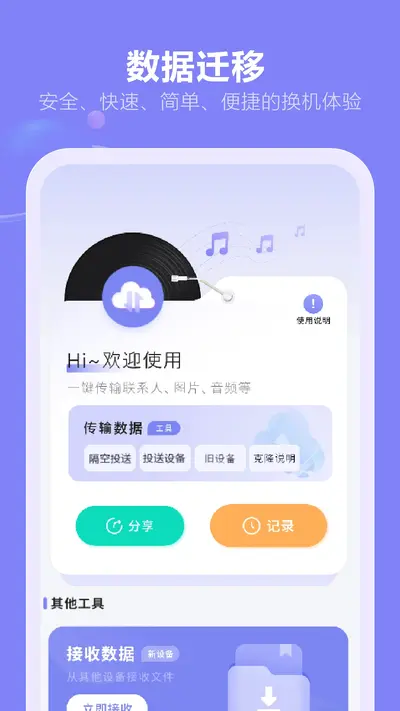
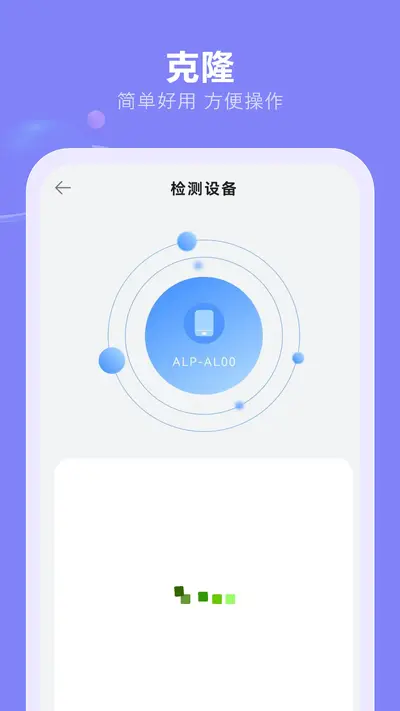
一键换机安卓版是一款专为安卓用户打造的手机数据迁移工具,能够在新旧手机之间快速传输通讯录、短信、照片、视频、音乐、文档以及各类应用数据。相比传统蓝牙传输或云备份恢复,一键换机采用本地直连技术,无需消耗流量,传输速度更快更稳定,换新手机时再也不用逐个应用登录、逐张照片保存。软件界面简洁直观,操作门槛极低,只需在两台手机上同时安装并建立连接,即可勾选需要迁移的数据类型,一键完成全部搬运。无论是换同品牌手机还是跨品牌换机,一键换机都能帮你把旧手机里的重要资料完整搬到新设备,省时省力,是换机必备的实用工具。
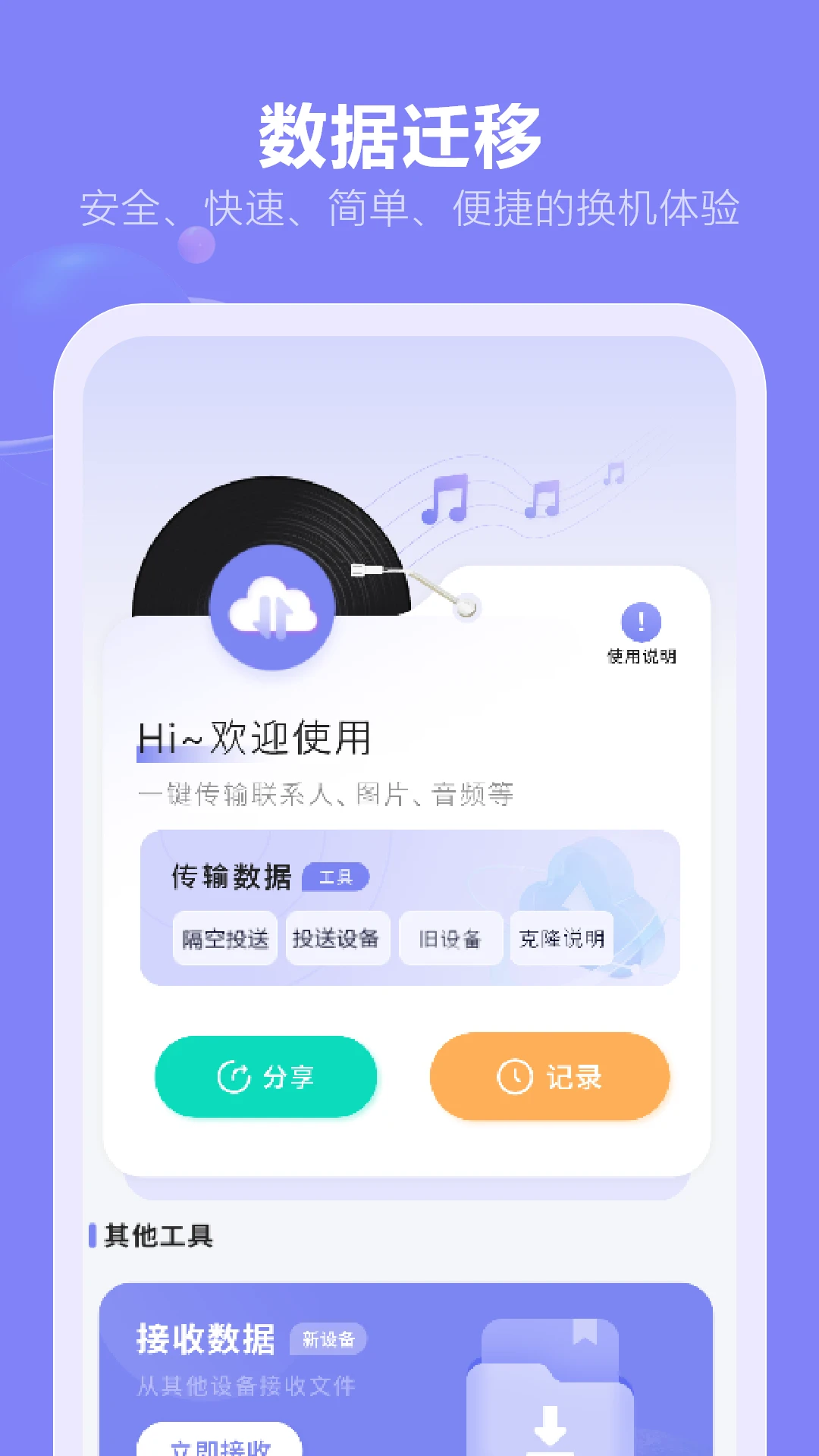
一键换机怎么用才能把旧手机数据完整搬过来
1.在旧手机和新手机上分别安装好一键换机安卓版,确保两台设备连接同一个WiFi网络,或者开启其中一台手机的热点让另一台连接。
2.打开旧手机上的软件,选择“我是旧手机”或“发送数据”选项,此时软件会自动生成一个连接二维码或热点名称。
3.在新手机上打开一键换机,选择“我是新手机”或“接收数据”,然后扫描旧手机屏幕上的二维码,等待两台设备建立连接。
4.连接成功后,在旧手机上勾选需要迁移的数据类型,比如联系人、短信、通话记录、图片、视频、音频、文档、应用及部分应用数据等。
5.确认选择无误后点击“开始发送”或“一键迁移”,保持两台手机屏幕常亮且不要切换后台,等待传输进度条走完。
6.传输完成后新手机端会提示接收成功,部分应用数据可能需要重新登录账号才能正常使用,建议逐项检查确认数据完整性。
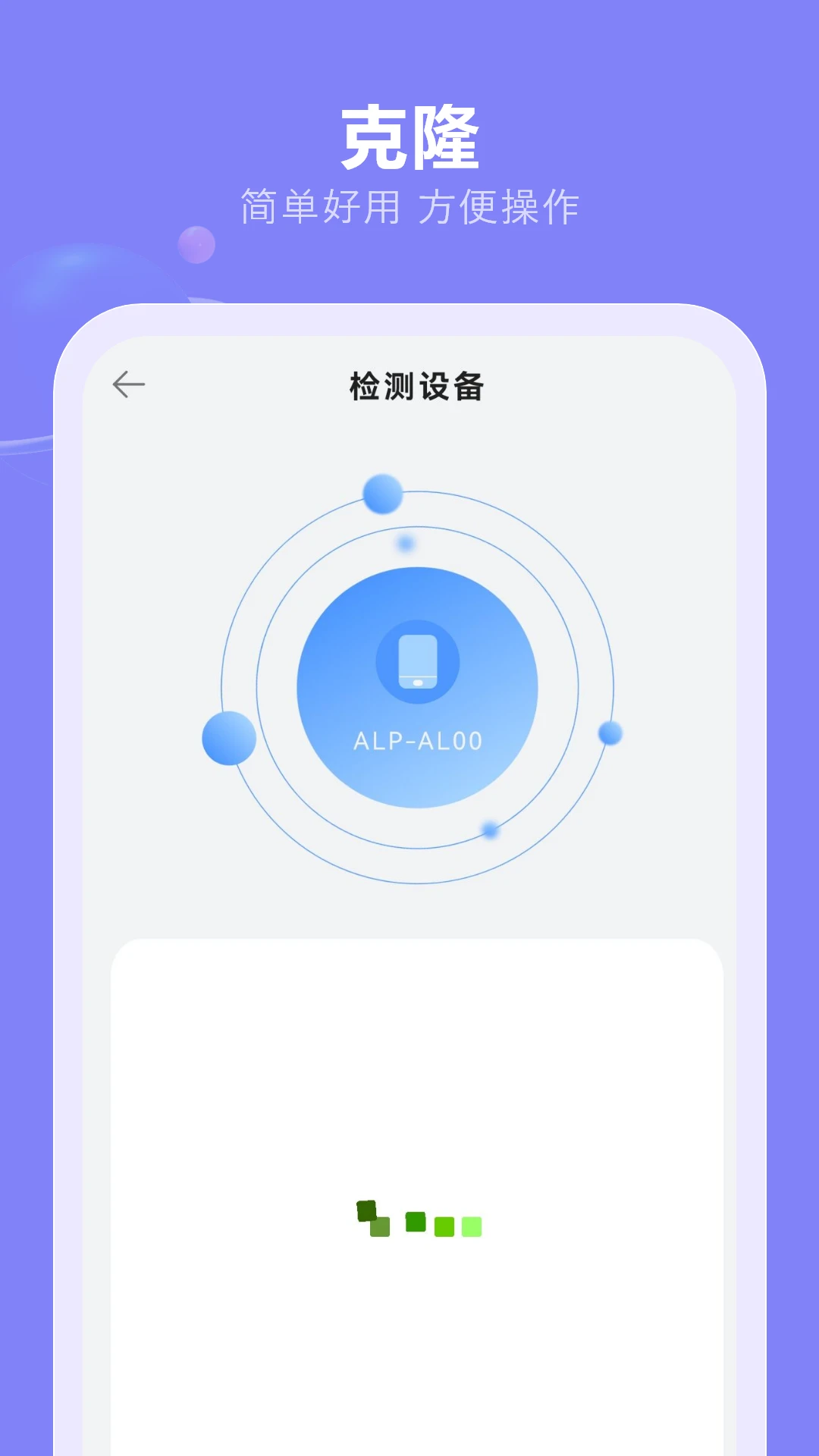
一键换机传输速度慢是什么原因造成的
1.检查两台手机是否处于同一个局域网内,如果一台连的是2.4G频段WiFi另一台连的是5G频段,可能会导致连接不稳定或速度下降。
2.确认周围是否有太多设备占用同一网络,建议暂时关闭其他设备的下载任务,让一键换机独享网络带宽。
3.查看旧手机存储空间是否接近满载,存储碎片过多也会影响读取速度,可以提前清理一些无用缓存文件。
4.如果传输的是大量高清视频或大型游戏数据包,文件体积本身较大,传输时间自然会延长,建议分批迁移或优先迁移重要数据。
5.尝试关闭手机省电模式或后台限制,部分系统会限制后台应用的网络传输权限,导致一键换机速度被压制。
6.若以上方法都无效,可以重启两台手机后重新建立连接,有时候是临时性的系统进程冲突导致传输异常。
一键换机可以迁移哪些类型的数据内容
1.基础通讯数据包括联系人、短信、通话记录,这些是一键换机最核心的迁移内容,基本所有版本都支持完整搬运。
2.媒体文件方面支持照片、视频、音乐、录音等,能够按相册或文件夹分类勾选,方便你只迁移需要的部分。
3.文档类数据涵盖Word、Excel、PDF、TXT等常见格式,对于办公用户来说非常实用,换机后不用再手动拷贝。
4.应用迁移方面,一键换机可以传输已安装的APK安装包,部分版本还能迁移应用内的聊天记录和设置数据。
5.系统设置类数据如WiFi密码、壁纸、闹钟、日历日程等,部分安卓版本也支持同步迁移,减少重新设置的麻烦。
6.需要注意的是,涉及隐私安全的部分如银行类应用数据、支付验证信息等,出于安全考虑通常不支持迁移,需要重新登录验证。
一键换机跨品牌换手机需要注意什么
1.不同品牌手机的系统定制程度不同,部分品牌会自带官方换机工具,第三方一键换机在跨品牌场景下兼容性可能略有差异。
2.跨品牌迁移应用数据时,聊天记录类数据往往无法直接搬运,建议提前在旧手机内使用应用自带的备份功能单独导出。
3.迁移前确认新手机的系统版本不要太旧,过低的系统版本可能无法安装最新版一键换机,导致连接失败。
4.部分品牌手机对第三方应用获取通讯录、短信权限有额外限制,需要在设置中手动授权一键换机相关权限才能正常读取。
5.跨品牌换机后,部分应用的桌面图标排列和小组件可能需要重新调整,这属于正常现象,不影响数据本身。
6.建议在迁移完成后保留旧手机数据至少一周,确认新手机各项数据都能正常使用后再恢复出厂设置或转卖。
一键换机使用过程中的实用技巧
1.换机前先把旧手机充满电或连接充电器,传输大量数据时耗电较快,中途断电可能导致传输中断甚至数据损坏。
2.提前清理旧手机中不需要的重复照片和缓存垃圾,既能缩短传输时间,也能避免新手机一开机就空间告急。
3.如果数据量特别大,可以分批次迁移,先传通讯录和照片等核心数据,再传视频和应用,降低单次传输失败风险。
4.传输过程中尽量不要接打电话或切换网络,部分手机在通话时会断开WiFi连接,导致一键换机中断。
5.迁移完成后在新手机上逐项打开常用应用检查登录状态和数据完整性,发现问题可以及时重新迁移对应项目。
6.定期使用一键换机的备份功能把重要数据同步一份到本地或云端,养成数据备份习惯,换机时更加从容。








 OnePlus_15R