




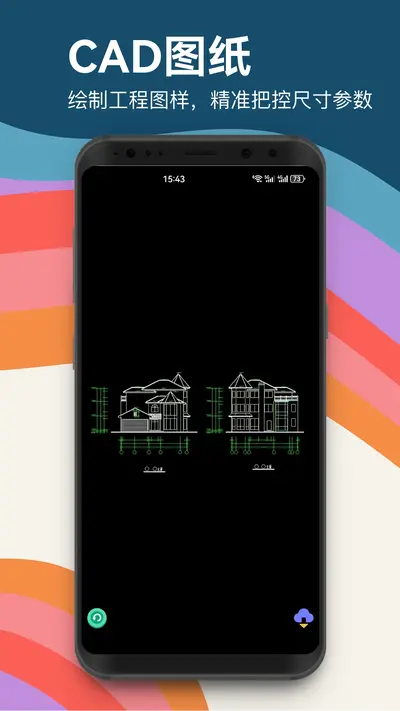
Auto cad安卓版是一款专为移动端打造的CAD图纸查看与编辑工具,能够帮助工程师、设计师、建筑从业者以及相关专业学生在手机上随时打开DWG、DXF等常见图纸格式,进行尺寸测量、图层管理、批注修改等操作。相比传统电脑端软件,Auto cad安卓版针对触控屏幕进行了深度优化,支持双指缩放、拖拽平移、精准捕捉等手势交互,让用户在施工现场、出差途中或课堂上都能高效处理图纸任务。无论是查看施工图、核对尺寸标注,还是进行简单的图形绘制与修改,Auto cad安卓版都能提供接近桌面端的专业体验,同时兼容多种云盘与本地文件导入方式,方便团队协作与资料共享。

Auto cad安卓版有哪些实用功能
1.Auto cad安卓版支持打开和查看DWG、DXF、DWF等多种主流CAD文件格式,无需转换即可直接读取图纸内容。
2.内置精准测量工具,可对长度、角度、面积、半径等参数进行快速测量,测量结果实时显示在屏幕上。
3.提供图层管理功能,用户可以自由开启或关闭指定图层,隐藏不需要的线条和标注,让图纸查看更加清晰。
4.支持在图纸上添加文字批注、云线标记和箭头指示,方便将修改意见直接反馈给团队成员。
5.具备简单的图形绘制能力,可以绘制直线、多段线、圆、矩形等基础图形,满足现场快速修改的需求。
6.兼容本地存储与主流云盘服务,能够从手机文件夹或云端直接导入图纸,也可以将修改后的文件导出分享。

Auto cad安卓版怎么导入图纸文件
1.打开Auto cad安卓版进入主界面,点击右下角或顶部菜单中的打开文件按钮,进入文件选择页面。
2.在弹出的来源选项中,可以选择本地存储、最近打开、云盘账号等不同入口,根据图纸实际存放位置进行选择。
3.如果图纸保存在手机本地,依次进入对应文件夹目录,找到后缀为dwg或dxf的文件并点击选中。
4.如果图纸存放在云盘,需要先登录对应的云盘账号,授权Auto cad安卓版访问云盘文件列表。
5.选中图纸后等待软件加载解析,图纸较大时加载时间会稍长,请保持网络畅通并耐心等待。
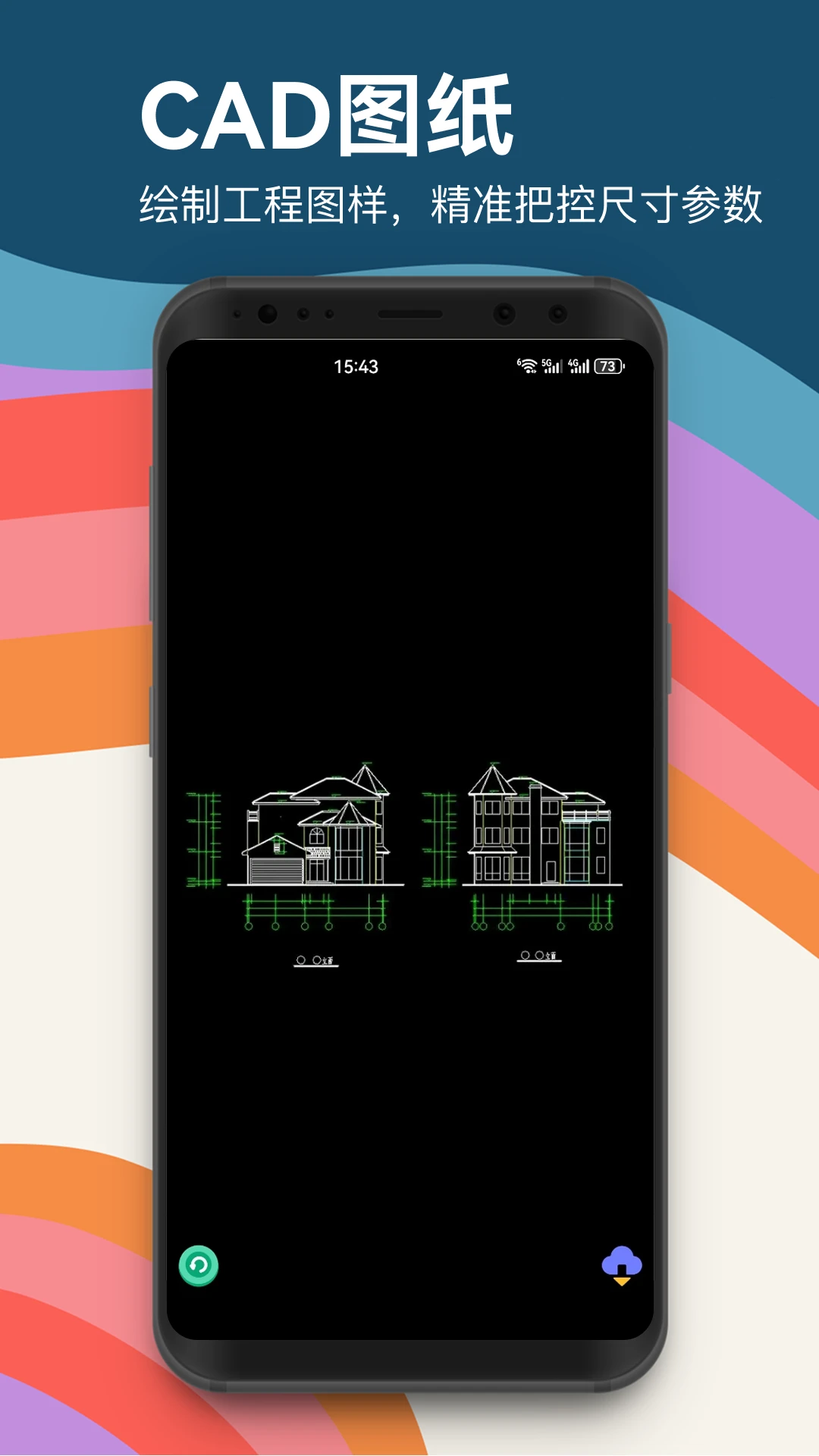
6.加载完成后即可在画布中查看图纸内容,双指捏合可以缩放视图,单指拖动可以平移画面。
7.若需要再次打开同一张图纸,可以在最近文件列表中快速找到,无需重复浏览文件夹。
Auto cad安卓版如何测量图纸尺寸
1.在Auto cad安卓版中打开需要测量的图纸,等待图纸完全加载并显示在画布上。
2.点击底部工具栏中的测量图标,进入测量模式,此时会出现多种测量类型供选择。
3.选择距离测量后,在图纸上依次点击需要测量的两个端点,软件会自动捕捉最近的关键点。
4.测量结果会实时显示在屏幕上,包括水平距离、垂直距离和总长度等数据。
5.如果需要测量角度,切换到角度测量模式,依次点击三个点即可得到夹角数值。
6.测量完成后可以点击保存或截图,将测量结果记录下来用于后续核对与沟通。
Auto cad安卓版使用技巧与注意事项
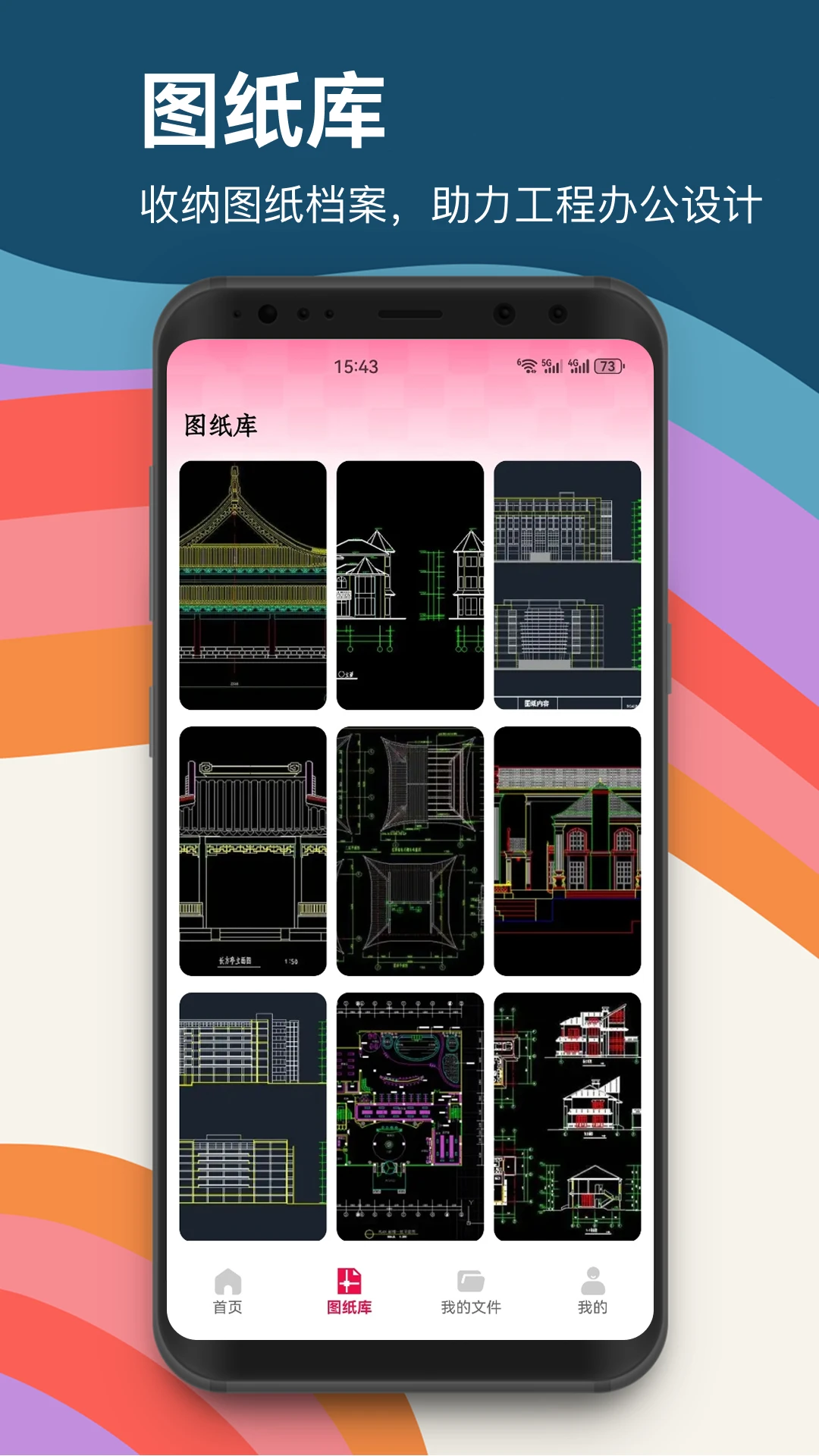
1.建议将常用图纸统一存放在手机的一个固定文件夹中,方便Auto cad安卓版快速定位和重复打开。
2.查看复杂图纸时,可以先关闭无关图层,只保留需要关注的部分,这样能显著提升加载和渲染速度。
3.在测量和标注前,先确认图纸的单位和比例设置是否正确,避免因比例问题导致测量数据偏差。
4.使用批注功能时,尽量采用不同颜色区分不同人员的修改意见,便于团队快速识别和整理。
5.定期清理最近文件列表和缓存,可以释放手机存储空间,同时让Auto cad安卓版运行更加流畅。
6.在光线较强的户外使用时,适当调高屏幕亮度,有助于更清晰地辨认图纸中的细线条和标注文字。
Auto cad安卓版适合哪些人群使用
1.建筑和土木工程师可以在施工现场直接打开Auto cad安卓版核对图纸,及时发现设计与现场不符的问题。
2.室内设计师和装修人员能够借助Auto cad安卓版向客户展示平面布局,并现场记录修改意见。
3.机械制造和电子工程领域的从业者可以用它查看零部件图纸,快速测量关键尺寸。
4.相关专业的学生可以通过Auto cad安卓版随时复习课程图纸,加深对制图规范的理解。
5.项目管理人员利用批注和分享功能,能够高效协调多方意见,减少来回沟通的时间成本。
Auto cad安卓版常见问题解答
1.如果Auto cad安卓版打开图纸后显示空白,先检查图纸是否包含外部参照文件,必要时在电脑端绑定参照后再导入。
2.遇到图纸文字显示为问号或乱码,通常是因为缺少对应字体,可以在设置中更换字体映射或安装缺失字体。
3.软件运行卡顿时,尝试关闭其他后台应用,并降低图纸显示精度,或者将大图纸拆分成多个小文件分别查看。
4.无法从云盘导入文件时,确认云盘应用已更新到较新版本,并检查Auto cad安卓版是否获得了存储和网络权限。
5.测量数据与实际不符时,重点检查图纸比例和单位设置,必要时手动校准比例后再进行测量。






