


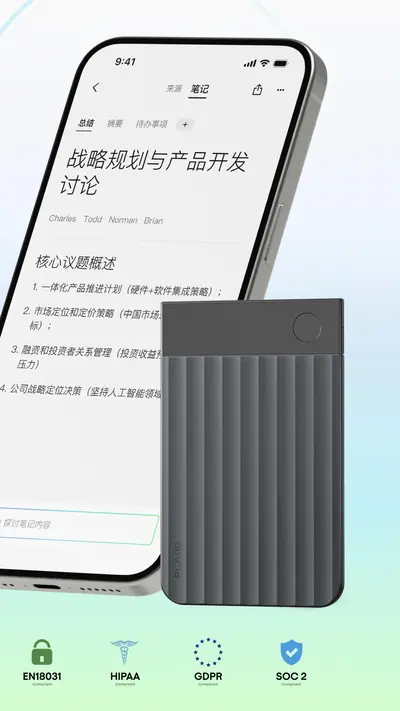
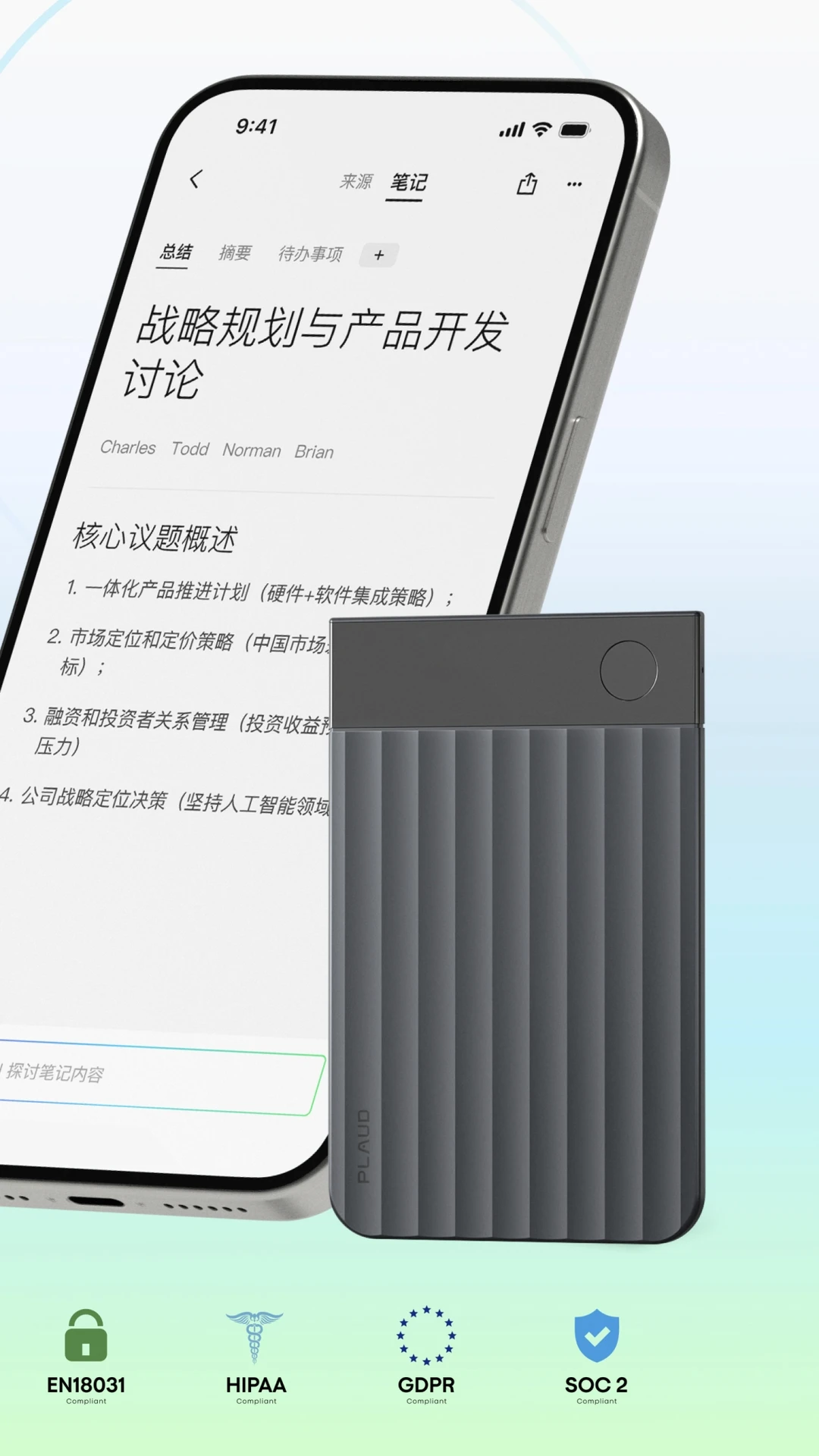
Plaud安卓版是一款集智能录音、AI转写、多语言翻译与云端同步于一体的高效办公学习工具,专为需要频繁记录会议、课堂、采访内容的用户打造。它能将手机变成专业录音笔,实时把语音转换成文字,支持中英日韩等多语种识别,还能自动区分说话人、生成摘要与待办事项。无论是商务洽谈、媒体访谈还是学生听课,Plaud安卓版都能帮你快速整理出结构化笔记,告别反复回听录音的繁琐。应用界面简洁,操作门槛低,配合硬件设备使用体验更佳,单机也能完成高质量录音与转写,是提升信息处理效率的得力助手。
Plaud安卓版怎么用
1.先在手机应用商店或本站下载安装Plaud安卓版,安装完成后点击图标进入首页。
2.首次打开需要注册或登录账号,可使用邮箱或第三方账号快速完成注册流程。
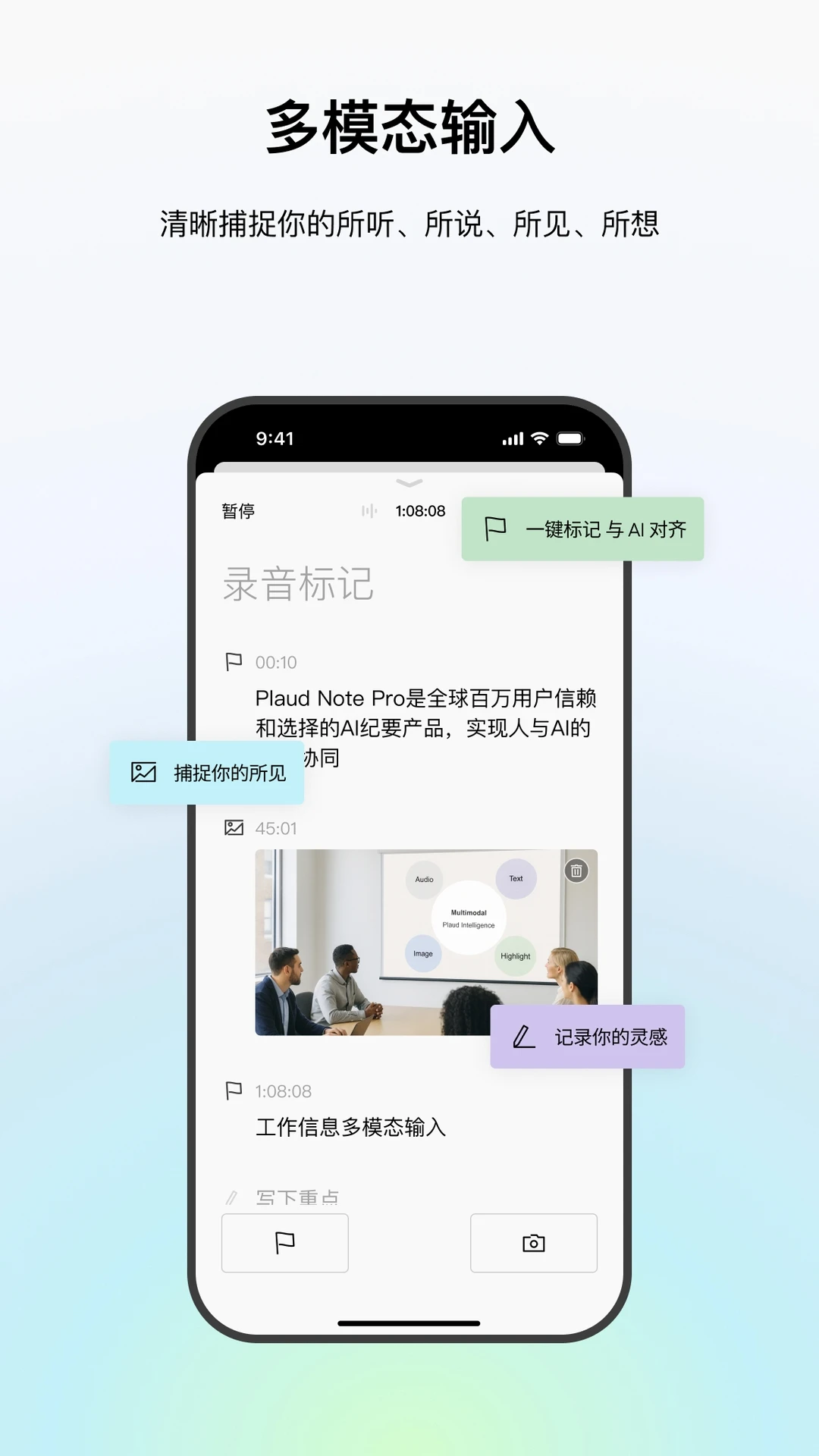
3.进入主界面后点击底部加号按钮,选择“录音”开始实时采集声音,也可导入手机里已有的音频文件。
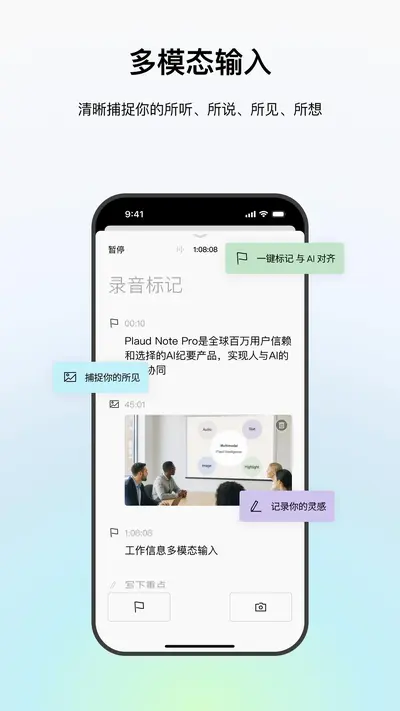
4.录音过程中可随时暂停、标记重点,方便后续快速定位关键内容段落。
5.录音结束后点击完成,系统会自动上传云端并启动AI转写,稍等片刻即可查看文字稿。
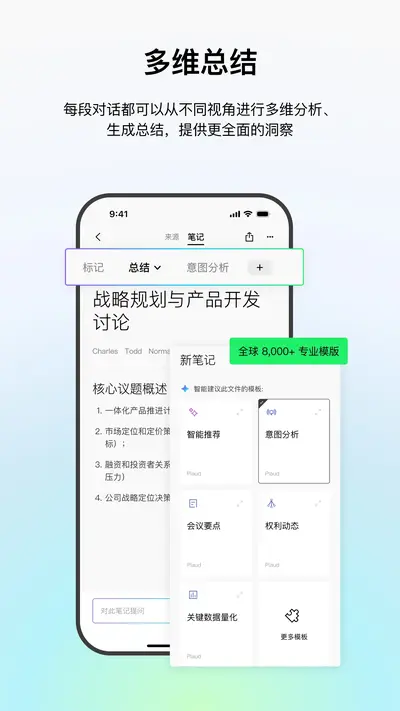
6.在文字稿页面可以编辑修正、切换说话人、翻译成其他语言,还能一键生成摘要和思维导图。
Plaud安卓版支持哪些语言
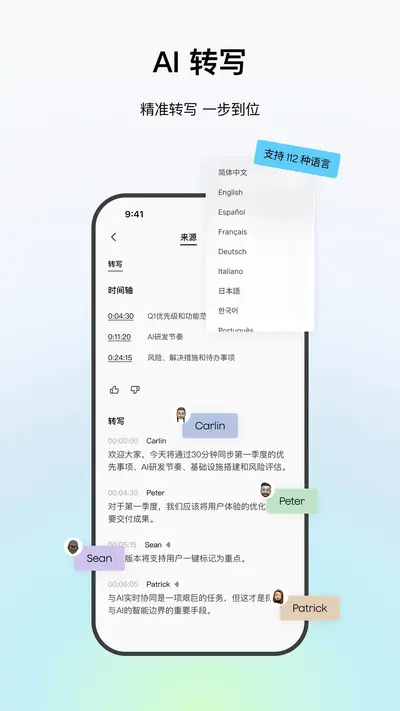
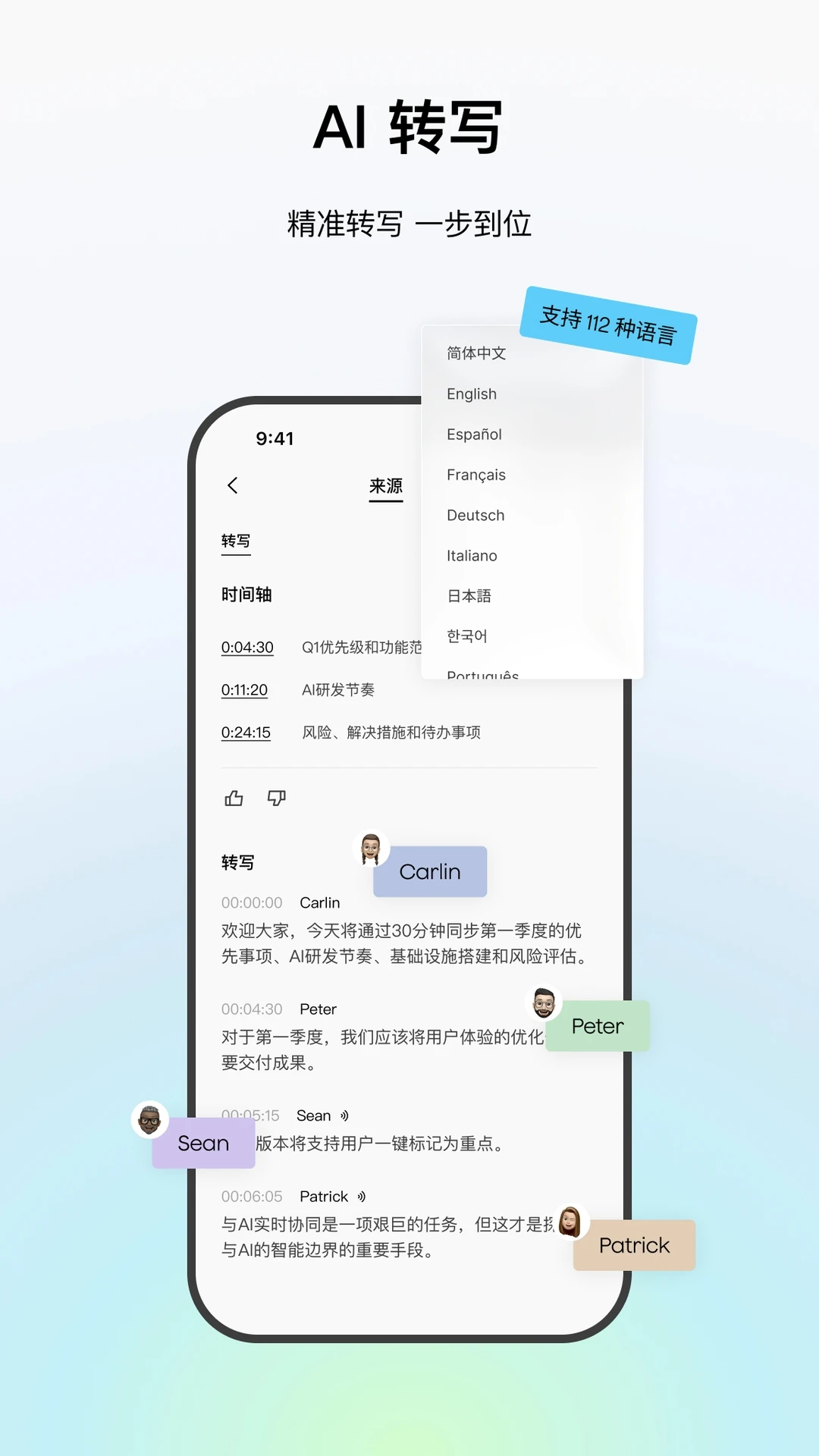
1.目前Plaud安卓版支持中文、英语、日语、韩语、法语、德语、西班牙语等主流语种的语音识别与转写。
2.在设置中心找到“语言与翻译”选项,可以手动切换识别语言,也支持自动检测语种。
3.针对中英混合场景,开启双语模式后能同时识别两种语言并分别标注,适合外企会议或留学课堂。
4.翻译功能可将转写后的文字实时译成目标语言,译文会与原文对照显示,方便校对。
5.如果遇到生僻专业词汇,可在自定义词库中添加,提升该领域识别准确率。
Plaud安卓版录音转文字准不准
1.在安静环境下使用Plaud安卓版录音,转写准确率可达到较高水平,普通话清晰时基本无需大改。
2.建议录音时手机距离说话人1到2米,避免遮挡麦克风,能明显提升拾音质量。
3.开启降噪模式后,空调声、键盘声等环境噪音会被削弱,人声更突出。
4.转写完成后系统会标出低置信度词语,方便你重点核对修改。
5.多人对话时开启说话人分离,转写稿会按不同发言人分段,整理会议纪要更省事。
6.若对准确率要求极高,可搭配Plaud硬件录音笔使用,拾音与转写效果更稳定。
Plaud安卓版会议记录秘籍
1.会前在Plaud安卓版中新建文件夹,按项目或日期命名,方便后续归类检索。
2.会议开始前先测试录音电平,确保音量条在绿色区间,避免爆音或声音过小。
3.重要会议开启“实时转写”,边开边看文字,发现遗漏可当场补充标记。
4.利用自动摘要功能,会后一分钟生成决议事项和待办清单,直接复制到工作群。
5.把转写稿导出为Word或PDF,归档到云盘,形成个人知识库。
6.定期清理不需要的录音,释放云端空间,保持账户清爽。
Plaud安卓版如何导出与分享
1.打开任意一条转写记录,点击右上角分享按钮,可选择导出为文本、Word或PDF格式。
2.导出前可勾选是否包含时间戳、说话人名称和翻译内容,按需定制。
3.支持直接分享到微信、钉钉、邮箱等常用应用,方便发给同事或同学。
4.若需批量导出,在列表页长按多选,再点击批量导出即可一次性处理。
5.导出文件默认保存在手机存储的Plaud文件夹内,也可修改保存路径。
6.分享链接可设置有效期和访问密码,保护隐私内容不泄露。
Plaud安卓版常见问题解答
1.录音文件丢失怎么办:先检查云端同步记录,若已开启自动同步,可在回收站找回30天内删除的内容。
2.转写一直显示处理中:可能是网络不稳定或音频过长,建议切换WiFi或分段上传。
3.登录不上账号:尝试找回密码或更换网络环境,确认账号密码无误后仍无法登录可联系客服。
4.录音没有声音:检查手机是否授予麦克风权限,并确认没有其他应用占用录音通道。
5.如何取消订阅:在账户设置里找到订阅管理,按提示关闭自动续费即可,不影响已购权益。






