

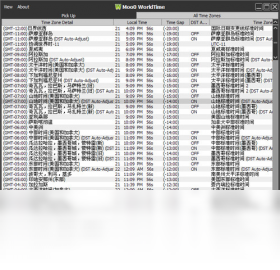
Moo0 世界时间查看器是一款轻量级且实用的桌面时间工具,专为需要同时掌握多个地区时间的用户设计。它能够在电脑桌面上清晰显示全球各大城市的当前时间、日期以及时差信息,界面简洁直观,无需复杂设置即可快速上手。无论是从事跨国贸易、远程协作、海外留学,还是单纯关注国际时事与亲友所在时区,这款工具都能提供便捷的时间参考。Moo0 世界时间查看器占用系统资源极低,支持自定义城市列表与显示样式,并可随系统启动自动运行,让您随时一眼掌握世界时间动态,有效避免因时差造成的沟通或安排失误。
Moo0 世界时间查看器怎么添加多个城市时间
1.启动 Moo0 世界时间查看器,在主界面下方找到并点击“添加城市”按钮。
2.在弹出的城市搜索框中输入您想要关注的城市名称,例如“纽约”或“伦敦”。
3.从搜索结果列表中选中目标城市,点击“确定”或“添加”将其加入显示列表。
4.重复上述步骤,可继续添加更多城市,列表会按您添加的顺序排列。
5.如需调整城市顺序,可选中城市后使用上移或下移按钮进行排序。
6.添加完成后,主界面会实时更新所有已选城市的当前时间与日期。
Moo0 世界时间查看器如何设置开机自动启动
1.在 Moo0 世界时间查看器主界面右上角找到“菜单”或“设置”图标并点击。
2.进入设置面板后,找到“常规”或“启动”选项卡。
3.勾选“随 Windows 启动”或“开机自动运行”选项。
4.若需要最小化启动,可同时勾选“启动时最小化到托盘”。
5.点击“应用”或“保存”按钮,使设置生效。
6.下次开机时,软件将自动运行并在后台显示世界时间。
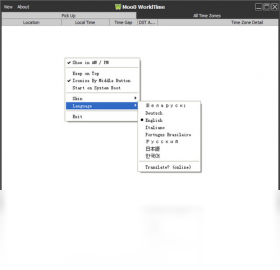
Moo0 世界时间查看器时间显示不准确怎么办
1.首先检查电脑系统时间是否正确,右键任务栏时钟选择“调整日期/时间”进行同步。
2.确认电脑已连接互联网,Moo0 世界时间查看器依赖网络获取时区数据。
3.在软件设置中找到“时间同步”或“更新时区”选项,手动点击立即同步。
4.若仍不准确,尝试删除当前城市后重新添加,以刷新时区信息。
5.检查 Windows 时区设置是否与您所在地区匹配,如有误请更正。
6.重启软件或重启电脑,再次查看时间是否恢复正常。
Moo0 世界时间查看器常用快捷键一览
| 快捷键 | 功能说明 |
|---|---|
| Ctrl + A | 快速添加新城市 |
| Ctrl + D | 删除当前选中城市 |
| Ctrl + S | 保存当前城市列表配置 |
| F5 | 手动刷新所有时间显示 |
| Ctrl + T | 切换托盘显示模式 |
Moo0 世界时间查看器运行配置要求
| 项目 | 最低要求 | 推荐配置 |
|---|---|---|
| 操作系统 | Windows XP | Windows 10/11 |
| 处理器 | 1GHz | 2GHz 及以上 |
| 内存 | 512MB | 1GB 及以上 |
| 硬盘空间 | 10MB | 50MB 以上 |
| 网络 | 可选 | 建议联网同步 |
Moo0 世界时间查看器使用小秘籍
1.您可以将鼠标悬停在任意城市上,快速查看该城市的详细时差信息。
2.通过右键点击托盘图标,可快速切换显示或隐藏主窗口。
3.在设置中开启“透明背景”效果,让时间显示更贴合桌面壁纸。
4.支持导出城市列表配置文件,方便在另一台电脑上快速导入使用。
5.若只想关注两个城市,可拖动窗口边缘调整大小,仅保留核心信息。
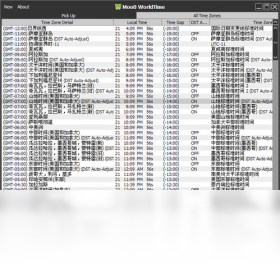
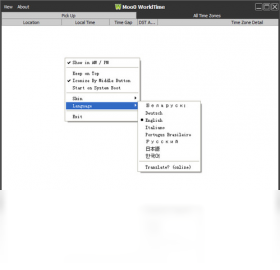
Moo0 世界时间查看器如何更改显示语言
1.打开 Moo0 世界时间查看器,点击主界面上的“设置”或“选项”按钮。
2.在设置窗口中找到“语言”或“Language”下拉菜单。
3.从列表中选择“简体中文”或其他您需要的语言。
4.点击“确定”保存设置,软件界面将立即切换为所选语言。
5.若部分文字仍显示为英文,重启软件即可完全生效。






