


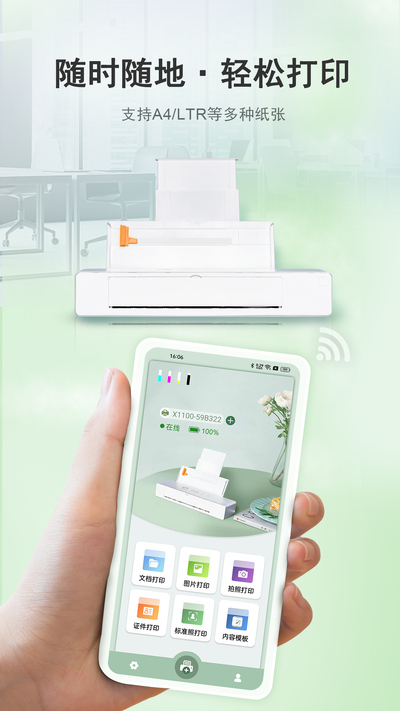
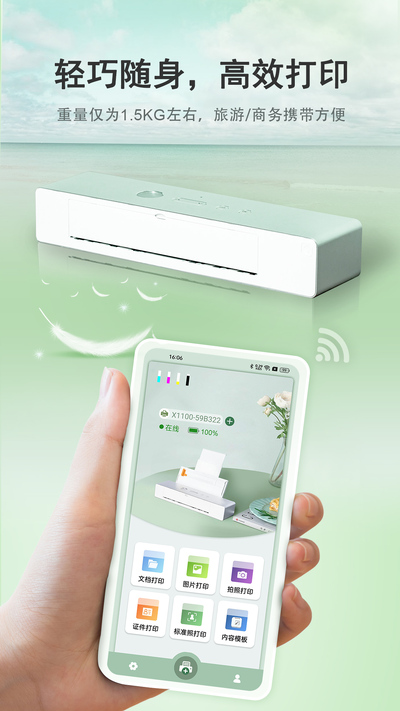
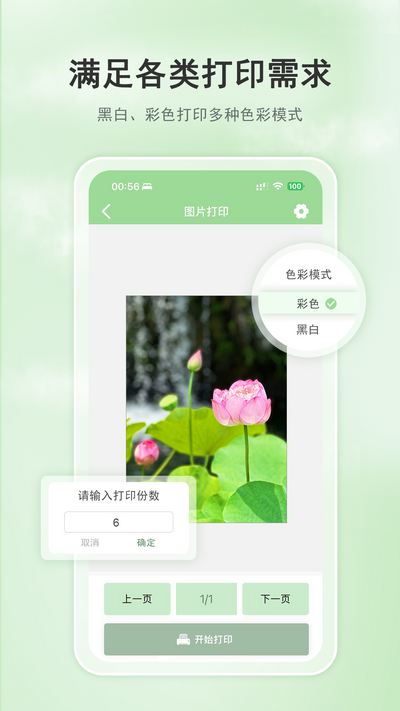
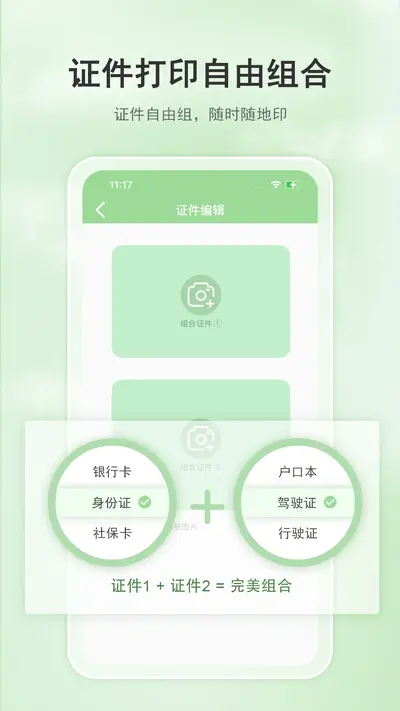
小篆云印安卓版是一款专为移动端用户打造的便捷云打印工具软件,它能够帮助用户通过手机直接连接各类打印机,实现文档、图片、网页等内容的快速无线打印。无论是居家办公、学生学习还是日常生活中的资料复印需求,小篆云印安卓版都能提供稳定高效的打印服务。该软件支持多种文件格式的解析与预览,内置丰富的打印参数调节选项,让手机打印变得轻松自如。小篆云印安卓版界面简洁直观,操作逻辑清晰,即便是初次使用的用户也能迅速上手。同时,它还具备云端存储与远程打印能力,让用户随时随地管理打印任务,真正摆脱了传统打印对电脑和线缆的依赖,为移动办公与智慧生活带来极大便利。
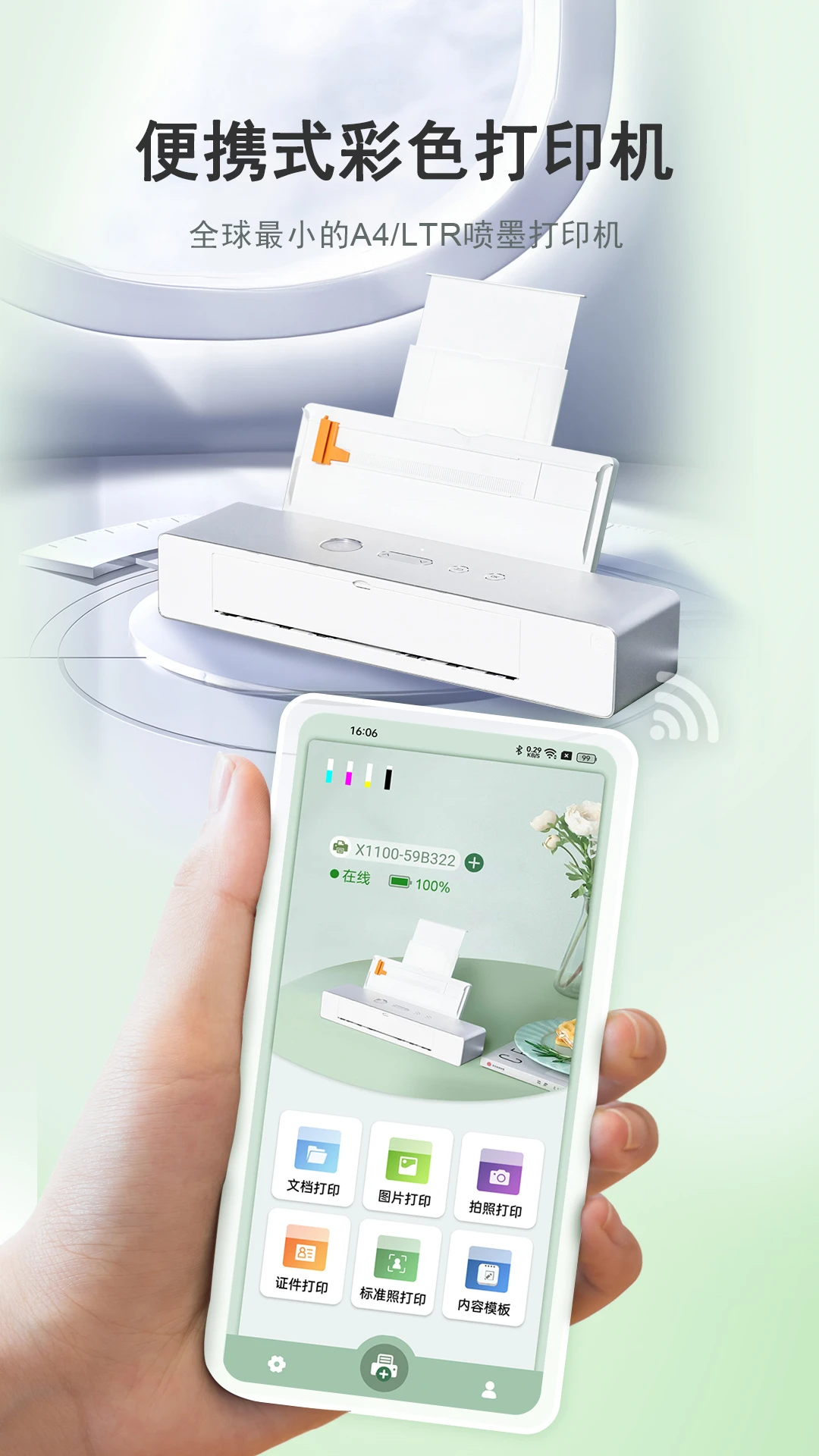
小篆云印安卓版怎么连接打印机
1.首先确保手机与打印机处于同一无线网络环境下,或者通过蓝牙功能进行配对连接。
2.打开小篆云印安卓版,进入设备管理页面,点击添加打印机按钮,软件会自动搜索附近可用的打印设备。
3.在搜索结果中找到你的打印机型号,点击对应名称进行绑定,部分打印机可能需要输入默认密码或配对码。
4.连接成功后,软件界面会显示打印机在线状态,此时即可开始选择文件进行打印。
5.若自动搜索不到设备,可以尝试手动输入打印机的IP地址进行添加,确保网络稳定后再重试。
6.连接完成后建议进行一次测试打印,确认打印质量与纸张设置无误,以便后续高效使用。
小篆云印安卓版支持哪些文件格式打印
1.小篆云印安卓版支持常见的PDF文档直接导入打印,无需额外转换格式,保持原始排版效果。
2.对于Word、Excel、PPT等Office文档,软件内置了解析引擎,可以直接读取并预览打印内容。
3.图片格式方面,JPG、PNG、BMP等主流图片文件均可直接选择并调整尺寸后打印。
4.网页内容也可以通过分享链接或复制网址的方式导入软件,实现网页页面的打印输出。
5.此外还支持TXT纯文本文件的快速打印,适合打印备忘录、清单等简单内容。
小篆云印安卓版打印效果怎么设置更清晰
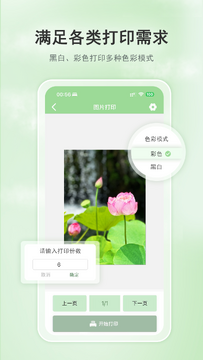
1.在打印预览界面中,找到打印质量选项,将分辨率调整为高或最佳模式,以提升输出清晰度。
2.根据纸张类型选择合适的介质设置,如普通纸、照片纸或标签纸,让打印机自动匹配最佳喷墨量。
3.对于图片打印,建议开启图像增强功能,软件会自动优化色彩饱和度与对比度。
4.调整打印浓度或墨量选项,适当增加浓度可以让文字更加黑实,但不宜过高以免晕染。
5.打印前务必使用预览功能仔细检查排版,确认无误后再发送打印任务,避免浪费纸张和墨水。
小篆云印安卓版远程打印功能怎么用
1.首先需要在软件内注册并登录账号,将打印机绑定到你的个人云端账户下。
2.确保打印机处于联网待机状态,并且已经开启了云打印或远程打印功能。
3.在手机端选择需要打印的文件,点击打印按钮后选择远程打印模式。
4.确认打印参数后提交任务,软件会将文件上传至云端并推送到目标打印机。
5.打印完成后可以在任务记录中查看状态,确认打印成功即可。
6.如果遇到远程打印失败,检查打印机网络状态和云端账户绑定情况,重新提交任务即可。
小篆云印安卓版使用秘籍与省墨技巧
1.日常打印非正式文档时,可以选择草稿模式或省墨模式,有效降低墨水消耗。
2.利用双面打印功能,在打印设置中开启手动双面或自动双面,节省一半纸张。
3.对于多页文档,可以使用多页合一功能,将两页或四页内容缩印到一张纸上。
4.定期在软件内清理打印缓存和任务记录,保持软件运行流畅,避免卡顿影响打印效率。
5.将常用打印设置保存为模板,下次打印同类文件时一键调用,省去重复调节的麻烦。
小篆云印安卓版常见问题及解决方法
1.如果软件提示无法连接打印机,先检查手机和打印机是否在同一网络,重启路由器后再试。
2.打印任务发送后无反应,可以尝试取消任务并重新启动打印机和软件。
3.打印出现乱码或排版错乱,通常是文件格式兼容问题,建议将文件转换为PDF后再打印。
4.软件闪退或卡顿,可以清理手机后台程序,或者卸载后重新安装小篆云印安卓版。
5.若忘记云端账户密码,可以通过绑定的手机号或邮箱进行找回重置。






