




CAD专业免费看图是一款专为工程、建筑、机械等行业打造的安卓端图纸查看工具,无需电脑就能随时打开DWG、DXF等主流CAD格式文件,支持缩放、平移、图层控制与标注查看,让施工现场、外出办公也能高效审图。软件界面清爽,操作逻辑贴合手机触屏习惯,打开大体积图纸也不会卡顿,更提供夜间模式与测量小工具,满足日常看图、改图沟通需求。对于经常需要外出对接项目的设计师、施工员、监理来说,CAD专业免费看图省去了携带笨重笔记本的麻烦,一部手机即可轻松完成图纸浏览与分享,是移动办公场景下非常实用的免费看图利器。

CAD专业免费看图支持哪些图纸格式
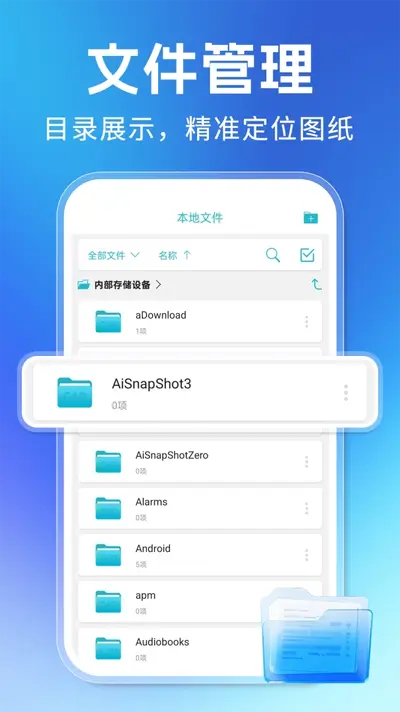
1.打开CAD专业免费看图主界面,点击右下角文件夹图标进入本地文件管理。
2.在文件类型筛选中勾选DWG、DXF、DWF等常见CAD格式,软件会自动识别可打开文件。
3.如需查看PDF或图片格式的图纸,同样可以在筛选菜单中勾选对应类型。
4.点击任意图纸文件即可快速加载,加载完成后可用双指缩放查看细节。
5.对于压缩包内的图纸,先解压到手机存储再通过软件打开即可正常浏览。
6.若遇到不支持的冷门格式,可尝试导出为DXF后再重新导入查看。

CAD专业免费看图怎么测量图纸尺寸
1.在CAD专业免费看图打开需要测量的图纸,点击底部工具栏中的测量按钮。
2.选择距离测量模式,在图纸上依次点击起点和终点,屏幕会实时显示长度数值。
3.如需测量角度,切换到角度测量模式,依次点击顶点和两条边上的点。
4.测量结果可点击复制按钮保存到剪贴板,方便粘贴到聊天窗口发给同事。
5.长按测量线可以拖动调整端点位置,重新校准测量数据。
6.测量完成后点击清除按钮,避免多余标注影响后续看图。
CAD专业免费看图如何切换图层与线宽
1.打开图纸后点击顶部菜单栏的图层图标,进入图层管理面板。
2.在图层列表中可以看到各图层的名称、颜色和开关状态。
3.点击图层右侧的眼睛图标可隐藏或显示该图层内容,方便聚焦关键结构。
4.点击线宽按钮可以切换是否显示线宽效果,细线模式更适合手机小屏浏览。
5.若图纸图层过多,可使用搜索框输入图层名快速定位目标图层。
6.调整完成后点击空白处收起面板,设置会即时生效无需重新加载图纸。

CAD专业免费看图打开大图纸卡顿怎么办
1.先关闭后台其他占用内存的应用,给CAD专业免费看图留出足够运行空间。
2.在软件设置中开启硬件加速选项,提升图形渲染流畅度。
3.进入图层管理,隐藏暂时不需要查看的图层,减少同时渲染的图元数量。
4.将图纸中不必要的填充图案和高精度图片关闭显示,可明显降低卡顿。
5.如果图纸实在过大,可先在电脑端拆分成多个小文件再传到手机分别查看。
6.定期清理软件缓存,避免缓存堆积拖慢打开速度。
CAD专业免费看图使用小秘籍
1.双击屏幕可以快速缩放至适合屏幕的视图比例,省去反复捏合的操作。
2.长按图纸空白处可呼出快捷菜单,一键切换平移、选择和测量模式。
3.在设置中开启自动保存视图位置,下次打开同一图纸会回到上次浏览的地方。
4.利用分享功能可以把当前视图截图直接发给微信或QQ好友,沟通更直观。
5.夜间查看图纸时打开深色背景模式,减轻眼睛疲劳同时更省电。
6.将常用图纸添加到收藏夹,下次直接从首页快速进入无需再翻文件夹。
CAD专业免费看图如何分享图纸给同事
1.在CAD专业免费看图打开需要分享的图纸,点击右上角的分享按钮。
2.选择分享当前视图或分享原文件,按需选取即可。
3.在弹出菜单中选择微信、QQ、钉钉等应用,自动跳转到对应聊天窗口。
4.如需发送给多人,可先保存到手机相册再通过群聊批量发送。
5.分享前可对图纸进行简单标注,让接收方一眼看到重点区域。
6.若对方没有安装看图软件,建议同时发送PDF版本方便直接打开。






