

PDF编辑转换安卓版是一款集PDF阅读、编辑、格式转换于一体的手机办公工具,日常处理合同、报告、课件时经常遇到PDF不能直接修改的尴尬,这款软件支持在手机上直接对PDF文字、图片、批注进行编辑,还能把PDF转成Word、Excel、PPT、图片等常用格式,反向转换同样支持。对于学生党、职场人士来说,无需开电脑就能快速搞定文档处理,界面简洁、操作直观,转换后排版保留度高,是移动办公场景下值得常备的实用工具。
PDF编辑转换怎么编辑内容
1.打开软件后点击首页的“编辑PDF”入口,从手机存储中选中需要处理的PDF文件。
2.进入编辑界面后,长按页面中的文字区域即可调出文本框,支持修改字体、字号和颜色。
3.如需添加图片,点击底部工具栏的图片图标,从相册选取后拖拽到目标位置并调整大小。
4.批注功能可以圈画重点、添加下划线或删除线,适合审阅合同和批改作业。
5.编辑完成后点击右上角保存,软件会自动覆盖原文件或另存为新文件,避免误操作丢失内容。
PDF编辑转换如何转换格式
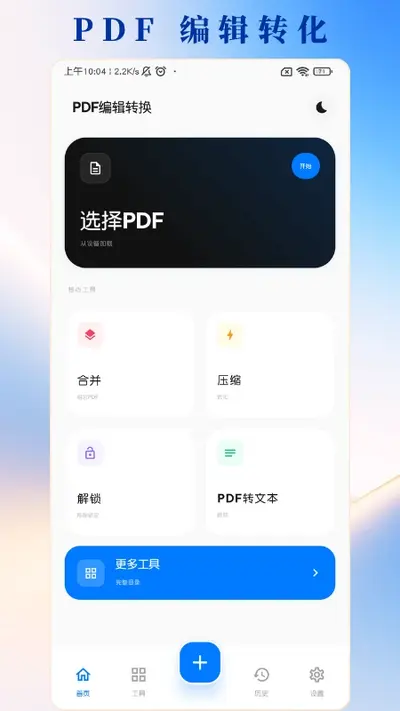
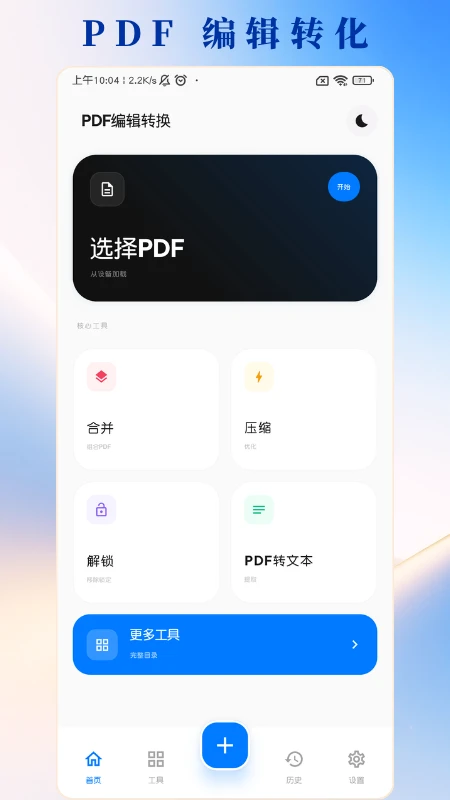
1.在软件主界面选择“PDF转换”功能,系统会列出Word、Excel、PPT、TXT、图片等目标格式。
2.点击需要转换的格式类型,然后从文件列表里勾选要处理的PDF文档。
3.转换前可以设置输出参数,比如图片清晰度、页面范围以及是否保留原始排版。
4.确认无误后点击开始转换,等待进度条走完,通常几秒到十几秒即可完成。
5.转换好的文件会保存在“我的文档”中,支持直接分享到微信、QQ或邮箱。
6.如果转换后排版有细微错位,可以返回编辑界面手动微调,再重新导出。
PDF编辑转换支持哪些格式
1.输入格式方面,软件支持标准PDF以及加密PDF(需输入密码)的导入。
2.输出格式覆盖Word、Excel、PPT、TXT、HTML、JPG、PNG等常见类型。
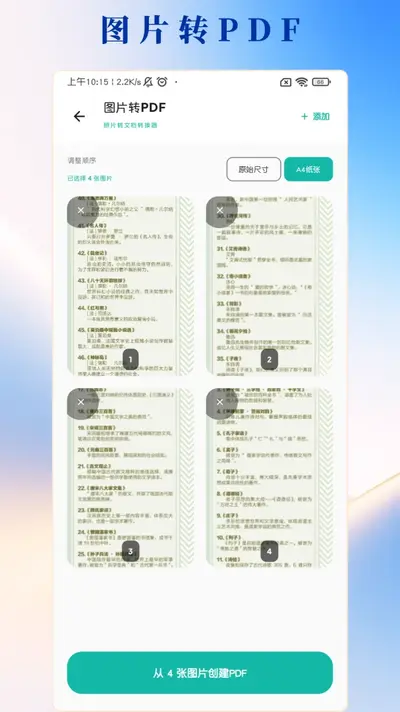
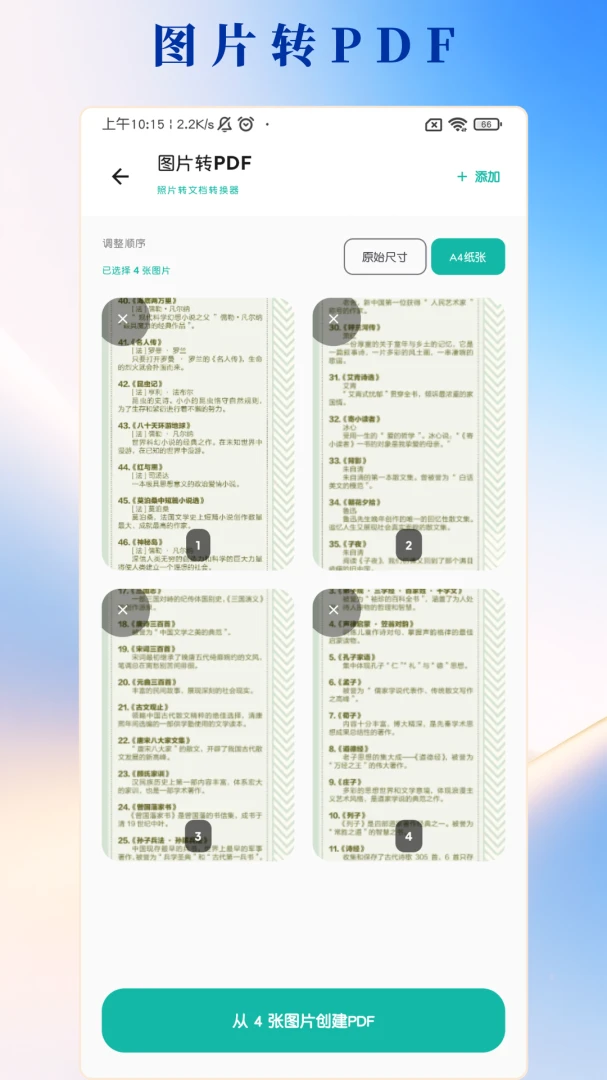
3.图片转PDF功能可以把多张照片合并成一个PDF文件,适合整理证件照和扫描件。
4.Word转PDF、Excel转PDF、PPT转PDF同样支持,满足反向转换需求。
5.对于扫描件类PDF,软件内置OCR文字识别,可以把图片中的文字提取出来变成可编辑文本。
PDF编辑转换使用技巧
1.处理大体积PDF时,建议先在“设置”里开启压缩选项,减小文件体积后再编辑。
2.批量转换多个文件时,可以一次性勾选,软件会按顺序自动处理,节省等待时间。
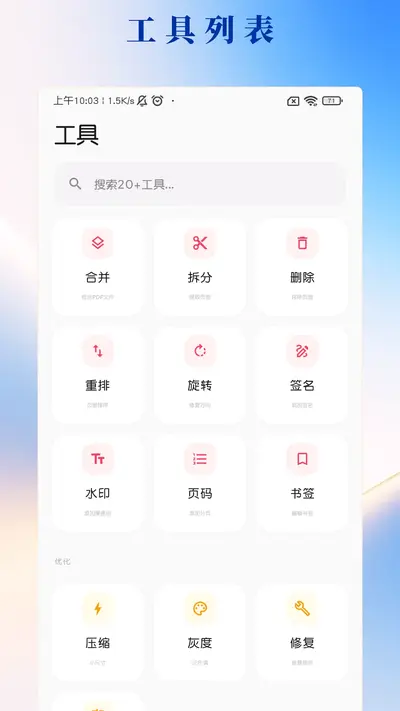
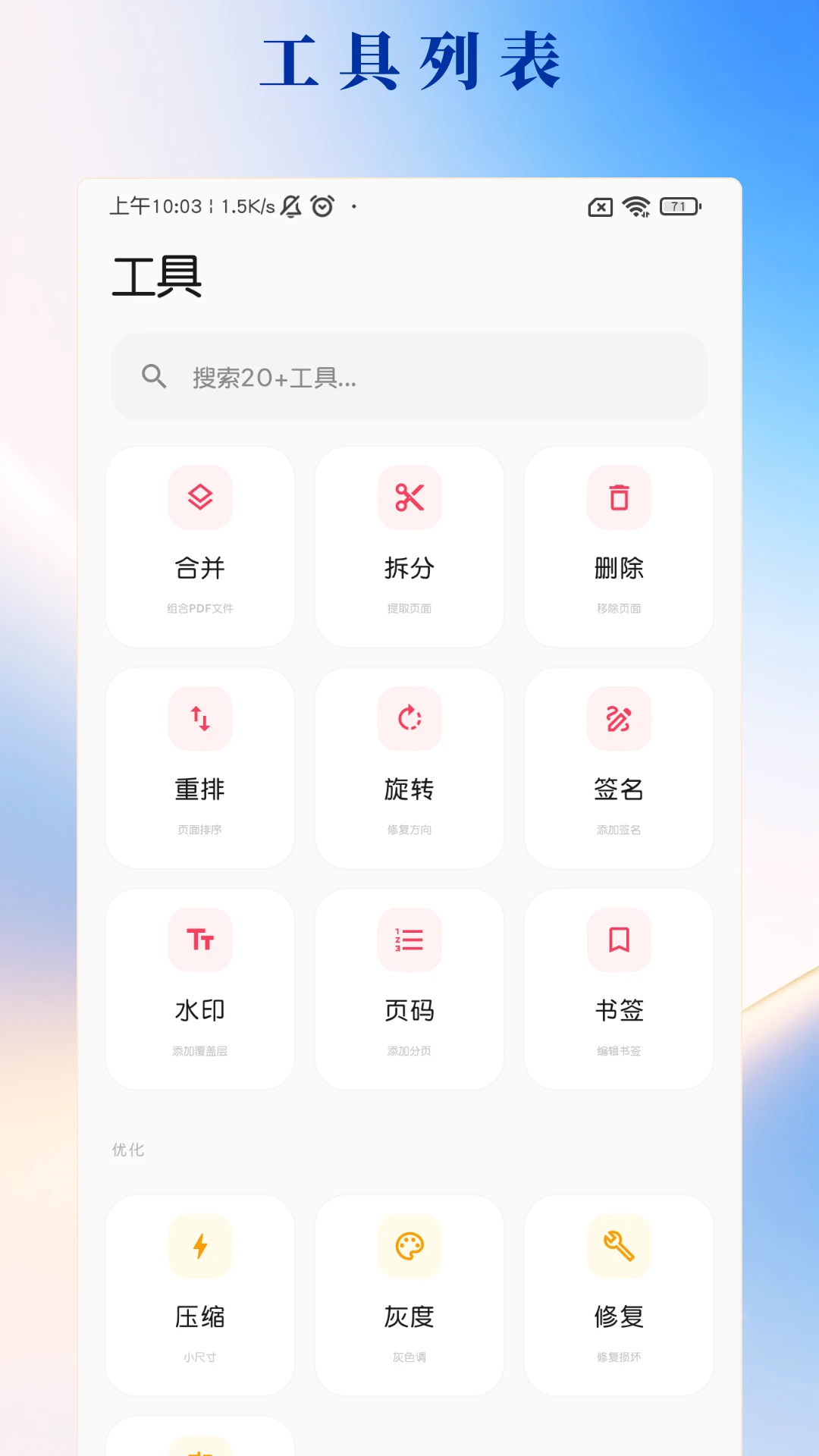
3.给PDF添加水印时,选择“页面管理”中的水印功能,支持文字和图片两种水印形式。
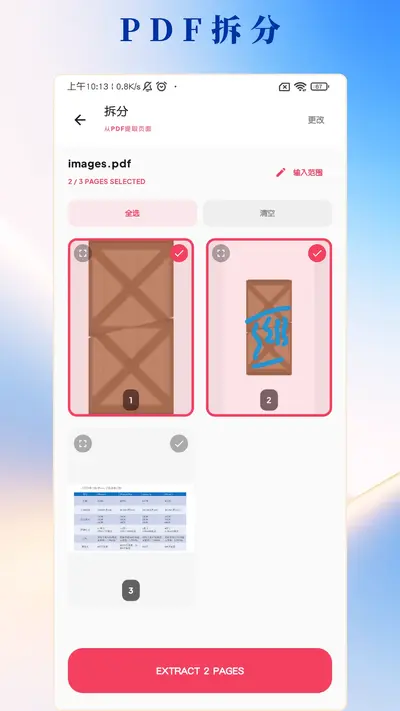
4.合并或拆分PDF在“页面管理”里操作,长按页面缩略图即可调整顺序或删除。
5.重要文件编辑前先备份一份原稿,防止转换过程中出现意外导致内容丢失。
PDF编辑转换常见问题
1.转换后文字乱码怎么办?通常是原PDF使用了特殊字体,可以尝试在转换设置里勾选“嵌入字体”选项。
2.编辑时无法选中文字?说明该PDF是扫描件,需要先用OCR识别功能把图片文字转成可编辑文本。
3.转换后的Word排版错乱?可以在转换前调整页面范围,或者转换后手动调整段落格式。
4.软件提示文件损坏?检查原PDF是否能正常打开,若原文件本身有问题,建议重新获取。
5.保存后找不到文件?进入“我的文档”查看,或者用手机文件管理器搜索文件名关键词。
PDF编辑转换值得用吗
1.从功能覆盖来看,编辑、转换、合并、拆分、加水印、OCR识别一应俱全,满足大多数移动办公需求。
2.操作门槛低,没有复杂菜单,新手也能快速上手,适合不熟悉电脑操作的用户。
3.转换速度在同类工具中表现不错,小文件基本秒转,大文件等待时间也在可接受范围内。
4.免费版已经开放核心功能,日常轻度使用完全够用,不需要额外付费。
5.整体而言,PDF编辑转换安卓版是一款实用型工具,适合经常和文档打交道的学生和上班族。






