

TabTab是一款轻量级但功能强大的 Mac 原生效率工具,专注于解决“窗口太多、标签太乱、切换太慢”的问题。无论你是在使用浏览器、设计软件,还是多窗口办公环境,TabTab 都能帮助你快速定位并切换到目标窗口或标签页。与传统的 Command + Tab 或手动点击切换不同,TabTab 提供了更智能的窗口与标签可视化管理方式,让操作更加高效、自然。软件原生适配macOS,占用内存低,后台常驻几乎不消耗系统资源,支持自定义快捷键,可单独抓取Chrome、Safari等浏览器内部标签,不只是系统窗口,实现应用内标签一键跳转。
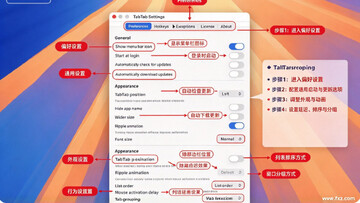
TabTab Mac版怎么下载安装配置
1、访问TabTab官网获取DMG安装包,打开项目官网下载页面,获取macOS对应的DMG安装镜像文件。
2、挂载镜像完成软件安装部署,双击DMG文件,将TabTab拖拽到Mac应用程序文件夹完成安装。
3、处理无法验证开发者安全提示,打开终端执行sudo xattr -cr命令,移除隔离属性,解除macOS安全拦截。
4、开启辅助功能权限,进入系统隐私与安全性,在辅助功能里勾选TabTab,允许读取窗口信息。
5、自定义全局唤起快捷键,打开软件设置,设置唤起热键,用来一键调出窗口标签预览面板。
6、开启浏览器标签捕获功能,在设置内打开浏览器插件授权,实现读取Chrome、Safari内部标签页。
TabTab Mac版有哪些核心功能
1、可视化窗口预览面板,唤起后所有窗口缩略图平铺展示,直观预览画面,快速找到目标窗口。
2、浏览器内部标签识别切换,不止系统窗口,可直接读取浏览器标签,跨标签一键跳转,不用在浏览器内点选。
3、轻量原生低资源占用,Mac原生开发,后台常驻内存占用很小,不会造成CPU持续占用、电脑发热。
4、支持多类型应用窗口识别,浏览器、设计软件、文档编辑器、终端等绝大多数Mac应用窗口均可识别。
5、自定义快捷键与过滤规则,自定义唤起热键,可设置忽略某些应用窗口,减少预览面板杂乱。
6、模糊搜索快速筛选窗口,唤起面板后输入文字,按窗口标题、应用名快速过滤匹配窗口标签。
TabTab Mac版对比系统自带Command+Tab
| 对比项目 | TabTab Mac版 | macOS Command+Tab |
|---|---|---|
| 预览形式 | 窗口缩略图可视化预览,直观看到窗口内容 | 仅展示应用图标,无法预览窗口内部画面 |
| 识别范围 | 系统窗口 + 浏览器内部标签页双重识别 | 仅识别应用程序,无法区分浏览器各个标签 |
| 筛选能力 | 支持文字搜索,输入标题快速过滤窗口 | 只能循环切换,没有搜索筛选功能 |
| 自定义能力 | 可自定义热键、黑名单、面板样式大小 | 系统固定逻辑,可修改热键,但无法自定义面板 |
| 资源占用 | 轻量后台常驻,内存占用极低 | 系统内置,无额外内存占用,但功能固定 |
| 适用场景 | 大量窗口、几十条浏览器标签的重度多任务场景 | 少量应用快速切换,简单办公场景 |
TabTab Mac版实用操作技巧
1、设置顺手的全局唤起快捷键,推荐使用Option+Tab作为唤起键,和系统切换键区分开,不容易冲突。
2、添加不常用软件到黑名单,把后台常驻无关应用加入过滤列表,减少预览面板窗口数量。
3、大量浏览器标签优先开启标签捕获,网页多的时候,直接搜索网页标题,一键切到对应标签。
4、面板内使用字母搜索快速定位,调出预览面板后直接打字,快速匹配窗口标题,不用方向键逐个翻找。
5、调整缩略图尺寸适配屏幕,大屏可以调大预览图,小屏幕缩小缩略图,一次性展示更多窗口。
6、开机自动启动TabTab,在设置勾选开机自启,打开电脑就可以直接使用窗口切换功能。
TabTab Mac版常见问题解决办法
1、唤起面板看不到窗口缩略图,检查辅助功能权限,重新授权TabTab,重启软件生效。
2、无法识别浏览器标签页,确认浏览器授权,重启浏览器,重新开启标签捕获插件。
3、快捷键唤起没有反应,检查热键是否被其他软件占用,更换一组全局快捷键重试。
4、升级macOS之后软件失效,系统更新会重置辅助权限,重新授予辅助功能权限。
5、部分小众软件窗口识别失败,小众应用兼容性有限,可加入黑名单,不影响其他窗口使用。
6、软件后台偶尔闪退,更新TabTab到最新版本,关闭冲突的窗口管理类工具。
TabTab Mac版适合哪些用户
1、经常开大量浏览器标签的网页工作者,网页多,快速搜索定位网页标签,提升浏览效率。
2、多窗口办公的设计师、程序员,同时打开PS、Figma、终端、文档,快速切换各个工作窗口。
3、Mac重度多任务办公人群,日常同时运行十多个窗口,系统自带切换方式效率太低。
4、喜欢轻量原生工具的Mac爱好者,追求低资源占用,不想安装笨重的窗口管理软件。
5、内容创作者、自媒体运营人员,同时打开素材、剪辑软件、浏览器素材页面,快速切换。
6、习惯使用快捷键提升操作速度的效率玩家,偏好键盘流操作,减少鼠标来回点击窗口。
TabTab Mac版使用注意事项
1、软件依赖macOS辅助功能权限,不授权则无法读取窗口信息,功能无法正常使用。
2、浏览器标签捕获需要对应浏览器授权,部分小众浏览器不支持标签读取。
3、适配macOS较高版本,M系列Apple Silicon原生支持,Intel机型同样兼容。
4、和其他窗口管理工具(如AltTab)同时运行,容易出现快捷键冲突。
5、窗口缩略图会实时读取画面,隐私敏感页面建议注意预览画面泄露风险。
6、定期更新软件版本,修复新版macOS兼容性问题,提升识别稳定性。






