

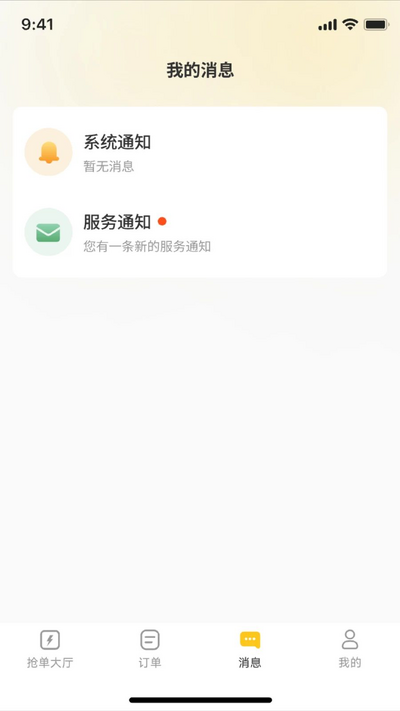
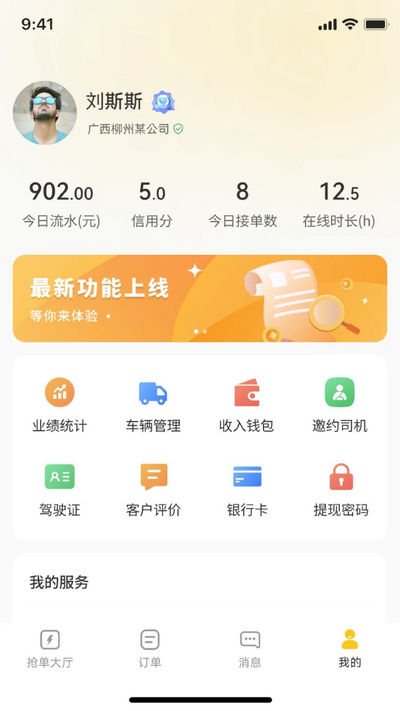
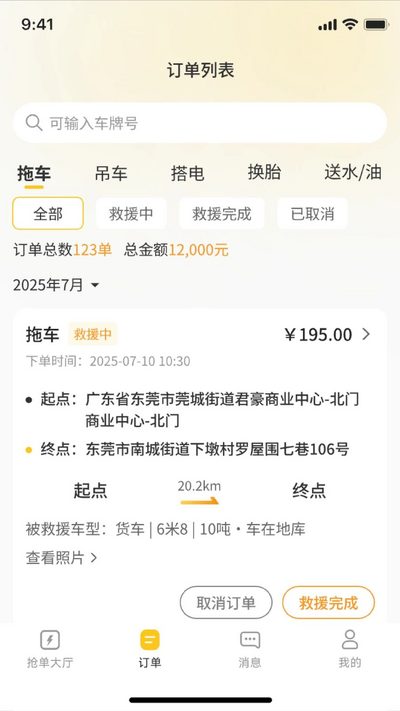
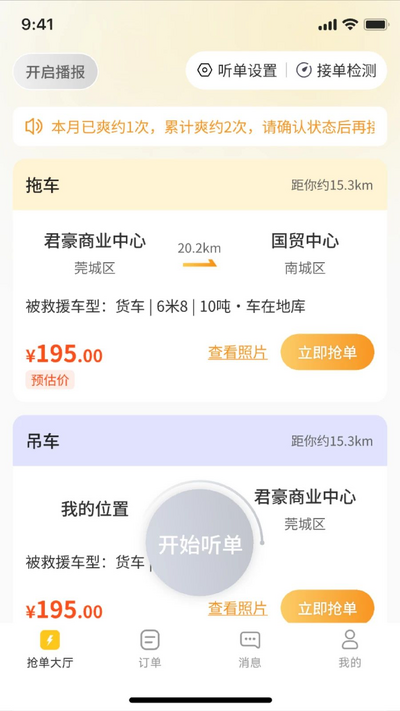
无忧救援安卓版是一款专注于手机数据安全与紧急恢复的实用工具,能够在误删、系统崩溃、病毒攻击等突发情况下帮助用户快速找回重要文件。无论是照片、视频、通讯录还是聊天记录,无忧救援安卓版都提供了深度扫描与精准恢复功能,操作界面简洁直观,适合各类用户群体使用。软件内置多重安全防护机制,确保恢复过程中不会对原有数据造成二次损坏,同时支持多种存储路径的智能识别,大幅提升救援成功率。对于经常需要处理紧急数据问题的用户来说,无忧救援安卓版无疑是一款值得常备的救援利器。
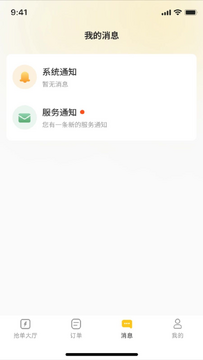
无忧救援安卓版怎么恢复误删的照片
1.首先在手机桌面找到无忧救援安卓版图标并点击启动,进入主界面后选择“照片恢复”功能模块。
2.系统会自动请求存储权限,请点击“允许”以便软件扫描手机内部存储和SD卡中的图片残留数据。
3.等待扫描进度条走完,期间不要退出软件或锁屏,扫描时长取决于手机存储容量大小。
4.扫描结束后,界面会按时间轴和相册分类展示可恢复的照片缩略图,勾选你需要找回的图片。
5.点击右下角的“立即恢复”按钮,选择保存路径,建议新建文件夹避免覆盖原数据。
6.恢复完成后打开手机相册即可查看,若部分照片模糊可尝试再次深度扫描提升质量。
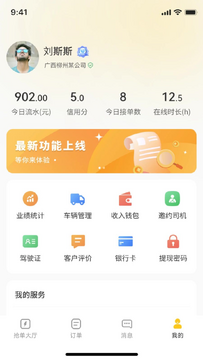
无忧救援安卓版支持哪些数据类型的恢复
1.无忧救援安卓版覆盖了日常使用中最常见的数据类型,包括图片、视频、音频等媒体文件。
2.通讯录和短信记录也在支持范围内,对于误删联系人或者清理短信的用户非常实用。
3.文档类文件如Word、Excel、PDF等办公资料同样可以扫描恢复,适合商务人士使用。
4.微信、QQ等社交软件的聊天记录和附件文件也能通过专项扫描进行找回。
5.此外还支持通话记录、日历备忘录、甚至部分已卸载应用的残留数据恢复。
无忧救援安卓版恢复成功率高不高
1.恢复成功率与数据被覆盖的程度直接相关,越早使用无忧救援安卓版进行扫描,成功率越高。
2.软件采用底层扇区扫描技术,能够识别被标记为删除但尚未被新数据覆盖的文件碎片。
3.对于刚删除不久的照片和文档,在未进行大量写入操作的前提下,恢复率可达较高水平。
4.若手机已长时间使用且频繁存取数据,部分文件可能已被覆盖,此时恢复效果会有所下降。
5.建议发现数据丢失后立即停止使用手机,并尽快运行无忧救援安卓版进行深度扫描。
6.定期使用无忧救援安卓版进行备份检查,可以有效降低未来数据丢失的风险。
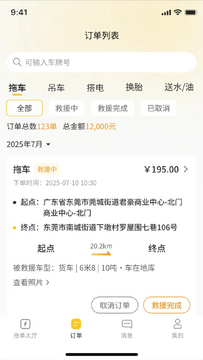
无忧救援安卓版使用秘籍与注意事项
1.安装无忧救援安卓版后建议第一时间授予全部必要权限,避免扫描中途因权限不足中断。
2.恢复数据时不要将文件保存到原分区,最好选择外置SD卡或电脑传输,防止覆盖残留数据。
3.定期更新无忧救援安卓版到最新版本,新版本通常会优化扫描算法并增加新的文件类型支持。
4.如果一次扫描没有找到目标文件,可以尝试切换“深度扫描”模式再次搜索。
5.对于重要数据,建议平时开启无忧救援安卓版的自动备份提醒功能,做到防患于未然。
无忧救援安卓版是否安全可靠
1.无忧救援安卓版采用本地化扫描机制,所有恢复操作均在手机本地完成,不上传任何用户数据。
2.软件通过正规应用市场审核,无恶意插件和捆绑推广,安装包体积小巧不占用过多资源。
3.在恢复过程中软件仅读取存储扇区,不会对现有文件进行修改或删除,安全性有保障。
4.用户可随时在设置中清除扫描缓存,保护个人隐私不被残留记录泄露。
5.若对安全性有更高要求,可在断网环境下使用无忧救援安卓版进行数据恢复操作。
无忧救援安卓版常见问题解答
1.问:无忧救援安卓版扫描时间太长怎么办?答:可尝试关闭后台其他应用,或选择仅扫描特定文件夹缩短时间。
2.问:恢复后的文件无法打开是什么原因?答:可能是文件碎片不完整,建议重新深度扫描或尝试其他恢复模式。
3.问:无忧救援安卓版是否需要root权限?答:大部分功能无需root即可使用,部分深度恢复场景可能需要授权。
4.问:软件提示存储空间不足如何处理?答:请清理手机无用文件或更换保存路径到SD卡后再进行恢复。
5.问:无忧救援安卓版能否恢复被覆盖的文件?答:被完全覆盖的数据通常无法恢复,建议尽早操作以提高成功率。








 Windows 11