

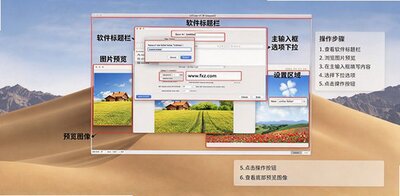
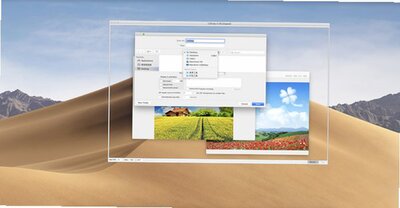
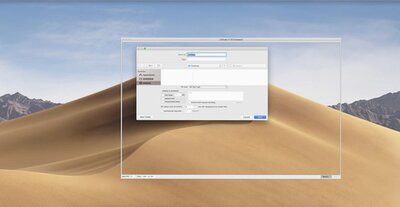
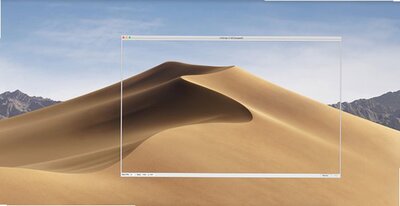
LICEcap Mac版是一款免费开源动画屏幕录制软件,专为macOS平台打造。软件体积小巧,设计理念是轻量级、适当功能、高性能。运行时界面极简,仅保留“Record”和“Options”两个核心按钮,通过拖拽即可调整录制区域。LICEcap可将屏幕上的任意区域直接录制为GIF动画或自有的无损LCF格式,LCF格式支持每帧超过256种颜色,压缩比高于GIF,录制完成后可在REAPER中回放或转换为其他视频格式。支持移动捕捉框、暂停恢复录制、插入文字说明帧、全局热键暂停和显示录制时间等功能,是制作教程动图、演示GIF的理想工具。

LICEcap怎么安装
1、从fxxz下载LICEcap Mac版安装包(.dmg格式文件),文件大小约876KB。
2、双击打开.dmg文件,将LICEcap图标拖拽到“应用程序”文件夹中完成安装。
3、在Launchpad或“应用程序”文件夹中找到LICEcap图标,双击运行即可启动软件。
4、如果安装时提示“软件已损坏”或“来自身份不明的开发者”,请前往“系统设置→隐私与安全性”,在“安全性”区域点击“仍要打开”即可完成安装。

LICEcap怎么录制GIF
1、启动LICEcap后,界面会显示一个透明的录制框。将鼠标移到录制框边缘或角落,拖动即可调整录制区域的大小和位置。
2、点击左下角的“Record”按钮,在弹出的对话框中选择GIF格式和保存位置,然后点击“保存”开始录制。
3、录制过程中,录制框可以随时移动,从而改变录制范围。软件会实时显示已录制的时间。
4、需要暂停时,按下全局热键Shift+Space即可暂停录制,再次按下即可继续。暂停期间可以插入文字说明帧,方便在GIF中添加标注。
5、录制完成后,点击录制框右下角的“Stop”按钮,软件会自动将录制的画面保存为GIF文件。

LICEcap怎么设置录制参数
1、启动LICEcap后,点击界面上的“Options”按钮打开设置面板。
2、在设置面板中可以调整录制帧率,推荐设置为12至18fps,以便平衡流畅度和文件大小。帧率越高,GIF文件越大。
3、可以勾选“Record mouse button presses”选项来录制鼠标点击动作,方便在教程中展示操作步骤。
4、勾选“Display elapsed time in the recording”选项可以在录制时显示时间,便于控制录制时长。
5、在设置中还可以调整是否包含标题帧、是否显示录制时间等参数,设置完成后点击“OK”保存。
LICEcap怎么录制LCF格式
1、启动LICEcap并调整好录制区域后,点击“Record”按钮。
2、在弹出的保存对话框中,将文件格式从GIF切换为LCF格式,然后选择保存位置并点击“保存”开始录制。
3、LCF格式是LICEcap自有的无损格式,支持每帧超过256种颜色,压缩比高于GIF,画质更好。
4、录制完成后,可以在REAPER中打开并回放LCF文件,也可以将其转换为GIF或其他视频格式。
LICEcap特色
1、极简界面设计:运行后界面仅保留“Record”和“Options”两个核心按钮,操作直观零门槛,新手也能快速上手录制。
2、双格式输出:支持直接录制为GIF格式(便于在浏览器中查看)或自有的无损LCF格式(每帧超过256种颜色,压缩比更高)。
3、灵活的录制控制:录制过程中可随时移动捕捉框改变录制范围,支持暂停和恢复录制,并可在暂停时插入文字说明帧。
4、全局热键支持:通过Shift+Space全局热键可以在录制过程中随时暂停或继续,无需切换到LICEcap窗口,操作便捷高效。
5、完全免费开源:软件基于GPL协议发布,完全免费使用,每个下载包都包含源代码,用户和社区可审查其实现。
LICEcap功能
1、屏幕区域录制:将屏幕上的任意区域录制为GIF动画或LCF无损格式,支持自由调整录制框大小和位置。
2、移动捕捉框:录制过程中可以移动捕捉框来改变录制范围,灵活适应屏幕上的动态变化。
3、暂停与恢复:支持在录制过程中暂停和重新开始,暂停时可插入文字说明帧,方便添加标注说明。
4、帧率调节:可调整最大录制帧率,在保证流畅度的同时控制CPU占用率,平衡性能和画质。
5、标题帧设置:支持设定标题帧来显示基本信息,让GIF作品更加专业。
6、鼠标动作录制:可以录制鼠标按钮的按下动作,在制作操作教程时非常实用。
7、时间显示:录制过程中在画面上显示已录制的时间,便于控制录制时长。








 Windows 10