

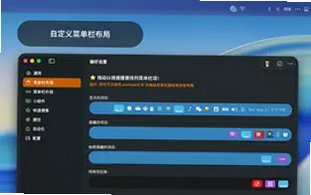
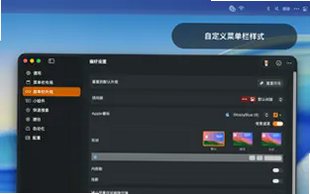

Barbee Mac版是macOS平台热门的菜单栏图标管理工具,是Bartender优质平替,采用原生SwiftUI开发,轻量低占用。软件可以收纳、隐藏顶部菜单栏图标,搭配自动化触发规则,按需显示图标,还支持图标间距压缩、样式自定义,完美兼容带刘海的MacBook,M系列与Intel芯片都能正常运行,解决Mac菜单栏图标过多溢出杂乱的问题。
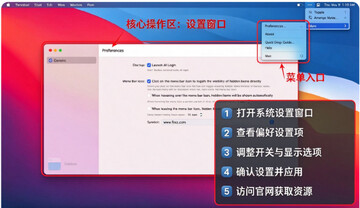
Barbee Mac版如何手动隐藏和显示菜单栏图标?
打开Barbee偏好设置面板,在图标列表勾选图标,设置为永久隐藏、永久显示或者按需隐藏三种状态
点击菜单栏Barbee小图标,一键展开收纳面板,快速查看所有被隐藏的图标,鼠标点击即可启动对应程序
可以拖拽调整菜单栏图标排序,自由调整各个图标的前后位置,打造专属布局
支持单独设置系统图标,电池、网络、时间等原生状态栏图标也可以收纳管理
Barbee Mac版自动化规则怎么配置实现自动显隐?
可以按应用触发,打开指定软件时自动展示对应菜单栏图标,切换软件后自动隐藏
支持专注模式联动,开启专注模式后自动隐藏通讯类图标,减少界面干扰
硬件条件触发,比如低电量时自动弹出电池图标,正常电量状态自动隐藏
多条规则可叠加,不同场景独立保存布局方案,一键切换整套菜单栏样式
Barbee Mac版菜单栏外观可以自定义哪些内容?
支持压缩图标之间间距,缩小图标空隙,同等空间容纳更多状态栏图标
图标替换,将原有图标更换为Emoji表情、SF符号、自定义文字或者图片素材
菜单栏样式调整,修改圆角、阴影,甚至自定义苹果Logo的展示样式
适配macOS浅色、深色两套系统主题,跟随系统自动切换界面风格
Barbee Mac增强模式有什么作用,如何开启?
增强模式可以在主菜单栏下方生成第二行扩展栏,额外容纳20个以上菜单栏图标
开启后隐藏图标统一放置在扩展栏,不会遮挡刘海区域,适配刘海MacBook
支持 Spotlight风格搜索框,快捷键唤起,直接检索所有被收纳的菜单栏项目
增强模式可以单独开关,电脑性能偏弱用户可关闭,减少资源占用
Barbee Mac版对比Bartender菜单栏管理软件有什么差别?
对比项目:软件性能|Barbee Mac:轻量原生SwiftUI,CPU内存占用低|Bartender:功能全面,资源占用相对更高
对比项目:刘海屏适配|Barbee Mac:原生适配刘海Mac,支持第二行扩展栏|Bartender:支持刘海屏,无额外扩展菜单栏
对比项目:自定义能力|Barbee Mac:图标替换、菜单栏样式美化、苹果logo自定义|Bartender:仅图标收纳排序,外观自定义较弱
对比项目:自动化规则|Barbee Mac:应用、专注模式、硬件状态多条件触发|Bartender:仅基础应用触发规则
对比项目:价格成本|Barbee Mac:一次性买断价格低廉,也提供订阅|Bartender:一次性买断价格偏高
对比项目:中文支持|Barbee Mac:内置简体中文|Bartender:无官方简体中文
Barbee Mac安装后菜单栏图标不识别如何排查?
在系统隐私与安全性设置,授予Barbee辅助功能权限,缺少权限无法读取菜单栏图标
重启Barbee软件,部分新启动的应用图标需要刷新列表才会识别
更新Barbee到最新版本,新版本修复各类macOS系统兼容问题
关闭其他菜单栏管理类软件,多款同类工具同时运行会产生冲突
macOS大版本升级后,重新授予辅助权限,系统升级会重置权限配置
Barbee Mac版适合哪些人群使用?
1、安装大量状态栏小工具,菜单栏图标过多溢出的Mac用户
2、刘海屏MacBook用户,想要避免图标被刘海遮挡,整理顶部状态栏
3、极简风格爱好者,追求干净整洁桌面,减少顶部视觉干扰
4、经常切换多软件工作,需要自动化控制图标显示的办公人群
5、寻找Bartender低成本平替,想要菜单栏美化自定义的用户
6、M芯片Mac用户,需要原生轻量状态栏管理工具
使用Barbee Mac版有哪些需要留意的事项?
1、软件需要macOS11.0及以上系统,老旧macOS版本无法安装运行
2、必须开启辅助功能权限,否则无法读取、管理菜单栏图标
3、部分系统底层图标有保护,无法完全隐藏,属于系统限制
4、自动化规则越多,软件轻微增加资源消耗,不需要的规则建议删除
5、系统升级macOS新版本之后,需要重新检查辅助权限是否生效
6、自定义图片替换图标,图片素材过大容易造成菜单栏显示卡顿








 Google_Pixel_10