

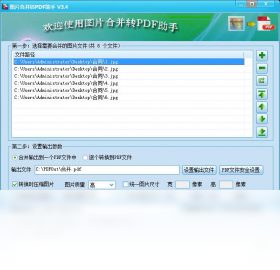
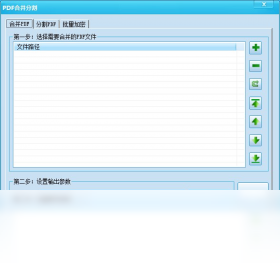
图片合并转PDF助手是一款专注于将多张图片快速合成一份PDF文档的轻量级工具,适合办公族、学生群体以及需要整理电子资料的用户使用。它支持JPG、PNG、BMP、GIF等主流图片格式,用户可以自由调整图片顺序、设置页面尺寸和边距,一键导出清晰规范的PDF文件。相比在线转换工具,本地软件处理速度更快,隐私安全性更高,无需上传服务器即可完成合并,特别适合处理合同扫描件、证件照、学习笔记等敏感内容。软件界面简洁直观,操作门槛低,新手也能快速上手,是日常办公和学习中处理图片转PDF需求的高效帮手。
图片合并转PDF助手怎么把多张图片合成一个PDF
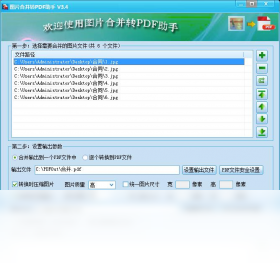
1.打开图片合并转PDF助手,在主界面点击“添加图片”按钮,或者直接将多张图片拖拽到软件窗口中。
2.图片导入后,在列表中按住鼠标左键拖动可以调整图片的先后顺序,确保PDF页面排列符合你的预期。
3.点击右侧的“页面设置”选项,根据需求选择A4、A3或自定义尺寸,同时可以设置页边距和图片缩放方式。
4.在输出设置中指定PDF文件的保存路径,建议选择容易找到的桌面或文档文件夹,方便后续查看。
5.确认所有参数无误后,点击“开始合并”按钮,软件会快速处理并在几秒内生成完整的PDF文档。
6.合并完成后弹出提示窗口,点击“打开文件”即可直接预览生成的PDF效果,检查页面顺序和清晰度是否满意。
图片合并转PDF助手支持哪些图片格式和输出设置
1.图片合并转PDF助手支持JPG、JPEG、PNG、BMP、GIF、TIFF等常见图片格式,基本覆盖日常拍摄和截图产生的文件类型。
2.在输出设置中,用户可以自定义PDF页面尺寸,包括A4、A3、Letter等标准规格,也可以手动输入宽度和高度。
3.软件提供图片自适应、拉伸填充、原始比例三种缩放模式,避免图片变形或留白过多的问题。
4.支持设置页边距,上下左右均可独立调整,方便打印时留出装订空间。
5.输出质量方面,可以选择标准压缩或高质量输出,平衡文件体积和清晰度。
图片合并转PDF助手合并后文件太大怎么压缩
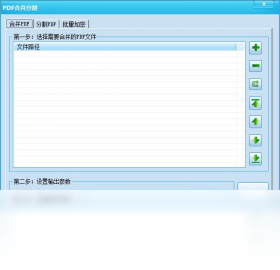
1.在图片合并转PDF助手的输出设置中,找到“图片质量”选项,将质量从高调整为中等或标准,可以显著减小PDF体积。
2.如果原始图片分辨率过高,可以先用图片编辑工具批量缩小尺寸,再导入软件进行合并。
3.选择JPEG压缩格式输出,相比PNG格式能大幅降低文件大小,同时保持可接受的清晰度。
4.在页面设置中适当减小页面尺寸,比如从A3改为A4,也能有效控制最终PDF的大小。
5.合并完成后如果仍然偏大,可以使用专门的PDF压缩工具进行二次处理,进一步优化文件体积。
图片合并转PDF助手常用快捷键
| 操作功能 | 快捷键 |
|---|---|
| 添加图片 | Ctrl+O |
| 删除选中图片 | Delete |
| 上移图片 | Ctrl+↑ |
| 下移图片 | Ctrl+↓ |
| 开始合并 | Ctrl+M |
| 退出软件 | Alt+F4 |
图片合并转PDF助手电脑配置要求
| 配置项目 | 最低要求 | 推荐配置 |
|---|---|---|
| 操作系统 | Windows 7 | Windows 10/11 |
| 处理器 | 1GHz | 2GHz及以上 |
| 内存 | 512MB | 2GB及以上 |
| 硬盘空间 | 50MB | 200MB以上 |
| 分辨率 | 1024×768 | 1920×1080 |
图片合并转PDF助手使用技巧与注意事项
1.批量导入图片时,建议提前将图片按顺序命名,这样导入后排序更省事,减少手动调整的工作量。
2.如果合并后的PDF需要打印,尽量选择300dpi以上的原始图片,低分辨率图片打印出来会模糊。
3.合并前先预览一下每张图片的方向,横拍的照片可以在软件中旋转90度,避免PDF页面方向混乱。
4.对于包含文字内容的扫描件,建议选择高质量输出模式,确保文字边缘清晰可读。
5.定期清理软件缓存文件夹,可以避免临时文件占用过多磁盘空间,保持软件运行流畅。
图片合并转PDF助手常见问题解决方法
1.如果导入图片时提示格式不支持,先用系统自带的画图工具将图片另存为JPG或PNG格式再重新导入。
2.合并过程中软件卡顿无响应,可能是图片数量过多或单张图片过大,建议分批合并后再用PDF合并功能拼接。
3.生成的PDF打开后显示空白页,检查图片文件是否损坏,可以尝试用其他看图软件确认图片能否正常显示。
4.软件无法启动时,右键选择“以管理员身份运行”,或者检查杀毒软件是否误拦截了程序文件。
5.输出PDF保存失败,通常是目标文件夹权限不足,更换保存路径到桌面或文档目录即可解决。








 OnePlus_15R