

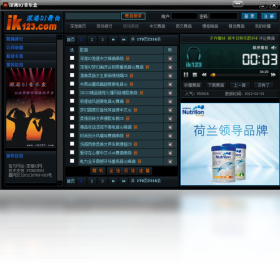
深港DJ音乐盒电脑版是一款专为DJ爱好者与音乐发烧友打造的多功能音频播放工具,集海量DJ舞曲在线试听、高保真本地音乐播放、智能歌单管理与个性化音效调节于一体。软件内置丰富曲库资源,涵盖慢摇、电音、串烧、车载重低音等多种热门风格,支持一键搜索、收藏与离线缓存,让用户无需频繁切换平台即可畅享沉浸式听觉体验。深港DJ音乐盒电脑版界面简洁直观,操作门槛低,同时兼顾专业DJ对节奏与音质的追求,是日常娱乐、开车提神、聚会暖场的实用音乐伴侣。
深港DJ音乐盒电脑版怎么用才能快速找到喜欢的舞曲
1.打开深港DJ音乐盒电脑版后,先在顶部搜索框输入歌曲名、DJ名或关键词,如“车载串烧”“慢摇”。
2.在搜索结果页利用左侧风格分类筛选,勾选“电音”“重低音”“中文慢摇”等标签缩小范围。
3.点击任意歌曲右侧的爱心图标即可加入收藏夹,方便下次在“我的收藏”中快速调取。
4.进入“排行榜”或“推荐歌单”板块,按热度与更新时间排序,发现近期热门DJ曲目。
5.使用“随机播放”或“单曲循环”模式,配合音量增益开关,快速试听并锁定心仪舞曲。
6.若想离线收听,右键歌曲选择“缓存到本地”,缓存完成后即可在无网络环境下播放。
深港DJ音乐盒电脑版音质差怎么办
1.首先检查软件右下角的音质选择按钮,将默认的“标准”切换为“高品质”或“无损”。
2.进入设置中心,找到“音频输出”选项,把输出设备改为当前使用的主声卡或外置DAC。
3.关闭系统声音增强中的“响度均衡”,避免软件二次压缩导致细节丢失。
4.在均衡器面板选择“重低音”或“舞曲”预设,或手动拉高低频与高频增益。
5.确认耳机或音箱插头接触良好,并尝试更换播放设备排除硬件瓶颈。
6.若仍不理想,可清理软件缓存后重新缓存该歌曲,排除文件损坏造成的音质下降。
深港DJ音乐盒电脑版快捷键大全
| 功能 | 快捷键 |
|---|---|
| 播放/暂停 | 空格键 |
| 上一首 | Ctrl+Left |
| 下一首 | Ctrl+Right |
| 音量加 | Ctrl+Up |
| 音量减 | Ctrl+Down |
| 收藏当前歌曲 | Ctrl+D |
深港DJ音乐盒电脑版怎么制作自己的歌单
1.在左侧导航栏点击“我的歌单”,然后选择“新建歌单”并输入歌单名称,如“开车专用”。
2.在曲库中右键歌曲,选择“添加到歌单”,勾选刚创建的歌单即可完成收录。
3.进入歌单详情页,长按拖动歌曲可调整播放顺序,点击铅笔图标可重命名歌单。
4.支持从本地文件夹批量导入音乐,点击“导入本地歌曲”后选择目录,软件自动匹配信息。
5.在歌单封面处点击更换图片,上传自定义封面,让歌单更具个性。
6.完成后点击右上角“导出歌单”,可备份为列表文件,方便换机迁移。
深港DJ音乐盒电脑版配置需求高不高
| 项目 | 最低配置 | 推荐配置 |
|---|---|---|
| 操作系统 | Windows 7 | Windows 10/11 |
| CPU | 1.5GHz | 2.0GHz 及以上 |
| 内存 | 1GB | 4GB 及以上 |
| 硬盘空间 | 200MB | 1GB 以上 |
| 声卡 | 集成声卡 | 独立声卡 |
深港DJ音乐盒电脑版缓存歌曲在哪个文件夹
1.打开深港DJ音乐盒电脑版,点击主界面右上角的“设置”齿轮图标。
2.在设置面板中选择“下载与缓存”选项卡,查看“缓存目录”右侧显示的完整路径。
3.点击路径右侧的“打开文件夹”按钮,系统会自动跳转到缓存所在位置。
4.默认路径通常位于C盘用户目录下的AppData隐藏文件夹内,可手动复制该路径备份。
5.若想更改缓存位置,点击“更改目录”选择空间充足的磁盘分区,避免C盘爆满。
6.定期清理缓存文件夹中过期的临时文件,可释放磁盘空间并提升软件运行速度。
深港DJ音乐盒电脑版使用秘籍与避坑攻略
1.首次安装后先进入设置关闭“开机自动启动”,避免拖慢电脑开机速度。
2.在“音效设置”中开启“淡入淡出”,切换歌曲时不会有突兀的爆音。
3.善用“定时关闭”功能,睡前听歌时设定30分钟自动停止,省电又护耳。
4.遇到歌曲无法播放时,先检查网络代理设置,关闭VPN后重试往往能解决。
5.定期在“关于”页面检查更新,新版本通常修复了曲库接口与播放稳定性问题。






