

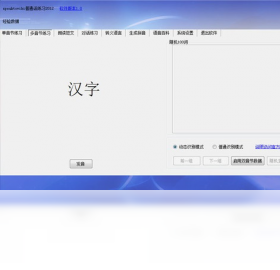
speaktoviki电脑版是一款专注于语音交互与音频内容处理的实用工具,能够帮助用户在电脑上实现语音识别、语音转文字、音频播放与对话练习等多种操作。对于经常需要整理会议纪要、练习外语口语或者处理音频素材的用户来说,speaktoviki电脑版提供了简洁直观的操作界面和稳定的运行表现。它支持多种音频格式导入,识别准确率较高,并且可以配合麦克风进行实时语音输入。无论是办公学习还是日常娱乐,speaktoviki电脑版都能成为你桌面上得力的语音助手,让声音与文字之间的转换变得更加轻松高效。
speaktoviki电脑版怎么用
1.首先在本站下载speaktoviki电脑版的安装包,双击运行后按照提示完成安装,建议选择非系统盘作为安装目录。
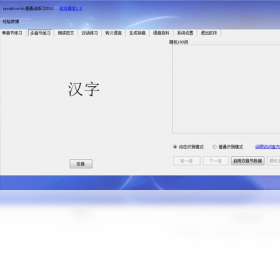
2.安装完成后打开软件,在主界面可以看到语音识别、音频播放、对话练习等主要功能入口。
3.点击语音识别模块,选择输入设备为你的麦克风,并调整好录音音量,避免声音过小导致识别失败。
4.如果需要处理已有音频文件,可以点击导入按钮,选择本地保存的音频格式文件进行批量识别。
5.识别完成后,软件会自动将语音内容转换为文字,你可以在右侧编辑区对文字进行校对和修改。
6.最后点击导出按钮,将整理好的文字保存为TXT或Word文档,方便后续使用和分享。
speaktoviki电脑版支持哪些音频格式
1.speaktoviki电脑版支持常见的MP3格式,这是目前使用最广泛的音频压缩格式,兼容性非常好。
2.同时支持WAV无损音频格式,适合对音质要求较高的用户进行语音识别和音频处理。
3.还支持M4A、AAC等移动端常见录音格式,方便你将手机录音传输到电脑后直接导入处理。
4.对于FLAC无损格式也能良好兼容,满足音频发烧友和专业用户的需求。
5.如果需要处理视频中的音频,可以先用格式转换工具提取为上述格式,再导入speaktoviki电脑版使用。
speaktoviki电脑版识别准确率怎么样
1.在安静环境下使用标准普通话进行测试,speaktoviki电脑版的识别准确率可以达到较高水平,日常办公场景足够使用。
2.软件内置了智能降噪算法,能够在一定程度上过滤背景杂音,提升语音转文字的准确度。
3.对于语速适中的清晰录音,识别效果最佳,建议说话时保持平稳语速,避免过快或吞音。
4.如果遇到专业术语或生僻词汇,可以在软件的自定义词库中添加相应词汇,提高识别匹配率。
5.识别完成后建议人工校对一遍,特别是数字、人名和地名等关键信息,确保最终文本准确无误。
speaktoviki电脑版快捷键大全
| 功能名称 | 快捷键组合 |
|---|---|
| 开始/停止录音 | Ctrl + R |
| 导入音频文件 | Ctrl + O |
| 导出识别文本 | Ctrl + S |
| 播放/暂停音频 | 空格键 |
| 清空当前文本 | Ctrl + Delete |
| 打开设置面板 | Ctrl + , |
speaktoviki电脑版配置要求高不高
| 配置项目 | 最低要求 | 推荐配置 |
|---|---|---|
| 操作系统 | Windows 7 | Windows 10/11 |
| 处理器 | 1.5GHz 双核 | 2.0GHz 四核及以上 |
| 内存 | 2GB | 4GB及以上 |
| 硬盘空间 | 200MB可用空间 | 500MB以上 |
| 声卡 | 集成声卡 | 独立声卡或USB麦克风 |
speaktoviki电脑版使用秘籍与技巧
1.在嘈杂环境中使用时,可以先用音频编辑软件对录音进行降噪处理,再导入speaktoviki电脑版,识别效果会明显提升。
2.善用自定义词库功能,将经常出现的专业名词、人名、公司名提前录入,能够大幅减少识别错误。
3.进行长时间录音识别时,建议分段处理,每段控制在十分钟以内,避免因文件过大导致软件卡顿。
4.如果识别结果出现较多错误,可以尝试切换不同的识别引擎模式,找到最适合当前音频的场景选项。
5.定期清理软件缓存和临时文件,保持speaktoviki电脑版运行流畅,避免占用过多磁盘空间。
speaktoviki电脑版无法识别语音怎么办
1.首先检查麦克风是否正常连接,可以在系统声音设置中测试麦克风输入是否有效。
2.确认speaktoviki电脑版已获得麦克风权限,在系统隐私设置中允许桌面应用访问麦克风。
3.检查音频输入设备是否选择正确,在软件设置中手动切换为当前使用的麦克风设备。
4.尝试调高麦克风音量或开启麦克风增强功能,确保输入声音足够清晰。
5.如果问题依旧存在,可以重启软件或重新安装speaktoviki电脑版,排除程序文件损坏的可能。








 Windows 11