

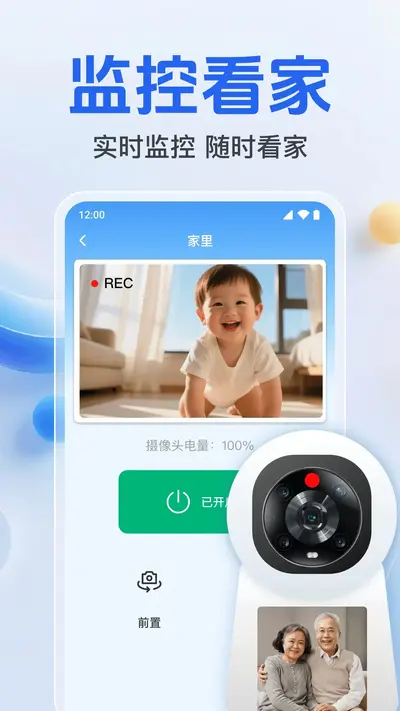


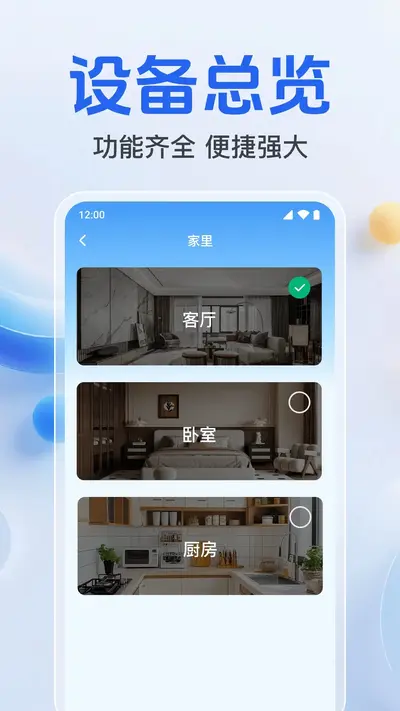
监控远程看家摄像头安卓版是一款专为家庭安防打造的智能监控工具,能够将闲置的旧手机快速变成网络摄像头,实现远程实时看家、看店、看老人小孩的实用需求。软件支持高清画质传输、双向语音对讲、移动侦测报警以及云端录像回放等核心功能,用户只需在两台设备上分别安装对应端,扫码即可完成配对连接,无需复杂布线,也不需要额外购买昂贵的硬件设备。监控远程看家摄像头在弱网环境下依然能保持稳定连接,支持多路摄像头同时在线查看,画面延迟低,夜视效果清晰,能够满足大多数家庭场景下的日常安防需求,是性价比极高的手机监控解决方案。
监控远程看家摄像头怎么用才能实现远程看家
1.首先准备两台安卓手机,一台作为摄像头端放在需要监控的位置,另一台作为观看端随身携带。
2.在两台手机上分别下载安装监控远程看家摄像头,安装完成后打开应用并允许相机、麦克风、存储等必要权限。
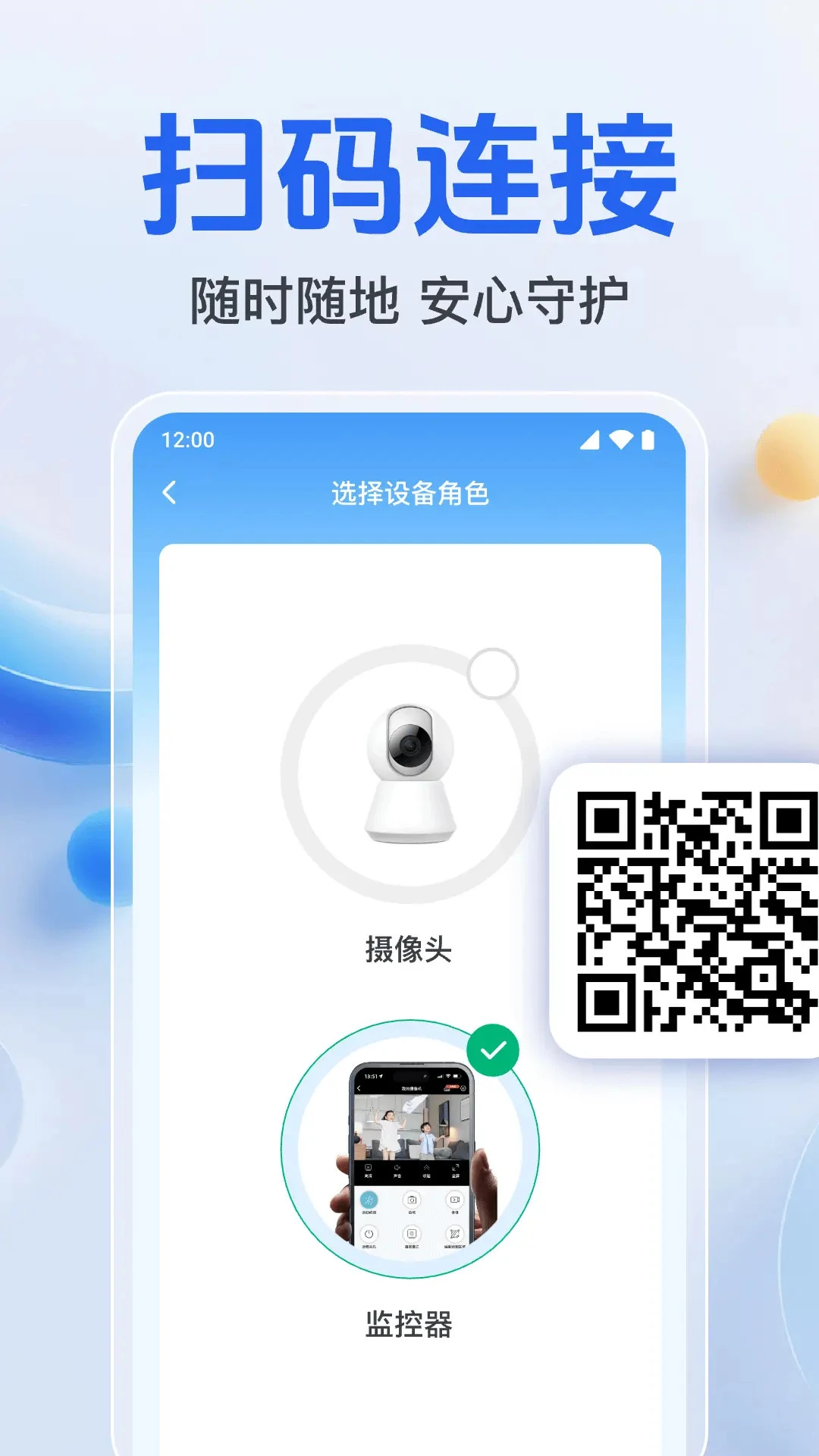
3.将作为摄像头端的手机固定好位置,连接稳定的WiFi网络,然后选择“摄像头端”模式进入。
4.观看端手机选择“观看端”模式,扫描摄像头端屏幕上生成的二维码,等待几秒钟即可自动建立连接。
5.连接成功后观看端就能实时看到摄像头端的画面,还可以点击麦克风图标进行双向语音对讲。
6.如果需要移动侦测报警,在摄像头端设置中开启移动侦测功能,并设置灵敏度,有人经过时观看端会收到推送提醒。
监控远程看家摄像头连接失败怎么办
1.先检查两台手机是否连接在同一个局域网内,如果不在同一网络下,需要确保摄像头端已开启外网访问权限。
2.确认摄像头端手机的WiFi信号是否稳定,信号弱会导致连接超时,建议靠近路由器重新尝试。
3.检查观看端扫描的二维码是否过期,二维码具有时效性,过期后需要刷新摄像头端界面重新生成。
4.查看手机系统是否限制了监控远程看家摄像头的后台运行权限,在设置中将其加入白名单允许后台常驻。
5.尝试重启两台手机上的应用,或者切换网络环境后重新扫码连接。
6.如果以上方法均无效,可以卸载后重新安装最新版本再试一次。

监控远程看家摄像头画面卡顿如何优化
1.进入摄像头端设置界面,将视频画质从高清调整为标清或流畅模式,降低码率可以有效缓解卡顿。
2.确保摄像头端手机处于充电状态,部分手机在低电量时会自动降低性能导致画面掉帧。
3.关闭摄像头端手机上其他占用网络和内存的后台应用,释放更多资源给监控远程看家摄像头使用。
4.检查路由器是否开启了限速或访客网络隔离功能,这些设置会限制设备间的数据传输速度。
5.如果使用移动数据观看,建议切换到WiFi环境,移动网络波动较大容易造成画面延迟。
6.定期清理应用缓存,缓存过多也会影响视频流的解码和播放流畅度。
监控远程看家摄像头实用功能与使用技巧
1.开启循环录像功能后,监控远程看家摄像头会自动覆盖最早的录像文件,不用担心存储空间不足。
2.在夜间使用时可以开启夜视增强模式,摄像头端手机会自动调高画面亮度,保证暗光环境下也能看清。
3.支持多设备同时观看,将二维码分享给家人,多台手机可以同时查看同一路监控画面。
4.利用定时录制功能,设置只在特定时间段进行录像,既能节省电量又能精准记录关键时段。
5.定期检查摄像头端手机的存储空间,建议保留至少2GB以上可用空间以保证录像正常写入。
6.如果长期使用,建议给摄像头端手机配备支架和充电线,保持固定角度和持续供电。
监控远程看家摄像头适合哪些场景使用
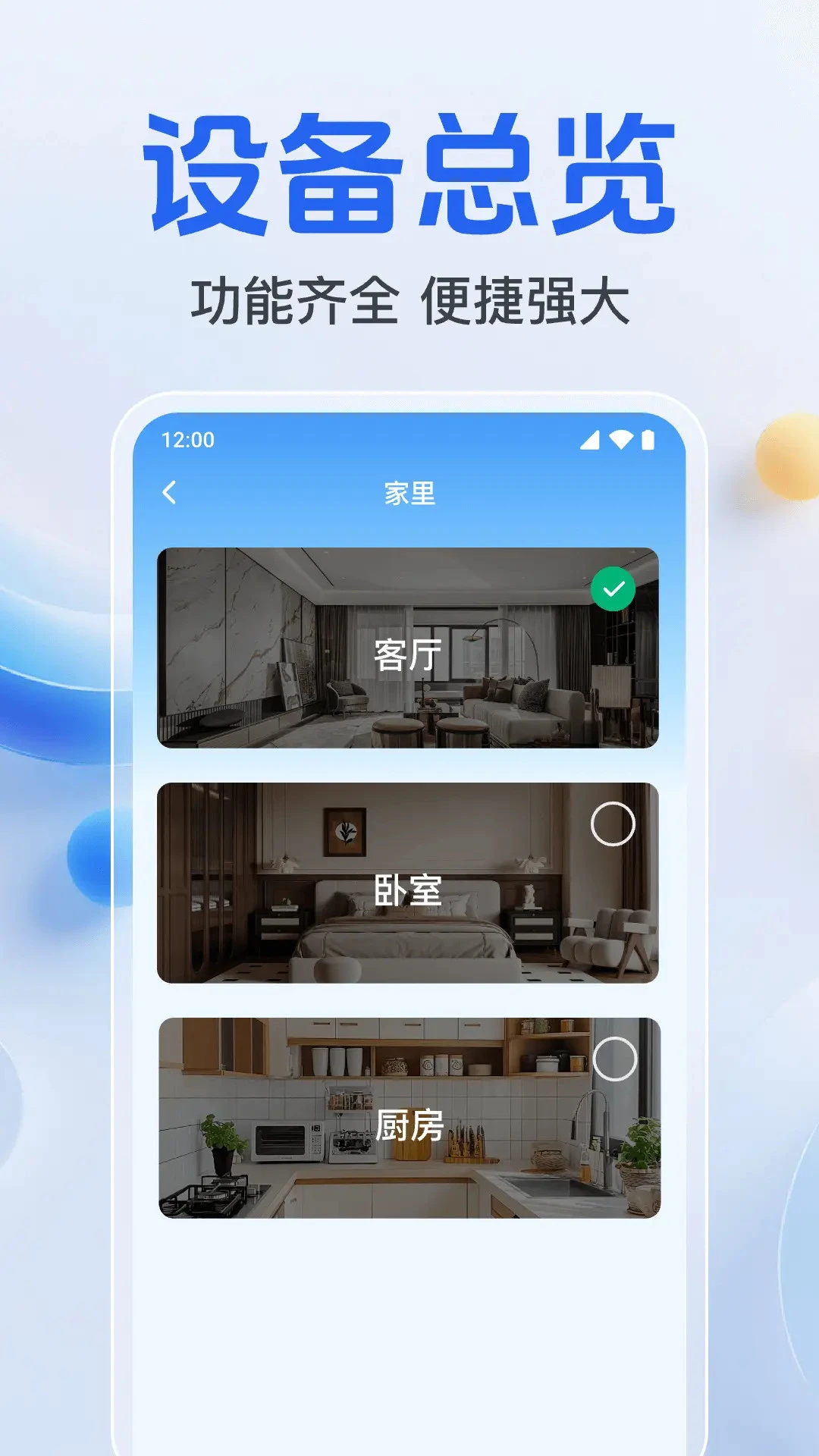
1.家庭看护场景:放在客厅或卧室,远程查看老人、小孩或宠物的实时动态,随时语音沟通。
2.店铺安防场景:将旧手机放在收银台或货架附近,外出时也能随时查看店铺情况,防范盗窃。
3.出租房管理场景:安装在公共区域,租客进出情况一目了然,方便远程管理。
4.办公室监控场景:放在工位或会议室,出差时也能掌握办公室实时画面。
5.临时监控场景:搬家、装修或短期看管物品时,快速搭建监控环境,用完即拆,灵活方便。








 Realme_Narzo_90