


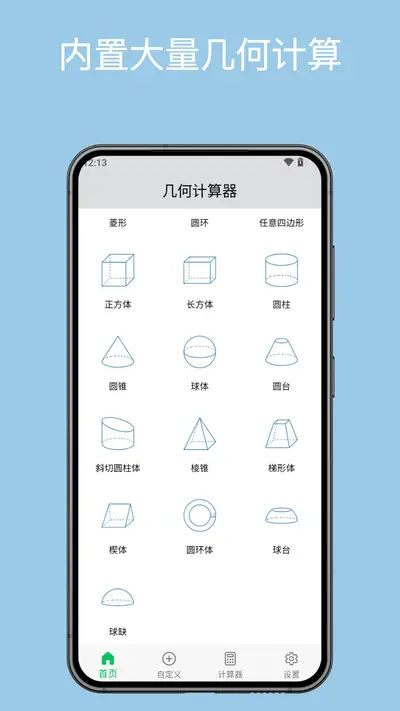
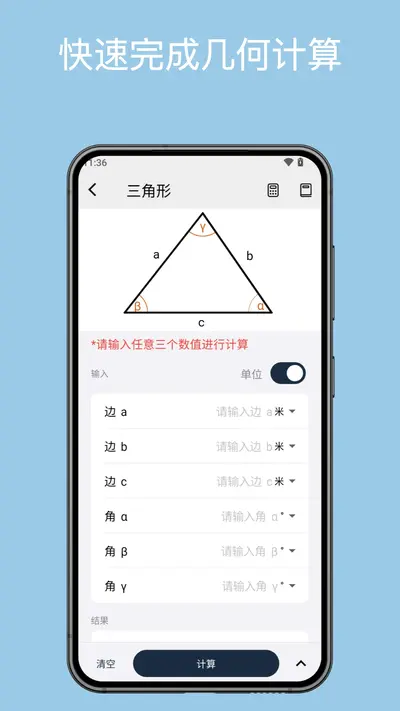

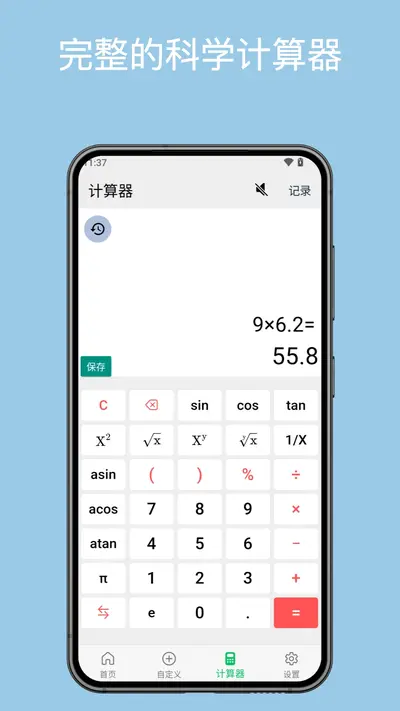
几何计算器安卓版是一款专为数学学习、工程制图和日常计算打造的多功能几何运算工具,支持三角形、圆形、矩形、多边形等常见图形的面积、周长、体积、角度等参数快速求解。无论是学生做几何作业,还是工程师现场测算,只需输入已知条件,几何计算器就能自动匹配公式并给出精准结果,省去手动推导的繁琐过程。几何计算器还内置了单位换算、角度弧度切换、历史记录保存等实用功能,界面简洁无广告,操作逻辑贴合中文用户习惯,是手机端不可多得的几何辅助利器。
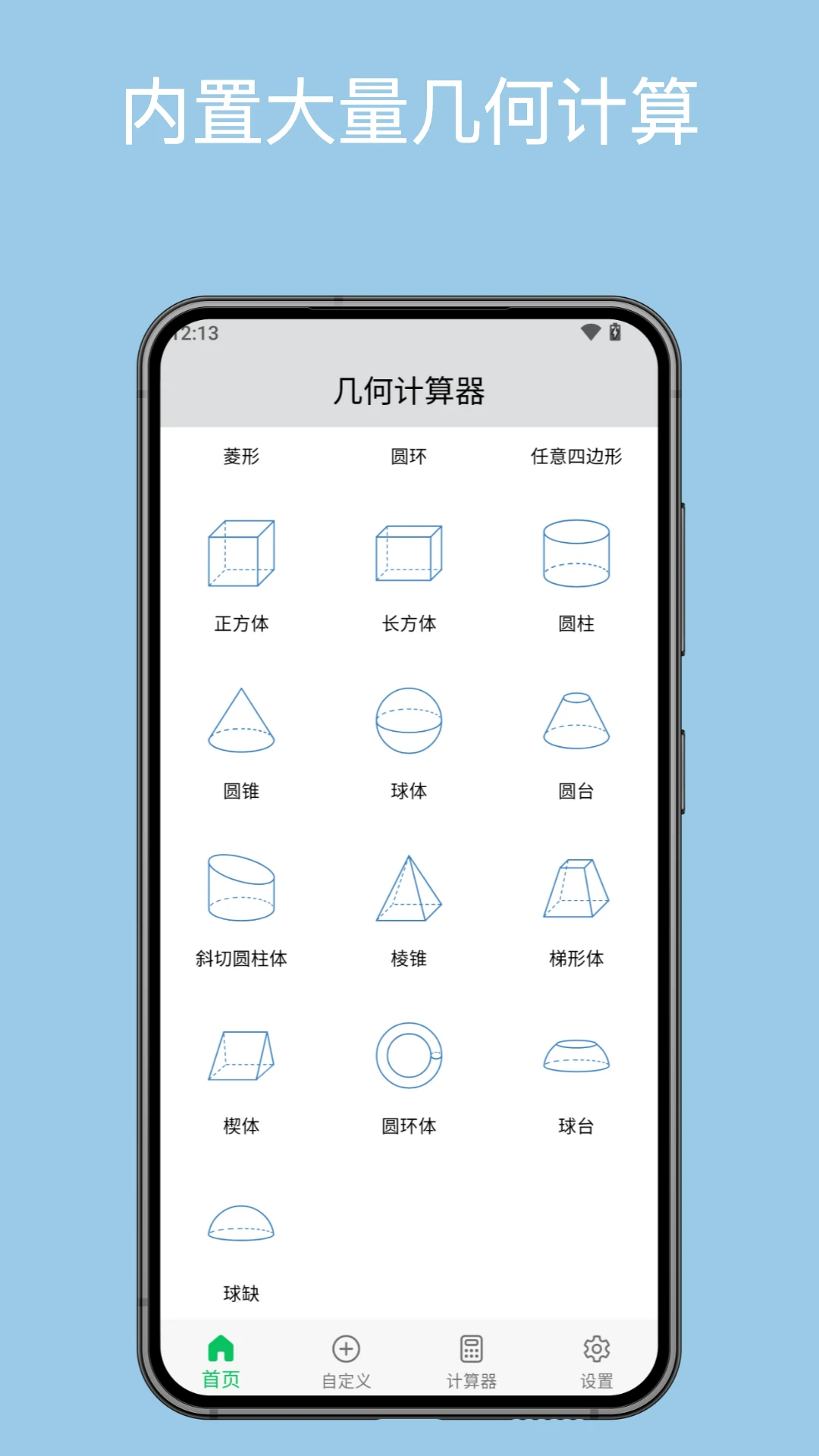
几何计算器安卓版支持哪些图形计算?
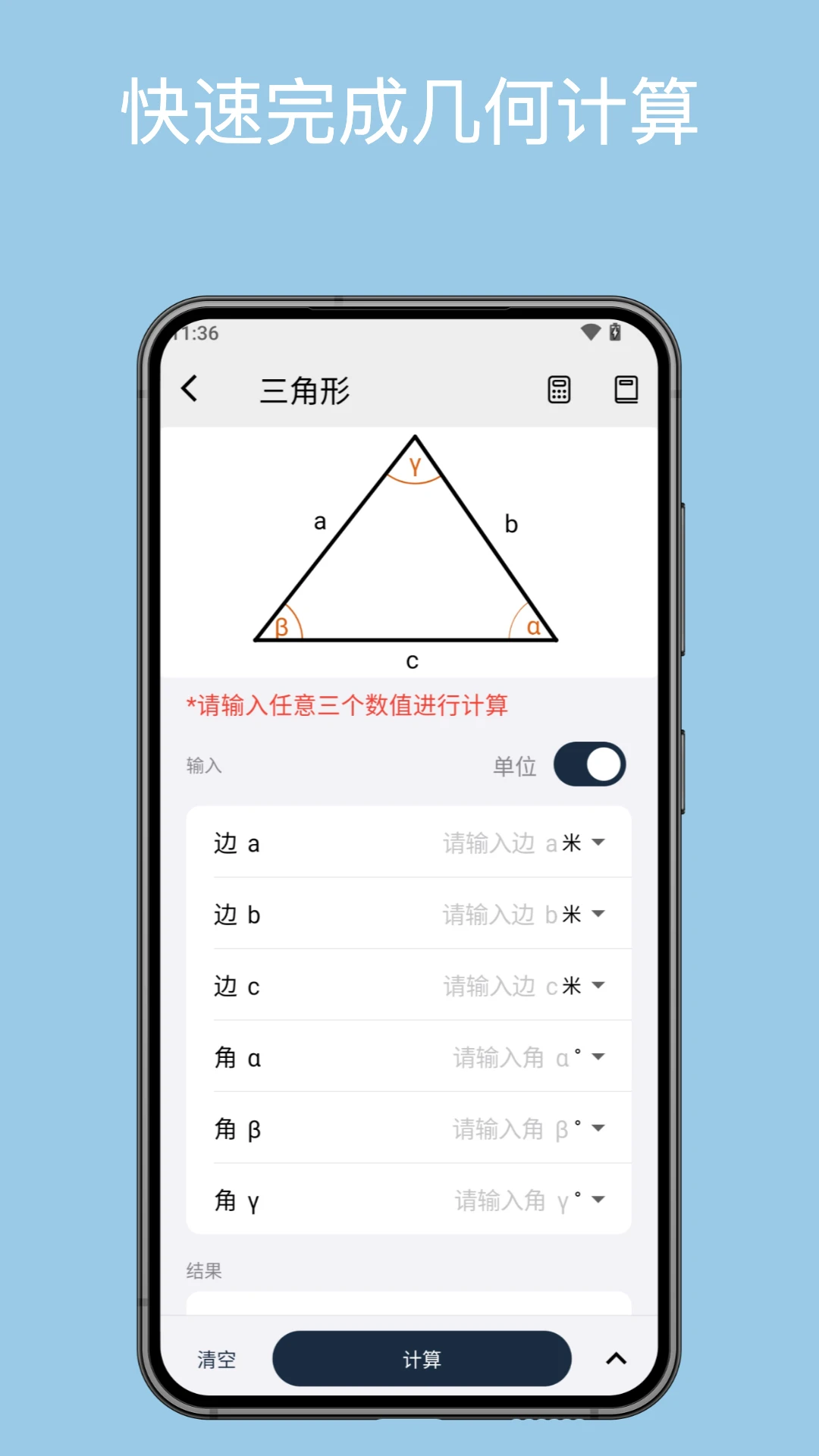
1.打开几何计算器安卓版,在主界面可以看到三角形、圆形、矩形、正方形、梯形、平行四边形等基础图形图标。
2.点击进入三角形模块,支持已知三边、两边一角、两角一边等多种条件组合,自动求出面积、周长和未知角度。
3.圆形模块可计算半径、直径、周长、面积,输入任意一个已知量,几何计算器会同步显示其余结果。
4.矩形与正方形模块支持对角线、面积、周长互算,适合装修测量和板材切割场景。
5.梯形和平行四边形模块提供高、底边、斜边等参数输入,几何计算器自动套用对应公式输出结果。
6.多边形模块支持自定义边数,输入边长和内角即可得到面积与周长,满足不规则图形估算需求。
几何计算器怎么保存和查看历史计算记录?
1.每次在几何计算器中完成一次计算,结果下方会自动出现保存按钮,点击即可将当前参数和结果存入历史。
2.返回主界面后,点击右上角或侧边栏的历史记录图标,进入历史列表页面。
3.历史记录按时间倒序排列,几何计算器会显示图形类型、输入条件和计算结果摘要。
4.点击任意一条历史记录,可以重新载入当时的输入参数,方便修改后再次计算。
5.长按单条记录可删除,也可以使用清空按钮批量移除,几何计算器不会上传任何历史数据,隐私安全有保障。
几何计算器角度和弧度怎么切换?
1.进入几何计算器任意计算模块,在输入框附近找到角度/弧度切换开关。
2.默认状态为角度制,适合大多数中学几何和日常使用场景。
3.点击切换为弧度制后,几何计算器会自动将已输入的角度值转换为弧度参与运算。
4.在三角函数相关计算中,切换单位会直接影响正弦、余弦、正切的结果,请根据题目要求选择。
5.切换状态会在当前会话中保持,几何计算器重启后恢复默认角度制,避免误操作。
几何计算器单位换算功能怎么用?
1.在几何计算器主菜单找到单位换算入口,支持长度、面积、体积三类常用单位。
2.长度换算涵盖毫米、厘米、米、千米、英寸、英尺等,输入数值后实时显示全部对应单位。
3.面积换算支持平方米、平方厘米、公顷、亩、平方英尺等,适合土地和房产场景。
4.体积换算包含立方米、升、毫升、加仑等,几何计算器会自动保留合适的小数位数。
5.换算结果可以一键复制,方便粘贴到文档或聊天窗口中使用。
几何计算器使用秘籍与高效技巧
1.遇到复杂图形时,先用几何计算器拆分成多个基础图形分别计算,再手动合并结果,准确率更高。
2.输入数值时尽量使用小数点而非分数,几何计算器对小数运算的精度处理更稳定。
3.善用历史记录功能,把常用公式的输入参数保存下来,下次直接调用修改,节省重复输入时间。
4.在光线较暗的环境下,几何计算器支持深色模式,进入设置即可切换,保护视力。
5.如果结果需要高精度,可以在设置中调整小数位数,几何计算器最多支持小数点后六位。
几何计算器计算结果不准确怎么办?
1.首先检查输入的单位是否统一,几何计算器不会自动识别单位,混用厘米和米会导致结果错误。
2.确认角度制与弧度制切换是否正确,这是三角函数计算中最常见的错误来源。
3.检查是否误触了某个已知条件的开关,几何计算器会根据勾选的条件选择不同公式。
4.尝试清空当前模块重新输入,排除缓存或输入残留导致的异常。
5.如果仍然不对,可以在几何计算器设置中恢复默认参数,或卸载后重新安装最新版本。








 Windows 10