

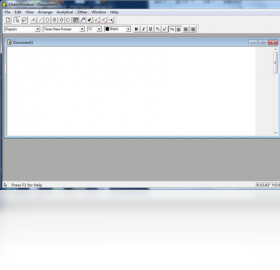
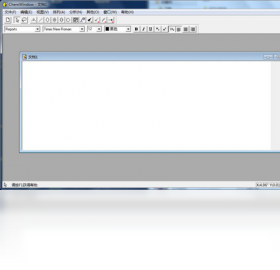
ChemWindows是一款专业的化学结构绘图与分子模拟软件,专为化学、化工、生物医药等领域的科研人员、教师及学生打造。它提供了丰富的化学键、原子、官能团模板,支持快速绘制二维分子结构式、反应方程式以及简单的三维分子模型。通过ChemWindows,用户可以轻松完成论文插图、实验报告、教学课件中的化学图形制作,并支持多种格式导出,方便与其他文档工具配合使用。该软件界面简洁、操作直观,内置大量常用化合物库,大幅提升化学绘图效率,是化学工作者不可或缺的实用工具。
ChemWindows电脑版怎么用
1.下载并解压ChemWindows电脑版压缩包,双击安装程序,按照向导提示完成安装,注意选择非系统盘安装以节省C盘空间。
2.安装完成后启动软件,在主界面点击“新建”按钮,创建一个空白绘图文档,此时会显示绘图工具栏和元素周期表快捷面板。
3.从左侧工具栏中选择“化学键”工具,在画布上按住鼠标左键拖动即可绘制单键、双键或三键,软件会自动识别键角并吸附到网格。
4.点击“原子”按钮,从弹出的元素周期表中选择需要的元素符号,再点击到化学键端点即可添加原子,支持常见元素及同位素标记。
5.使用“模板”功能可以快速插入苯环、杂环、糖环等常见结构,点击模板库中的图形并放置到画布合适位置即可。
6.绘制完成后,点击“文件”菜单中的“导出”选项,可将结构图保存为PNG、JPG、SVG或EMF等格式,方便插入Word、PPT等文档。
ChemWindows电脑版有哪些快捷键
| 功能 | 快捷键 |
|---|---|
| 新建文档 | Ctrl+N |
| 打开文件 | Ctrl+O |
| 保存文件 | Ctrl+S |
| 撤销操作 | Ctrl+Z |
| 重做操作 | Ctrl+Y |
| 复制选中对象 | Ctrl+C |
| 粘贴对象 | Ctrl+V |
| 剪切对象 | Ctrl+X |
| 全选 | Ctrl+A |
| 放大视图 | Ctrl++ |
| 缩小视图 | Ctrl+- |
| 适应窗口 | Ctrl+0 |
ChemWindows电脑版常见问题及解决方法
1.软件安装后无法启动,可能是缺少Microsoft .NET Framework或Visual C++运行库,请前往微软官网下载并安装对应版本。
2.绘制结构时原子无法自动连接,检查“自动吸附”功能是否开启,在“视图”菜单中勾选“吸附到网格”和“吸附到键”选项。
3.导出的图片模糊不清,在导出设置中将分辨率调整为300 DPI以上,并选择矢量格式如EMF或SVG以获得最佳清晰度。
4.软件界面显示乱码或字体异常,请将系统区域设置中的非Unicode程序语言改为英语(美国),或重新安装软件并选择中文语言包。
5.保存的文件无法用其他软件打开,建议导出为通用格式如PNG、JPG或ChemDraw的CDX格式,避免使用专有格式导致兼容性问题。
6.软件运行卡顿或闪退,尝试关闭其他占用内存较大的程序,或在软件设置中降低图形渲染质量,更新显卡驱动也可能有帮助。
ChemWindows电脑版配置要求高吗
| 项目 | 最低配置 | 推荐配置 |
|---|---|---|
| 操作系统 | Windows XP/Vista/7 | Windows 10/11 |
| 处理器 | 1GHz 32位 | 2GHz 64位及以上 |
| 内存 | 512MB | 2GB及以上 |
| 硬盘空间 | 200MB可用空间 | 500MB以上 |
| 显卡 | 支持DirectX 9.0 | 支持DirectX 11及以上 |
| 显示器 | 1024x768分辨率 | 1920x1080及以上 |
ChemWindows电脑版如何导入导出文件
1.导入外部文件时,点击“文件”菜单下的“导入”选项,支持导入ChemDraw的CDX、CDXML格式以及MOL、SDF等通用化学文件格式。
2.若需要导入图片作为底图进行描摹,选择“导入图片”功能,可将JPG、PNG等格式的图片插入到画布中,并调整透明度方便比对。
3.导出结构图时,点击“文件”中的“导出”命令,在保存类型中选择目标格式,如EMF适合Word插图,SVG适合网页使用,PDF适合打印。
4.导出前可在“选项”中设置图片尺寸、分辨率和背景透明度,若需要透明背景请勾选“透明背景”选项并保存为PNG格式。
5.批量导出多个结构式时,使用“文件”菜单中的“批量导出”功能,选择需要导出的页面或对象,设置统一格式和命名规则即可。
6.导出为Office兼容格式时,可直接复制画布中的结构图,然后在Word或PPT中粘贴,软件会自动保留矢量信息,方便后期编辑。
ChemWindows电脑版绘图技巧秘籍
1.善用“模板库”可以极大提升绘图速度,软件内置了氨基酸、核苷酸、糖类、甾体等常见结构模板,直接拖拽到画布即可使用。
2.绘制长链烷烃时,使用“链工具”并设置碳原子数量,软件会自动生成锯齿状碳链,避免手动逐个添加原子。
3.需要绘制反应方程式时,使用“箭头工具”绘制反应箭头,然后在箭头上方和下方添加文字说明反应条件,文字支持上下标格式。
4.对于复杂的立体结构,可以切换到三维视图模式,使用旋转工具调整分子朝向,再截取二维投影用于平面展示。
5.定期保存自定义模板,将自己常用的结构片段保存到模板库中,下次使用时直接调用,减少重复劳动。
6.利用“对齐”和“分布”功能可以快速整理多个结构式的位置,使其排列整齐美观,适合制作组合图表。








 Windows 10