

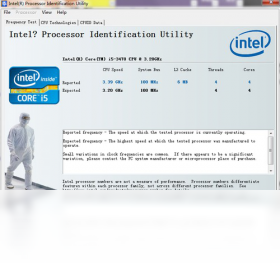
Intel Processor Identification Utility 是英特尔官方推出的一款专业处理器检测工具,能够精准识别电脑CPU的型号、主频、缓存、总线速度、指令集支持情况以及是否支持虚拟化技术等核心参数。对于需要了解硬件真实规格、辨别CPU真伪、排查硬件故障或进行超频调试的用户来说,这款工具提供了权威且详尽的数据支持。它界面简洁直观,无需复杂安装即可快速获取处理器全部关键信息,是硬件爱好者、装机人员和IT运维工程师必备的检测利器。
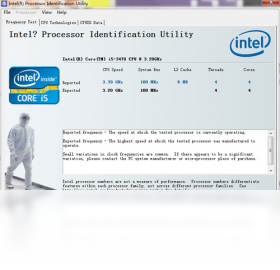
Intel Processor Identification Utility 能检测哪些CPU信息
1.打开软件后首先进入处理器频率检测页面,显示当前CPU的实时运行频率和最大睿频频率。
2.切换到处理器ID标签页,可以查看CPU的完整型号名称、处理器编号、步进和修订版本。
3.在处理器特性页面中,能够详细列出该处理器支持的所有指令集扩展,包括SSE、AVX、VT-x等。
4.点击缓存信息区域,可以查看L1、L2、L3各级缓存的容量大小和关联方式。
5.在芯片组信息栏目中,还能获取主板芯片组型号和总线速度等关联硬件数据。
6.最后通过CPUID数据页面,可以查看原始十六进制CPUID返回值,供高级用户深入分析。
Intel Processor Identification Utility 如何判断CPU是否为正品盒装
1.运行软件后记录下处理器ID页面中显示的完整型号和处理器编号信息。
2.访问英特尔官方网站的保修查询页面,输入处理器编号进行核对验证。
3.对比软件显示的频率参数与英特尔官方数据库中的规格是否一致。
4.检查处理器特性页面中标注的技术支持项是否与官方标称完全吻合。
5.若发现频率、缓存或指令集等参数与官方数据存在明显差异,则可能为非正品。
6.建议同时使用其他检测工具交叉验证,确保检测结果的准确性和可靠性。
Intel Processor Identification Utility 识别CPU是否支持虚拟化技术
1.启动Intel Processor Identification Utility进入主界面。
2.点击上方菜单栏中的处理器特性选项卡。
3.在特性列表中查找Intel Virtualization Technology(VT-x)条目。
4.如果该条目显示为已支持状态,说明CPU硬件层面支持虚拟化。
5.还需进入BIOS确认虚拟化选项是否已经开启,硬件支持不代表BIOS已启用。
6.若BIOS中该选项为禁用状态,需要手动开启后才能正常使用虚拟机软件。
Intel Processor Identification Utility 使用秘籍与注意事项
1.建议在运行检测前关闭所有大型应用程序,避免CPU降频影响频率检测的准确性。
2.如果电脑使用了节能模式,检测到的实时频率可能偏低,切换至高性能电源方案后再检测。
3.对于超频用户,可以通过对比检测频率与BIOS设定值来判断超频是否生效。
4.软件支持将检测结果导出为文本报告,方便存档或发送给技术支持人员。
5.在虚拟机中运行该软件时,检测到的信息可能为虚拟CPU参数而非物理CPU真实数据。
6.定期更新软件版本可以获得对新款处理器的识别支持,避免因数据库过旧导致误判。
Intel Processor Identification Utility 常用快捷键一览
| 快捷键 | 功能说明 |
|---|---|
| F1 | 打开帮助文档 |
| F5 | 刷新当前检测数据 |
| Ctrl+S | 保存检测报告 |
| Ctrl+C | 复制选中信息 |
| Alt+F4 | 退出程序 |
Intel Processor Identification Utility 运行配置需求说明
| 项目 | 最低要求 |
|---|---|
| 操作系统 | Windows XP SP3 及以上 |
| 处理器 | Intel Pentium 及以上 |
| 内存 | 512MB 及以上 |
| 硬盘空间 | 50MB 可用空间 |
| 显示分辨率 | 1024×768 及以上 |
Intel Processor Identification Utility 检测结果与官方数据不符怎么办
1.首先确认软件版本是否为最新版,旧版本可能无法正确识别新型号处理器。
2.检查操作系统是否为正版且已安装所有重要更新补丁,系统问题可能导致读取异常。
3.尝试以管理员权限运行软件,权限不足可能导致部分硬件信息读取失败。
4.关闭其他硬件检测类软件,避免多个程序同时访问硬件接口造成冲突。
5.如果条件允许,将软件安装到另一台已知配置的电脑上进行对比测试。
6.若确认软件检测存在偏差,可联系英特尔官方技术支持获取进一步帮助。








 Windows 11