

恰恰好扫描安卓版是一款集文档扫描、文字识别、证件拍摄与文件管理于一体的手机工具类应用,能够帮助用户在日常生活和办公场景中快速完成纸质资料的电子化处理。恰恰好扫描安卓版内置智能边缘检测与自动裁切算法,拍摄时即可精准框选文档边界,配合多档滤镜优化,让扫描件呈现接近原件的清晰效果。同时它支持OCR文字提取,可将图片中的文字转换为可编辑文本,方便复制、分享与二次编辑。对于需要频繁处理合同、发票、笔记、身份证件的用户来说,恰恰好扫描安卓版在保证成像质量的同时,也兼顾了文件归类与导出效率,是一款实用性较强的移动扫描助手。
恰恰好扫描安卓版好用吗
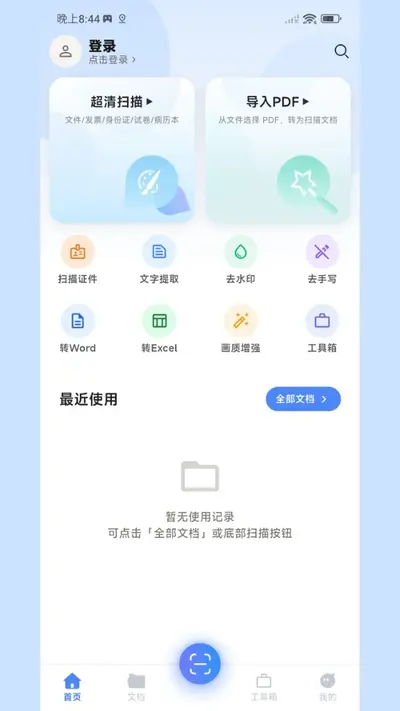
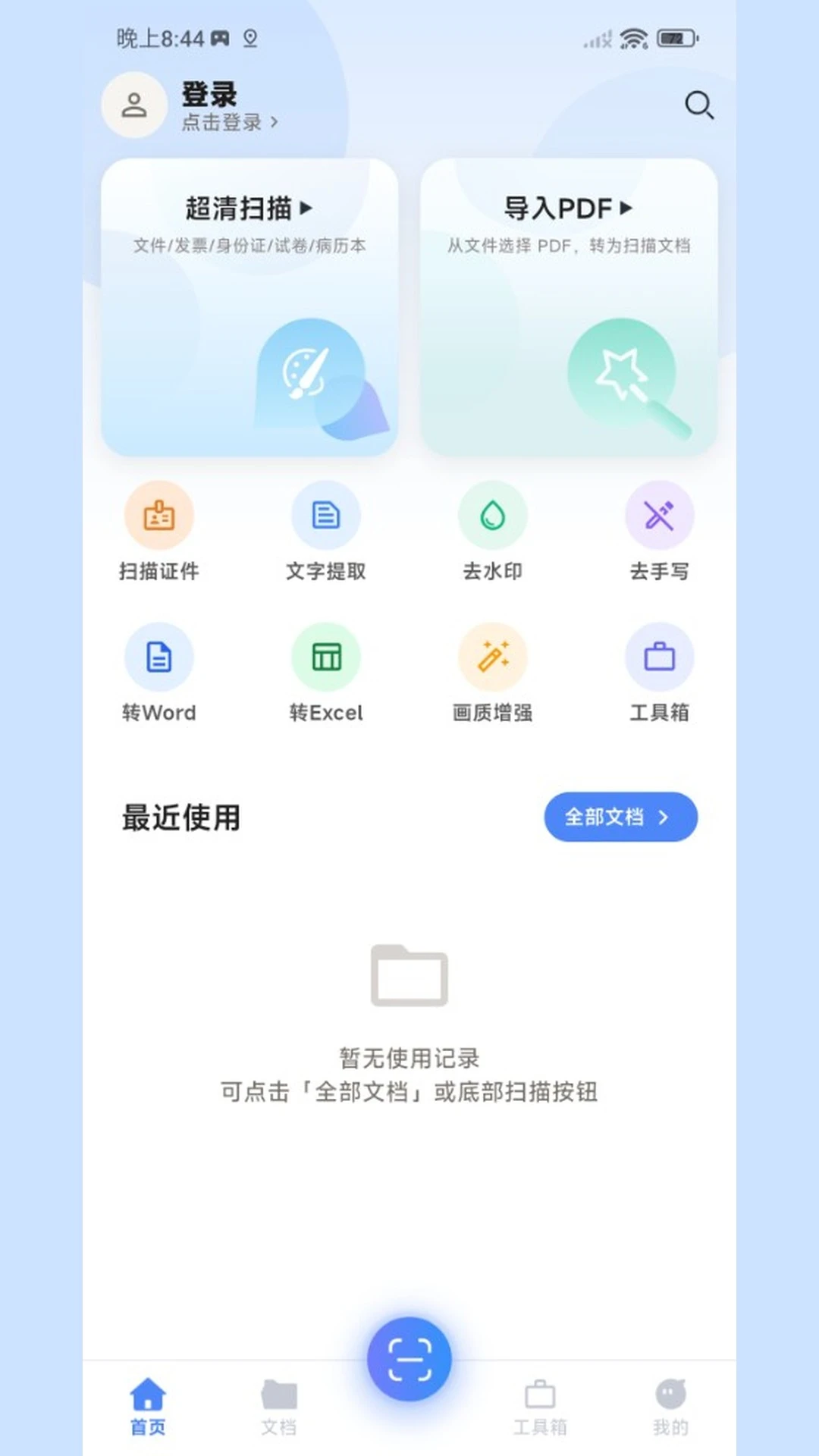
1.从功能覆盖来看,恰恰好扫描安卓版支持文档、证件、名片、书籍等多种扫描模式,基本能满足日常高频使用需求。
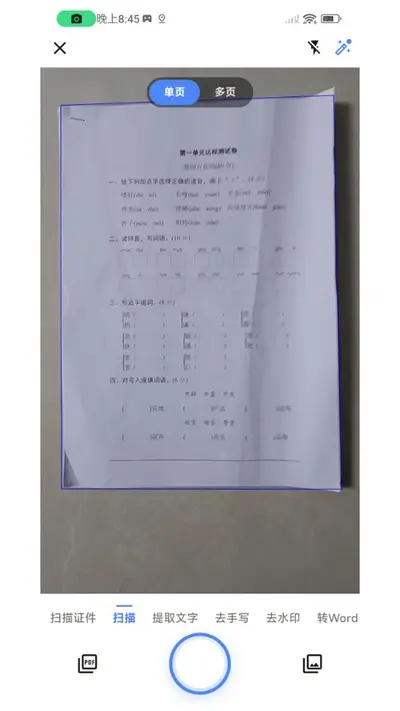
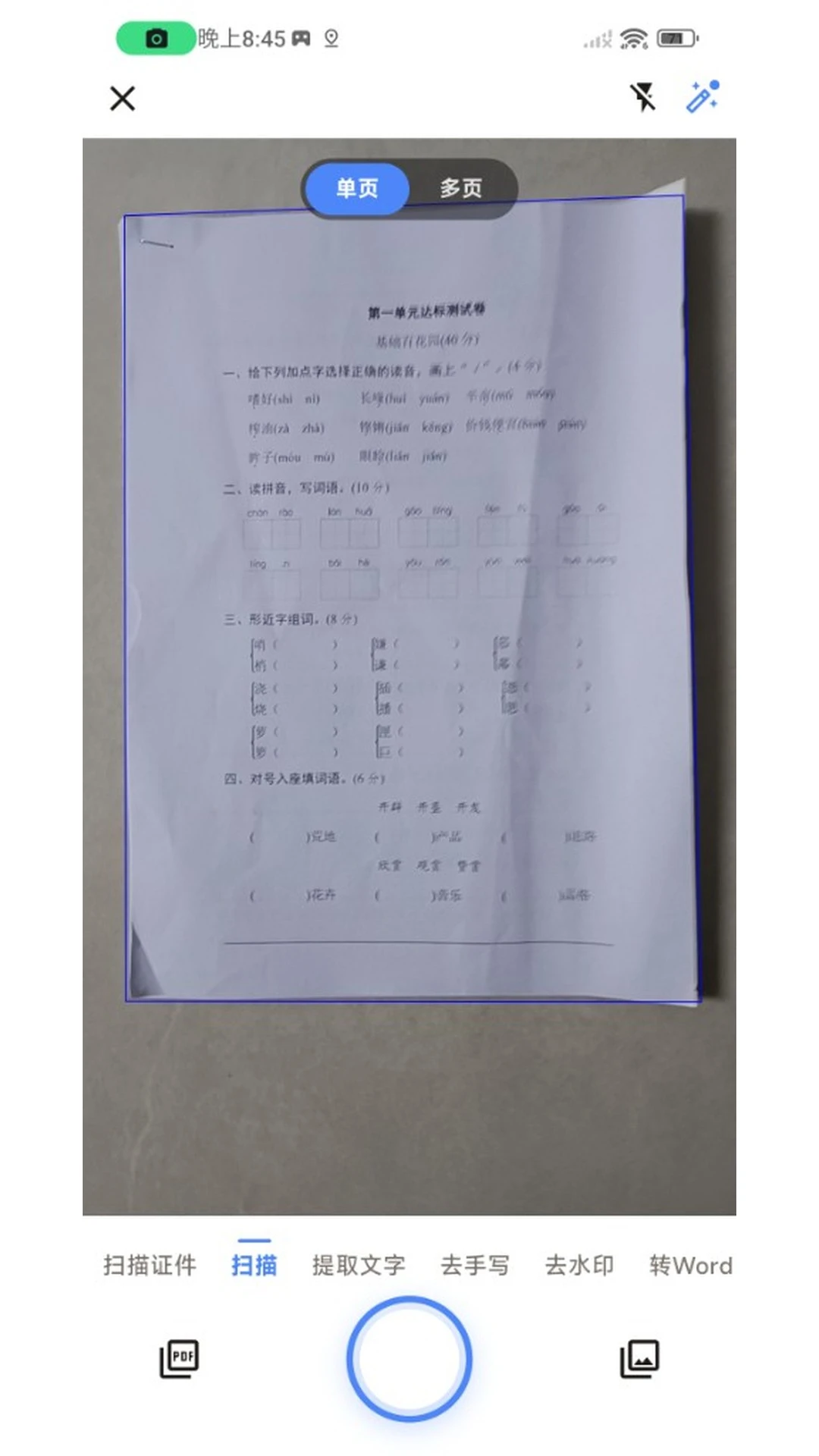
2.从操作体验来看,打开软件后相机自动识别纸张边缘,无需手动反复调整,新手也能快速上手。
3.从成像质量来看,软件提供增强、黑白、灰度、原图等多档滤镜,可根据不同文档类型自由切换,输出效果清晰。
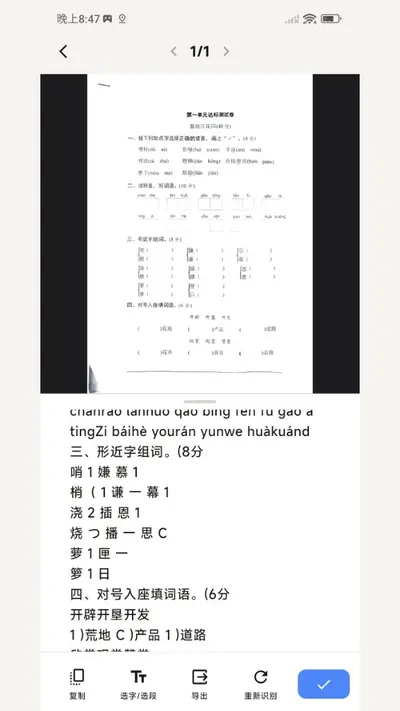
4.从识别能力来看,OCR文字提取准确率较高,对印刷体中文、英文及数字混排内容都能较好地还原。
5.从文件管理来看,扫描结果可按标签、时间、类型分类保存,查找历史文件比较方便。
6.从分享导出看,支持导出为图片或PDF格式,也能直接发送到聊天工具或云盘,省去中转步骤。
恰恰好扫描安卓版怎么用
1.先在手机应用商店或可信下载站获取恰恰好扫描安卓版安装包,完成安装后打开软件。
2.首次进入时根据提示授予相机、存储等必要权限,否则会影响拍摄和保存功能。
3.在主界面选择需要的扫描模式,比如文档扫描、证件扫描或文字识别。
4.将手机对准纸质文件,保持光线充足,软件会自动检测边缘并完成拍摄。
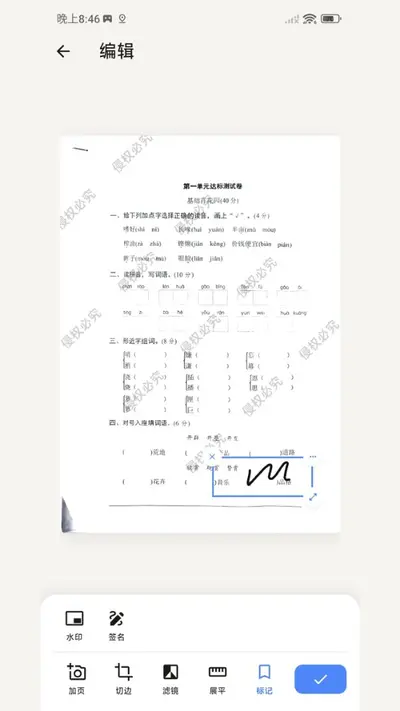
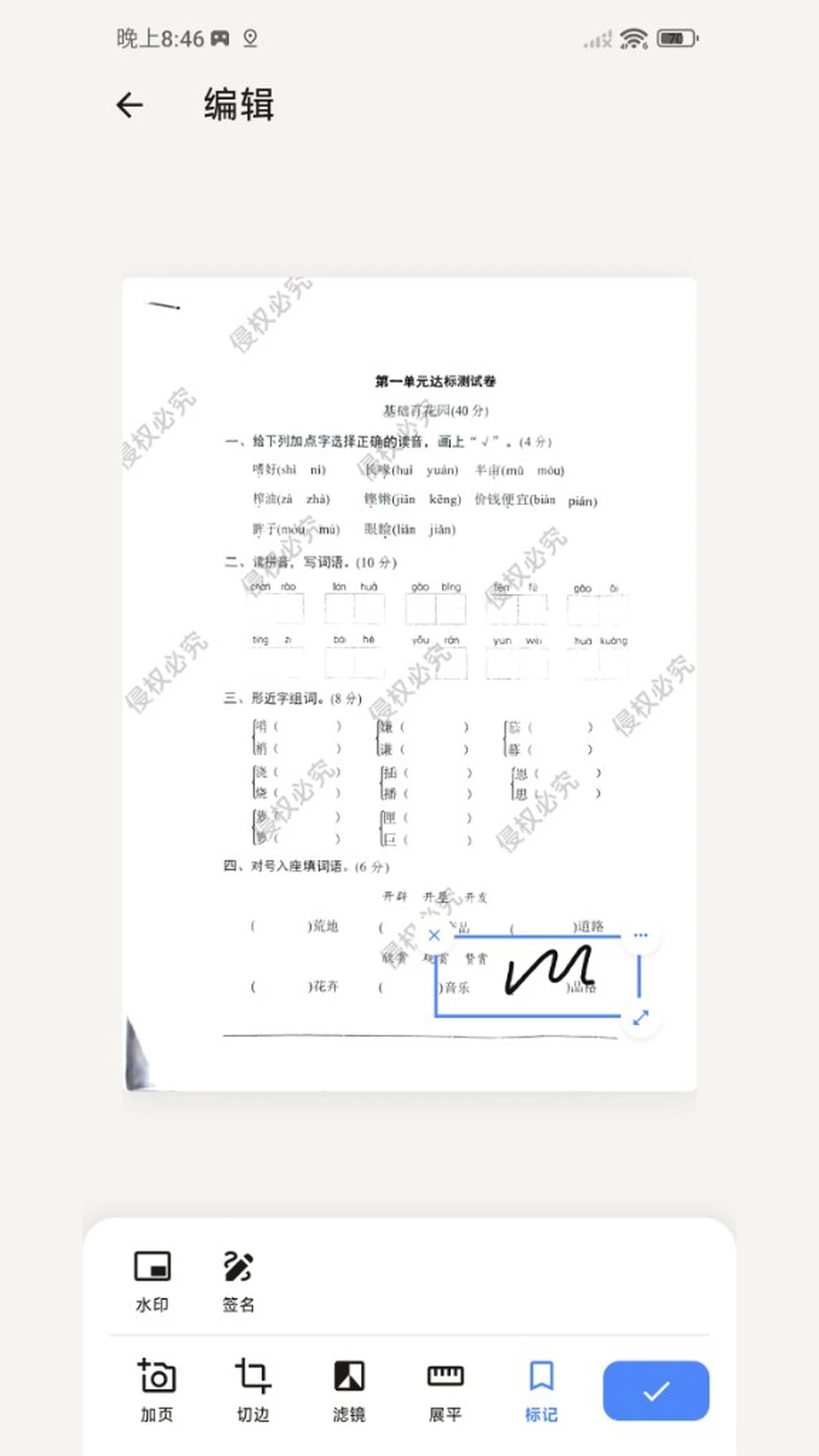
5.拍摄后进入编辑页面,可手动微调裁切范围、旋转角度,并选择合适的滤镜效果。
6.确认无误后点击保存,可命名文件并选择导出为图片或PDF,随后在文件列表中查看。
恰恰好扫描安卓版有哪些实用功能
1.智能边缘检测功能可以在复杂背景下自动识别纸张轮廓,减少手动框选的操作成本。
2.OCR文字识别功能支持将扫描图片中的文字提取出来,便于复制到备忘录或文档中继续编辑。
3.证件扫描模式提供身份证、银行卡等常见证件的排版模板,方便快速生成规范复印件。
4.批量扫描功能允许连续拍摄多页文件,并自动合并为一个多页PDF,适合处理合同和资料。
5.文件加密与密码保护功能可为重要扫描件增加访问限制,提升资料安全性。
6.云端同步与本地备份双通道设计,换机或清理缓存后也能找回重要文件。
恰恰好扫描安卓版扫描不清晰怎么办
1.先检查拍摄环境光线是否均匀,避免强光直射或阴影遮挡纸张表面。
2.拍摄时尽量让手机与纸面保持平行,减少倾斜造成的透视变形和模糊。
3.在编辑页面尝试切换不同滤镜,比如增强模式或黑白模式,往往能提升文字对比度。
4.如果镜头有灰尘或指纹,用软布擦拭后再拍摄,可明显改善成像锐度。
5.检查软件内是否开启了高分辨率输出选项,部分机型默认压缩画质,调整后可获得更清晰结果。
6.若仍然不理想,可尝试重启软件或更新到较新版本,排除兼容性问题。
恰恰好扫描安卓版使用技巧
1.扫描多页文件时,建议使用批量模式一次性拍完,再统一调整顺序,比逐页保存更高效。
2.对于需要长期保存的发票和合同,可在保存时添加标签和备注,后期检索更省时间。
3.使用OCR功能前,尽量保证文字区域平整、无遮挡,识别准确率会更高。
4.导出PDF时可选择合适压缩比例,在清晰度和文件体积之间取得平衡,方便通过聊天工具发送。
5.定期清理不再需要的扫描缓存,可以释放手机存储空间,保持软件运行流畅。
6.重要证件扫描件建议开启密码保护,并避免随意上传到公共网络环境。








 OnePlus_13