


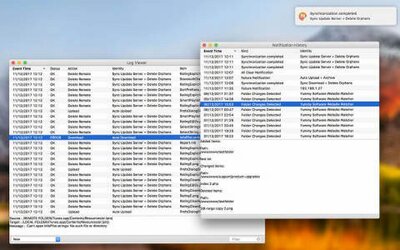

Yummy FTP Watcher Mac版是一款自动化文件传输与同步工具。它的核心工作方式很简单:你指定一个本地文件夹和一个远程服务器文件夹,Watcher会在后台持续监控这些位置,一旦检测到文件变化,就按照预设的规则自动执行上传、下载或同步操作,全程无需你手动干预。软件由广受好评的Yummy FTP Pro文件传输引擎驱动,在速度和可靠性上有充分保障,并提供了过滤器、带宽管理、Growl通知和完整日志等实用功能。

Yummy FTP Watcher怎么使用
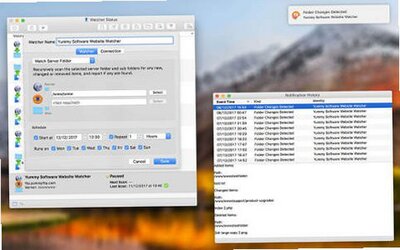
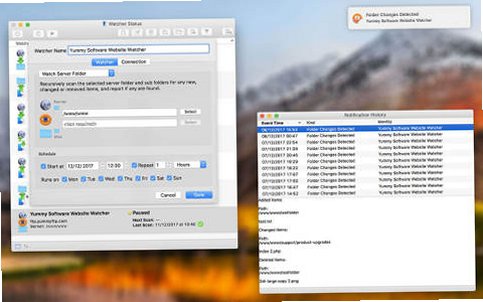
1、启动Yummy FTP Watcher后,主窗口会显示守望者(Watcher)列表和状态概览。点击工具栏的“+”或“New Watcher”按钮,开始创建一个新的自动化任务。
2、首先配置服务器连接。输入远程服务器的地址、端口、用户名和密码,选择协议类型(FTP、SFTP、FTPS、WebDAV或WebDAVS)。如果使用SFTP,还可以通过SSH密钥进行认证。填写完成后点击“Check Connection”测试连接是否成功。
3、连接成功后,分别指定本地文件夹和远程文件夹。本地文件夹是你Mac上需要被监控的目录,远程文件夹是服务器上对应的目标目录。软件内置了本地/远程文件夹浏览器,可以直接在窗口内浏览和选择路径。
4、选择同步模式。Yummy FTP Watcher提供六种模式:Auto Upload(自动上传)、Auto Upload + Archive(自动上传并归档)、Auto Download(自动下载)、Sync: Mirror(镜像同步)、Sync: Update Mac(更新Mac)、Sync: Update Server(更新服务器)。根据你的使用场景选择最合适的一种。
5、完成配置后保存Watcher,并在主窗口中确保它处于“Active”状态。Watcher会在后台持续运行,监控文件夹变化并自动执行传输。你可以在菜单栏中看到它的运行状态,也可以随时暂停或恢复单个Watcher。

Yummy FTP Watcher同步模式怎么选
1、Auto Upload(自动上传):当本地文件夹中有新文件或修改过的文件时,自动上传到远程服务器。适合网站部署、将本地修改同步到线上环境等场景。
2、Auto Upload + Archive(自动上传并归档):在上传完成后,将本地源文件移动到一个归档文件夹中,而不是留在原处。适合需要保留上传记录、但又不希望源文件夹持续膨胀的流程。
3、Auto Download(自动下载):当远程服务器文件夹中出现新文件时,自动下载到本地。适合从服务器拉取更新、接收他人上传的文件等场景。
4、Sync: Mirror(镜像同步):让本地文件夹和远程文件夹保持完全一致。任何一侧的变化都会反映到另一侧,同时会删除目标端多余的文件。适合需要双向严格同步的场景,但使用时需要谨慎,因为删除操作会同步执行。
5、Sync: Update Mac(更新Mac):以远程服务器为准,将远程文件夹的内容同步到本地,本地多余的文件会被删除。适合将服务器作为唯一信源、本地只需要跟随更新的场景。
6、Sync: Update Server(更新服务器):以本地文件夹为准,将本地内容同步到远程服务器,服务器上多余的文件会被删除。适合将本地作为主工作区、服务器作为发布目标的场景。
Yummy FTP Watcher过滤器与排除规则怎么用
1、在Watcher的编辑窗口中,找到“Filters”或“Exclusions”选项。过滤器用于决定哪些文件应该被Watcher处理,排除规则则用于明确忽略特定的文件或文件夹。
2、可以按文件名、文件大小、修改时间等条件设置过滤规则。例如,只同步最近X分钟内修改过的文件,或者只处理小于特定大小的文件。论坛中有用户利用这一功能实现“仅下载新文件”的需求,避免重复传输。
3、排除规则适合用来忽略临时文件、缓存文件或系统生成的隐藏文件。例如,可以排除以“~$”开头的Office临时文件,或者排除“.DS_Store”这类macOS元数据文件,避免它们被同步到服务器。
4、过滤器还可以与同步模式配合使用。例如在“Sync: Update Server”模式下,只上传符合过滤条件的文件,而服务器上不符合条件的文件不会被删除,从而实现更精细的控制。
Yummy FTP Watcher怎么设置后台运行与调度
1、Yummy FTP Watcher支持菜单栏后台模式。启动后,它可以在菜单栏中常驻运行,不占用Dock空间。你可以随时点击菜单栏图标查看Watcher状态、暂停或恢复传输。
2、软件支持基于时间的调度。在Watcher的配置中,可以设定它只在特定时间段内活动,或者在指定的时间间隔执行同步。这对于需要避开网络高峰、或只在工作时间之外执行备份的场景非常实用。
3、如果希望完全无人值守运行,建议在偏好设置中开启日志功能。所有传输活动都会被记录,方便事后审计和排查问题。软件还支持电子邮件通知和Growl通知,在传输完成或出现错误时主动提醒你。
4、Watcher可以随系统登录自动启动。将Watcher文件放置在登录项中,或者利用软件的自动重连和续传功能,即使网络短暂中断,恢复后也会继续完成未完成的传输任务。
Yummy FTP Watcher特色
1、由Yummy FTP Pro引擎驱动:Yummy FTP Watcher的文件传输引擎与广受好评的Yummy FTP Pro相同,在速度和可靠性上有充分保障。它不是一款独立的、功能缩水的工具,而是从成熟的文件传输核心中剥离出来的自动化守望模块。
2、六种同步模式覆盖多种工作流:从单向的自动上传/下载,到双向的镜像同步,再到带归档的上传流程,六种模式基本覆盖了个人用户和小型团队常见的文件同步需求。每种模式都有明确的行为定义,选择后Watcher会严格按照规则执行。
3、完整的日志与审计能力:每次传输、每次跳过、每次删除都会被记录在日志中。对于需要追踪文件变更历史或满足合规要求的场景,这一功能提供了可靠的追溯依据。日志可以随时查阅,也可以配合电子邮件通知实现远程监控。
4、轻量后台运行:软件体积小巧(约8.6MB),以菜单栏应用的形式在后台运行,资源占用低。配置完成后你几乎不需要再打开它的主窗口,它会安静地在后台完成所有工作,适合长期常驻。
Yummy FTP Watcher常见问题
Q:Yummy FTP Watcher支持哪些Mac系统版本?
A:当前版本v3.0.9要求OS X 10.8 Mountain Lion或更高版本,仅支持Intel芯片的Mac设备。软件安装包大小约8.6MB,体积非常小巧。对于较新的macOS版本,建议在安装前确认兼容性,或关注Yummy Software是否发布了更新。
Q:Yummy FTP Watcher支持中文吗?
A:软件界面以英文为主,暂未提供官方简体中文界面。其配置逻辑围绕Watcher的创建和同步模式的选择展开,流程直观,配合官方文档和社区教程可以较快上手。
Q:Mac App Store版本的Yummy FTP和官网版本有什么区别?
A:根据Yummy Software官方论坛的说明,Mac App Store版本的Yummy FTP不包含FTP Alias和FTP Watcher的创建功能。如果你需要完整的Watcher自动化能力,应当从Yummy Software官网直接购买和下载常规版本。App Store版本售价较低(曾为9.99美元),但功能有所裁剪,已经注册的常规版用户可以在App Store版本中继续使用已有的Watcher上传功能。
Q:Yummy FTP Watcher和Yummy FTP Pro是什么关系?
A:两者均由Yummy Software开发,Watcher使用的是与Pro版相同的文件传输引擎。Yummy FTP Pro是一款完整的FTP/SFTP客户端,侧重于手动浏览、传输和编辑远程文件;而Watcher专注于自动化文件夹监控与同步。你可以将Watcher理解为从Pro版中提取出来的“守望者”模块的独立加强版。两者可以配合使用:用Pro版进行日常的手动文件管理,用Watcher处理重复性的自动同步任务。








 Poco_X7_Pro