

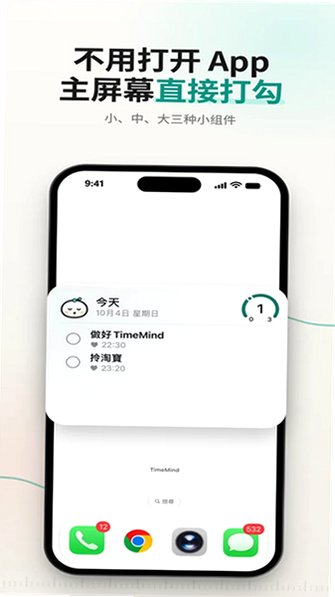
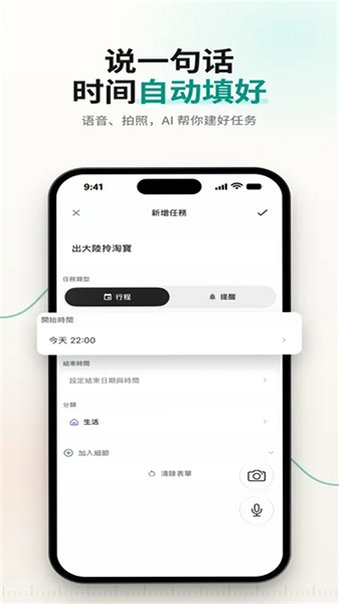
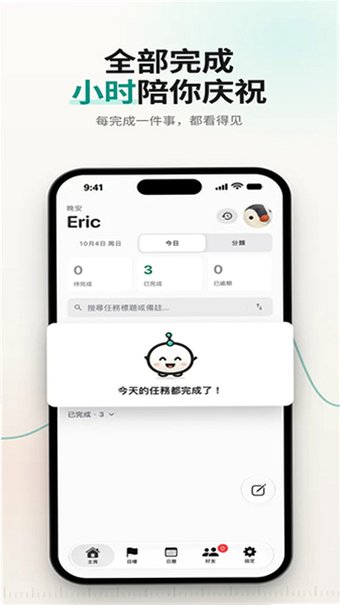
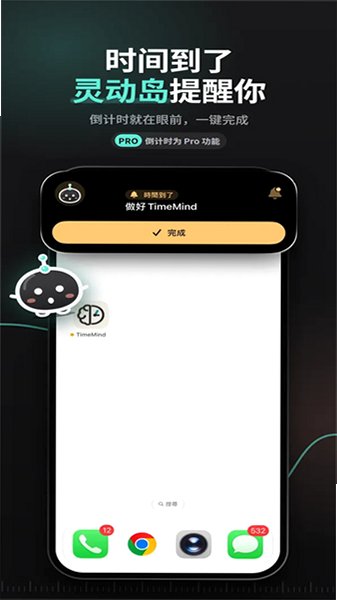
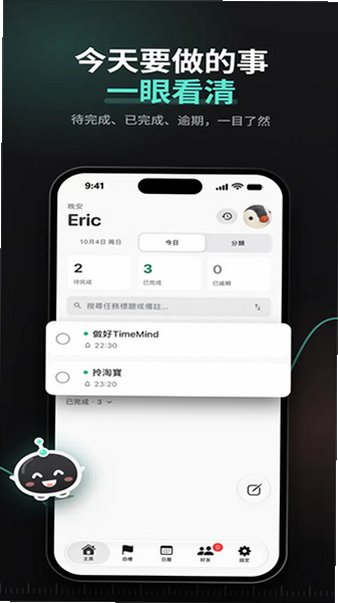
TimeMind最打动我的地方,是它真的理解“记待办”这件事有多烦。当你开会时听到一句“下周三交报告”,还得切到日历选日期、填标题、设提醒——这个过程本身就消耗意志力。TimeMind的做法是:打开App,说一句话,或者拍一张白板照片,AI自动帮你拆出时间、地点和任务。76.00MB的安装包,换来的是从“想到”到“记下”之间最短的路径。有用户说,用它记购物清单和会议笔记之后,终于不用在微信收藏里翻半天找那条“周五前给设计稿”的消息了。如果你也想让待办这件事变得无感,TimeMind值得试试。
🧠 AI理解能力 ⭐⭐⭐⭐⭐ | 📝 记录便捷度 ⭐⭐⭐⭐☆ | 📦 安装包大小 ⭐⭐⭐⭐(76.00MB)
# AI随手记# 离线语音# Markdown笔记# 情绪记录
TimeMind的AI随手记到底有多随手?
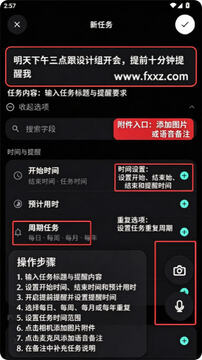
很多人以为AI待办就是语音输入加个保存按钮,但TimeMind的“随手”是真正的端到端自动化。你说“明天下午三点跟老王在二号会议室对一下运营方案”,它不会只存一句话,而是自动拆出时间、地点、事件,生成一条带提醒的结构化任务。
一句话建任务:支持普通话、英语、粤语混合输入,在本机端完成语音转文字,离线也能用。(有用户反馈:“在地铁上没信号也能记,到公司联网就自动同步了。”)
拍照直出清单:微信群里的通知截图、会议白板、手写便签,拍下来AI自动读出重点并拆分成可管理的任务。(有用户说:“活动海报拍一下,时间地点报名方式全变成待办了。”)
Markdown随手记:灵感一闪、会议笔记、购物清单,想到什么记什么,让杂乱的念头变成可执行的下一步。
TimeMind怎么用?
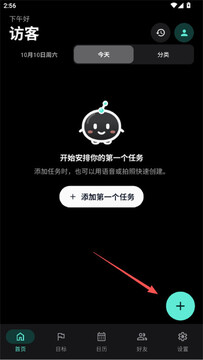
当你第一次打开TimeMind,首页干净得有点意外。没有复杂的看板,没有密密麻麻的教程弹窗,就是一个“+”按钮和一句提示。它不打算教你方法论,而是让你用最自然的方式把事记下来。
1、进入TimeMind,点击首页+,添加任务
2、说一句话、拍张照片,或自己打字,TimeMind 帮你整理任务和提醒
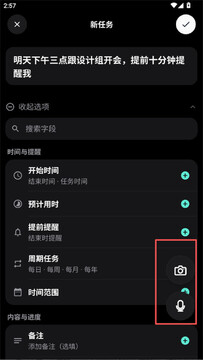
3、目标任务想到就记下来,通过麦克风说一句话、拍下海报或截屏,或直接填写表单。开始与结束时间、预计时长、提醒、分类和优先级都能设置。
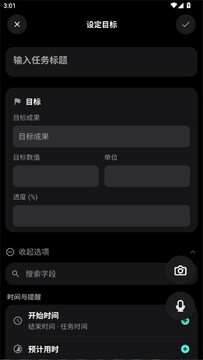
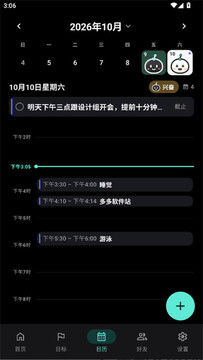
4、在日历上排时间,日与周时间轴一眼看完整天。拖动任务就能改时间
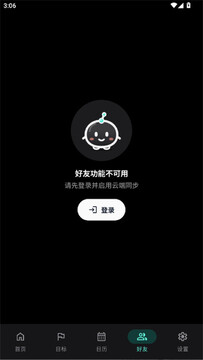
5、把任务分享给好友,对方完成时你会收到通知,还能拍一拍提醒对方。
💡 极客技巧:长按任务卡片可以快速修改优先级,在设置中开启“每日情绪记录”后,日历视图会用颜色标注当天心情,月底回顾时能看到自己的状态曲线。
TimeMind的数据安全与隐私保护做得怎么样?
TimeMind在隐私设计上采取了“本地优先”的策略。你的任务内容、照片、语音都存储在本机设备上,不需要创建账号就能使用全部功能。跨设备同步是可选功能,启用后数据通过加密通道上传。
本地存储优先:时间、内容、照片、语音通通存在你的设备;跨设备同步可选,通过加密通道上传,不强制联网。
无需登录即可用:游客模式全功能可用,不会要求你创建账号或提供姓名、邮箱、通讯录等个人信息。
权限克制:核心权限集中在麦克风(语音输入)、相机(拍照识别)和存储(本地缓存),不会索取通讯录、精确位置等无关权限。
TimeMind值得入手吗?真实用户评价汇总
TimeMind的用户口碑集中在“记录快”和“AI识别准”两点。它适合那些知道要做事、但讨厌填表单的职场人士和学生。不过也有用户反馈,AI对过于模糊的语音指令识别准确率会下降,需要稍微组织一下语言。
“以前记待办要打开App、点新建、填标题、选日期、设提醒,一套下来灵感早没了。现在直接对着手机说一句,三秒搞定。”——职场用户小林
优点:AI自动结构化识别精准,省去手动填写表单的步骤;支持离线语音转文字,无网络也能记录;本地存储优先,隐私保护到位;日历视图和情绪记录让每日回顾更有温度。
缺点:AI对模糊指令的识别准确率有限,口述时需要稍微组织语言;跨设备同步功能目前可选开启,未默认启用,多端用户需要手动配置。
✅ 一句话总结
如果你需要一款AI随手记、离线可用、隐私本地化的待办效率工具,TimeMind是目前值得尝试的选择。点击上方按钮即可安全下载。






