

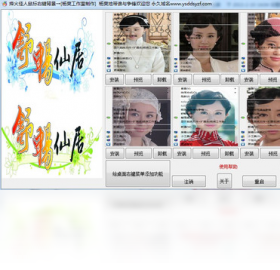
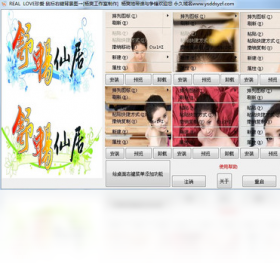
美化鼠标右键背景是一款专为Windows系统打造的桌面个性化工具,能够帮助用户轻松替换鼠标右键菜单的默认背景图片,让原本单调的右键菜单焕然一新。软件操作简单,无需复杂设置,支持多种图片格式导入,用户可以根据自己的喜好选择风景、动漫、明星等任意图片作为右键背景,打造独一无二的桌面视觉体验。美化鼠标右键背景占用资源极低,运行稳定,兼容主流Windows操作系统,是追求个性化桌面用户的理想选择。
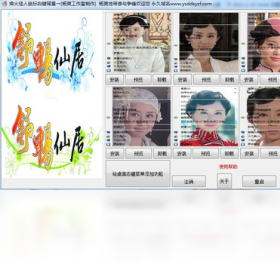
美化鼠标右键背景怎么设置图片
1.下载并安装美化鼠标右键背景软件,安装完成后双击桌面图标启动程序。
2.进入软件主界面后,点击“选择图片”按钮,从本地文件夹中浏览并选中你想要设置为右键背景的图片文件。
3.软件支持JPG、PNG、BMP等多种常见图片格式,建议选择分辨率适中的图片以获得最佳显示效果。
4.选中图片后,可以在预览区域查看效果,确认无误后点击“应用”按钮。
5.软件会自动将图片写入系统右键菜单背景配置中,稍等片刻即可完成设置。
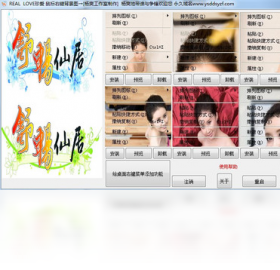
6.设置完成后,在桌面空白处点击鼠标右键,即可看到美化后的右键菜单背景效果。
美化鼠标右键背景支持哪些图片格式
1.美化鼠标右键背景支持JPG和JPEG格式,这是最常见的图片格式,兼容性最好。
2.支持PNG格式,适合带有透明背景的图片,能够呈现更丰富的视觉效果。
3.支持BMP格式,适合高质量无损图片,但文件体积相对较大。
4.支持GIF静态图片格式,但暂不支持动态GIF效果展示。
5.建议用户使用分辨率在1920x1080以内的图片,过大的图片可能导致加载缓慢。
美化鼠标右键背景常见问题及解决方法
1.如果设置后右键背景没有变化,请尝试重启资源管理器或重新启动电脑。
2.若软件提示权限不足,请右键点击软件图标选择“以管理员身份运行”。
3.如果图片显示模糊,建议更换更高分辨率的图片重新设置。
4.恢复默认背景时,只需在软件中点击“恢复默认”按钮即可一键还原。
5.若软件无法正常启动,请检查系统是否已安装.NET Framework运行环境。
美化鼠标右键背景快捷键一览
| 功能 | 快捷键 |
|---|---|
| 打开软件主界面 | Ctrl+Alt+M |
| 快速应用当前图片 | Ctrl+Enter |
| 恢复默认背景 | Ctrl+R |
| 退出软件 | Alt+F4 |
美化鼠标右键背景电脑配置要求
| 项目 | 最低要求 | 推荐配置 |
|---|---|---|
| 操作系统 | Windows 7 | Windows 10/11 |
| 内存 | 1GB | 4GB及以上 |
| 硬盘空间 | 50MB | 200MB |
| 处理器 | 1GHz | 2GHz及以上 |
美化鼠标右键背景使用秘籍与技巧
1.建议选择与桌面壁纸风格相近的图片作为右键背景,整体视觉效果更加协调统一。
2.可以使用图片编辑工具将图片调整为半透明效果,这样右键菜单文字更加清晰易读。
3.定期更换右键背景图片,保持新鲜感,软件支持快速切换不同图片方案。
4.如果右键菜单文字与背景颜色冲突导致看不清,建议选择深色或浅色纯色图片作为背景。
5.备份好自己精心制作的背景图片,重装系统后可以快速恢复个性化设置。
美化鼠标右键背景如何卸载还原
1.在卸载美化鼠标右键背景之前,建议先打开软件点击“恢复默认”按钮,将右键背景还原为系统默认状态。
2.打开控制面板,进入“程序和功能”列表,找到美化鼠标右键背景程序。
3.双击该程序或右键选择“卸载”,按照卸载向导提示完成卸载操作。
4.卸载完成后建议重启电脑,确保所有系统配置已完全还原。
5.如果卸载后右键菜单仍有残留背景,可以手动使用系统优化工具清理右键菜单注册表项。








 Windows 10
 Google_Pixel_10_Pro