


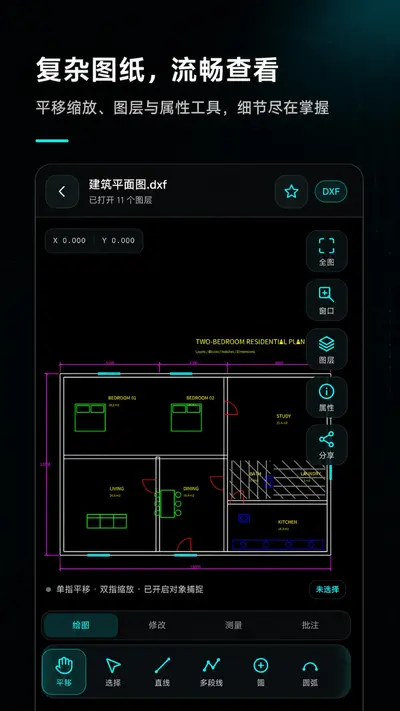
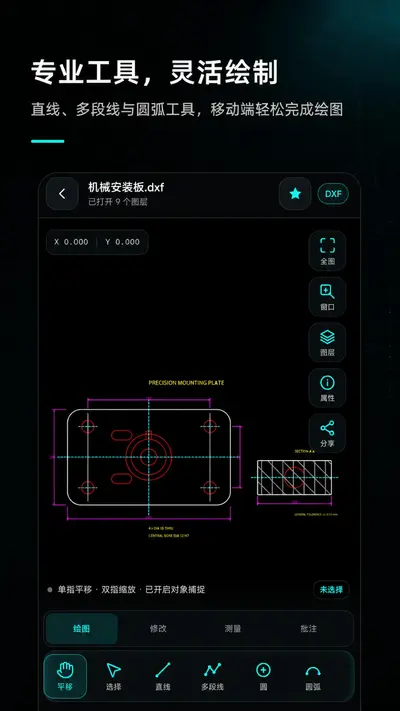

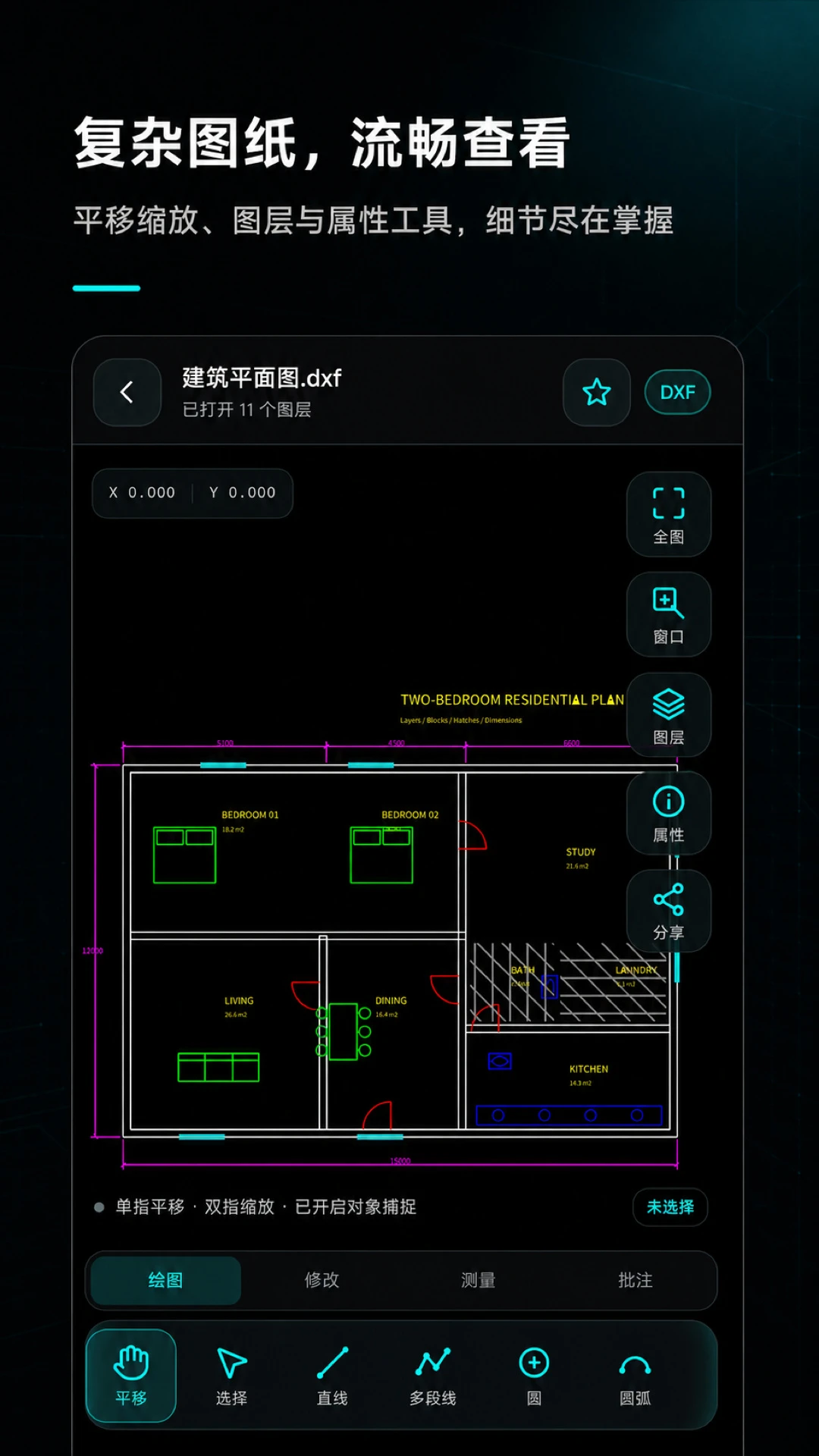
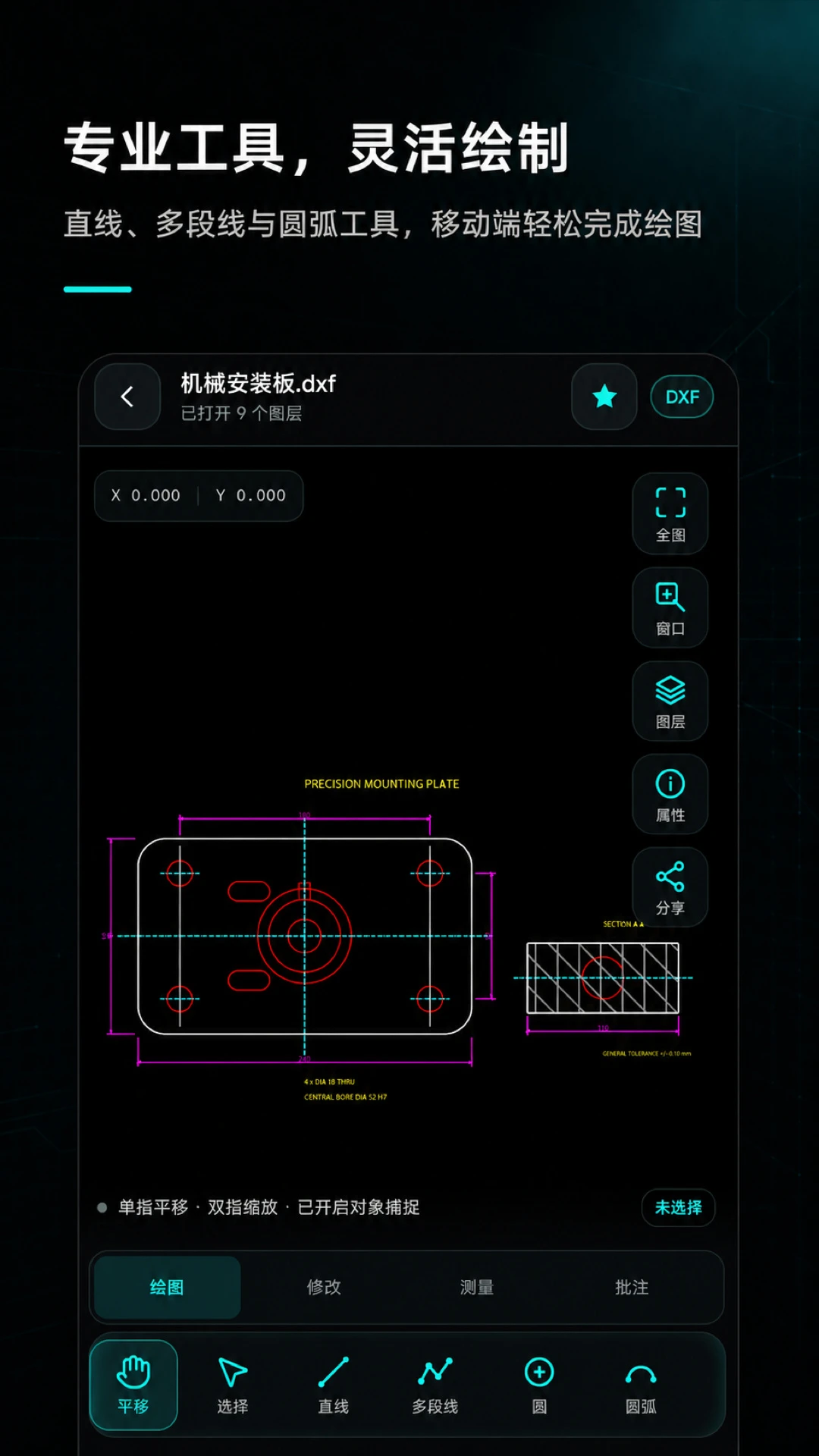
手机CAD制图看图是一款专为安卓手机用户打造的CAD图纸查看与编辑工具,支持快速打开DWG、DXF等主流图纸格式,让工程人员、设计师、施工人员无需携带电脑也能随时随地进行图纸浏览、标注修改与尺寸测量。软件界面简洁直观,操作逻辑贴合移动端使用习惯,内置多种实用绘图辅助功能,能够有效提升现场办公效率。无论是建筑、机械、室内设计还是水电施工场景,手机CAD制图看图都能满足日常看图与轻量制图需求,同时支持云端同步与本地管理,方便用户整理和分享图纸文件。

手机CAD制图看图支持哪些图纸格式
1.软件原生支持DWG与DXF两种主流CAD格式,覆盖绝大多数工程图纸文件。
2.同时兼容PDF、JPG、PNG等图片格式导入,方便对照查看扫描版图纸。
3.对于高版本DWG文件,软件会自动进行版本适配转换,减少打开失败的情况。
4.支持图层信息读取,打开图纸后可查看各图层名称与显示状态。
5.若遇到特殊加密图纸,建议先在电脑端解除加密后再导入手机查看。
手机CAD制图看图怎么测量图纸尺寸
1.打开需要测量的图纸文件,双指缩放定位到目标图形区域。
2.点击底部工具栏中的测量按钮,选择距离测量或角度测量模式。
3.在图纸上依次点击起点与终点,软件会自动显示两点之间的实际距离。
4.如需测量面积,可切换到面积测量功能,依次选取闭合区域的各个顶点。
5.测量结果会实时显示在屏幕上方,支持一键复制或截图保存记录。
6.测量完成后点击清除按钮即可取消标注,不影响原图纸内容。
手机CAD制图看图如何编辑和标注图纸
1.进入图纸后点击编辑模式,可对现有图形进行移动、复制、旋转等基础操作。
2.使用标注工具可以在图纸上添加文字说明、箭头指引和尺寸标注。
3.支持修改线条颜色与线宽,方便突出显示重点区域。
4.编辑过程中可随时撤销或重做,避免误操作导致图纸混乱。
5.完成编辑后点击保存按钮,软件会生成新的图纸副本,原文件不会被覆盖。
手机CAD制图看图怎么导入和导出文件
1.在软件首页点击导入按钮,从手机本地存储中选择需要打开的CAD文件。
2.支持从微信、QQ等聊天记录中直接调用文件并导入软件打开。
3.导入后的图纸会自动保存在最近打开列表中,方便下次快速访问。
4.导出时可选择保存为DWG或PDF格式,便于发送给同事或打印输出。
5.如需分享图纸,点击分享按钮即可通过社交软件或邮件发送文件。
6.建议定期清理缓存文件,避免占用过多手机存储空间。
手机CAD制图看图使用技巧与常见问题
1.开启手势导航模式后,单指拖动可平移视图,双指捏合可缩放图纸。
2.在设置中开启高性能渲染模式,可提升复杂图纸的加载与滑动流畅度。
3.若图纸显示乱码,通常是字体缺失导致,可在设置中下载补充字体包。
4.夜间查看图纸时建议切换深色背景,减少屏幕刺眼并保护视力。
5.长时间使用后建议关闭后台其他应用,保证软件运行内存充足。
6.遇到闪退问题可尝试清除软件缓存或重新安装最新安装包解决。
手机CAD制图看图适合哪些人群使用
1.建筑工程师可在施工现场直接查看结构图与施工图,减少来回奔波。
2.室内设计师能够向客户实时展示平面布置方案并现场标注修改意见。
3.机械制图人员可快速核对零件尺寸与装配关系,提升沟通效率。
4.水电安装工人可对照管线图纸进行定位施工,降低出错概率。
5.学生群体可用于课程作业查看与图纸学习,培养空间思维能力。
6.项目经理可通过手机快速审阅图纸并批注,加快项目推进节奏。








 OnePlus_15R