

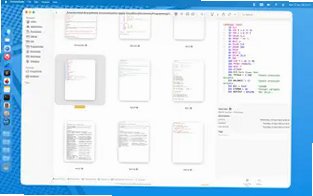
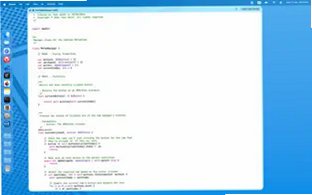
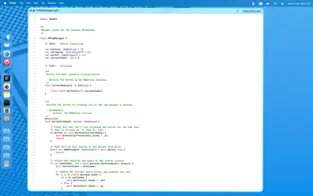
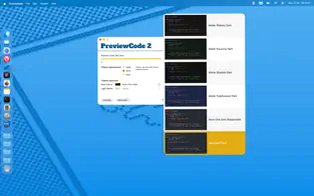
PreviewCode Mac是一款macOS轻量级代码文档实时预览软件,主打本地文档即时渲染。软件包含Markdown实时预览、HTML页面渲染、分屏双视图、自动刷新、自定义主题样式、代码语法高亮、本地文件监听、导出HTML/PDF等功能,文件在本地处理不上传服务器,打开文件即可实现一边编写代码、一边查看渲染效果,兼容macOS11及以上系统。
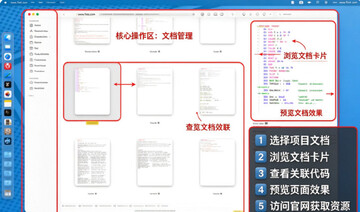
✨PreviewCode Mac v1.4.2新版本有哪些功能更新?
💡专业提示:新版优化文件监听机制,降低后台资源占用,修复部分特殊HTML标签渲染错乱问题。
v1.4.2增强HTML渲染引擎,支持更多原生HTML5标签与CSS3样式。
优化Markdown渲染,支持表格、公式、代码块、图片等复杂md语法。
新增深色主题,跟随macOS系统主题自动切换亮色/暗色预览界面。
提升文件监听灵敏度,保存文件后预览面板毫秒级自动刷新。
原生支持M系列Apple Silicon芯片,同时兼容Intel架构Mac设备。
增加导出PDF、静态HTML功能,方便把预览文档分享给其他用户。
⌨️PreviewCode Mac怎么安装和开启实时预览?
💡专业提示:安装dmg后拖拽至应用程序目录,首次打开需要在系统隐私设置放行开发者验证。
下载PreviewCode Mac的dmg安装包,双击挂载磁盘镜像文件。
将PreviewCode程序图标拖拽到Mac应用程序文件夹完成安装。
打开软件,直接拖拽本地md、html文件进入软件窗口。
开启分屏模式,左侧编辑源码,右侧实时展示渲染预览效果。
修改源码保存,预览面板自动刷新,不用手动点击刷新按钮。
按需切换预览主题,调整字体大小,最后导出PDF或者HTML文件。
📄PreviewCode Mac支持哪些文档格式预览?
💡专业提示:所有文档渲染全部本地运行,不会将你的代码、笔记上传到外网服务器。
Markdown文档:完整支持标准MD语法,代码块、表格、图片、脚注均可渲染。
HTML网页文件:本地HTML页面实时预览,支持内嵌CSS和JS。
CSS样式预览:可单独加载CSS,查看页面样式渲染结果。
文本类代码文件:基础语法高亮,方便快速查看源码结构。
图片嵌入预览:md内本地图片可直接加载展示,无需额外配置。
导出文件类型:支持导出静态HTML网页,也可直接导出PDF文档。
🔍Mac端还有哪些代码预览软件可以替代PreviewCode Mac?
💡专业提示:PreviewCode优势是开箱即用,专注预览,不需要配置插件和服务环境。
Marked2:老牌Mac MD预览工具,MD渲染强大,但HTML预览能力偏弱。
VS Code:插件生态丰富,需要安装预览插件才能实现实时渲染。
Typora:MD编辑器内置预览,但是收费,侧重文档编写。
Espresso:网页编辑器,自带预览,软件体积大,适合专业网页开发。
Obsidian:知识库工具,MD预览优秀,但不适合HTML本地页面预览。
MacDown:免费MD预览,仅支持markdown,不支持完整HTML页面渲染。
⚡软件对比!PreviewCode Mac和Marked2有什么区别?
💡专业提示:Marked2专注Markdown;PreviewCode同时兼顾Markdown与本地HTML网页实时预览。
💡使用PreviewCode Mac有哪些实用小技巧?
💡专业提示:预览本地HTML包含外部资源时,需要确认图片、css路径是相对路径,否则资源加载失败。
写前端小样时,直接拖拽项目HTML文件,快速预览页面效果,不用开浏览器。
编写技术笔记,用Markdown写文档,实时查看排版,一键导出PDF分享。
自定义预览主题CSS,修改预览页面字体、行高,打造专属阅读样式。
使用分屏模式,搭配VS Code外部编辑器,修改后自动刷新PreviewCode预览。
处理敏感笔记文档,全程本地渲染,不用担心内容上传泄露。
批量预览多个markdown文档,快速切换文件查看不同笔记渲染效果。
🛠PreviewCode Mac预览不刷新、图片无法加载怎么解决?
💡专业提示:图片加载失败优先检查文件相对路径,Mac沙盒权限会限制部分文件夹资源读取。
问:保存文件预览不自动刷新?答:检查文件监听是否开启,重启软件重试。
问:Markdown里面图片无法显示?答:使用相对路径,给软件开启文件夹访问权限。
问:HTML页面CSS样式失效?答:检查CSS文件路径,确认编码为UTF-8。
问:软件打不开提示无法验证?答:系统设置-隐私与安全性,选择仍要打开。
问:导出PDF空白?答:等待预览页面加载完全之后,再执行PDF导出操作。
问:软件运行卡顿?答:更新到v1.4.2版本,关闭多余预览文档释放内存。








 Windows 10