Mac版Qt Creator安装配置全攻略
来源: 资讯君 2026/10/14 18:04:09 浏览量:0
最近不少朋友问我,Mac上怎么装Qt Creator才不出岔子。说实话我自己第一次搞的时候也折腾了半天,网上教程要么太老,要么跳过关键步骤,最后踩了一堆坑才跑通。今天就把Mac版Qt Creator安装配置的完整过程写下来,从下载到跑起第一个项目,尽量说人话,照着做基本不会翻车。

- 应用名称:qt creator for Macv20.0.1官方版 下载地址:https://m.fxxz.com/f/777372

先搞清楚你要下哪个版本
很多人一上来就懵,Qt官网东西太多了。其实你只要记住一点:qt creator for Mac现在官方推荐用在线安装器,别去下那种老旧的离线包。打开Qt官网下载页,选开源版本就行,个人学习用完全免费。注意看清楚是macOS版本,别手滑点了Windows的。下载下来的文件一般是个.dmg,双击打开,把安装器拖到应用程序文件夹里。这里有个小坑,有些系统会提示“无法验证开发者”,别慌,去系统设置里的隐私与安全性,点一下“仍要打开”就行。
安装时组件怎么勾选
运行安装器之后会让你登录Qt账号,没有就注册一个,免费的。接下来是选组件,这一步特别关键。很多人装完发现没有编译器,就是因为这里没勾对。我的建议是:qt creator for Mac本身肯定要勾,然后Qt版本选一个稳定的,比如Qt 6.5或者6.6都行。重点来了,编译器那块一定要勾上macOS的Clang,还有那个Debugger。如果你还要做iOS开发,可以顺手把iOS的也勾上,不做的話就别勾了,省空间。另外那个Qt Creator的版本,选最新的稳定版就成,别追beta。

装完之后的首次配置
安装过程大概十几分钟,看你网速。装完之后打开Qt Creator,它会自动检测套件。正常情况下你能看到Desktop Qt的套件,后面写着Clang的。如果显示有个黄色感叹号或者红色叉,说明编译器没配好。这时候去偏好设置里的Kits,看看编译器路径对不对。一般默认就能用,不行的话手动指到/usr/bin/clang++那里。qt creator for Mac的配置其实比Windows简单,因为Xcode的命令行工具已经帮你准备好环境了,前提是你得先装Xcode或者至少装个Command Line Tools。没装的打开终端敲xcode-select --install,弹窗点安装就行。
跑一个Hello World试试水
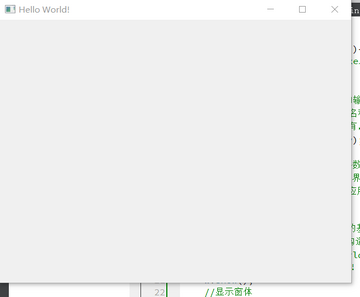
配置好了别急着写大项目,先新建一个Widgets Application,名字随便起。一路下一步,到套件选择那里确认勾上Desktop。创建完直接点左下角的绿色三角运行。如果弹出一个空白窗口,恭喜你,qt creator for Mac已经能正常干活了。要是报错说找不到头文件,八成是套件里的Qt版本没选对,回去检查一下。我第一次跑的时候忘了装Command Line Tools,编译直接失败,折腾半天才想起来这茬。
几个容易踩的坑
第一个坑,Mac的Retina屏幕有时候会让Qt Creator界面字特别小,去环境设置里把高DPI缩放打开就好了。第二个坑,如果你之前装过旧版本的Qt,最好先把旧的卸干净,不然套件里会混在一起,选错版本都不知道。第三个坑,在线安装器下载速度看运气,慢的话可以换个时间段,或者挂个代理。还有一点,qt creator for Mac的调试器默认用LLDB,别改成GDB,在Mac上LLDB才顺溜。

日常使用的小建议
用顺了之后可以装点插件,比如FakeVim适合习惯vim的朋友。另外项目路径别带中文,Mac虽然支持,但Qt有时候会抽风。快捷键方面,Command+B编译,Command+R运行,和Xcode那套差不多,适应起来很快。如果你同时装了多个Qt版本,在套件里切换就行,不用重装。qt creator for Mac整体来说在苹果电脑上跑得挺稳的,M系列芯片原生支持,速度很快,不用担心兼容问题。
差不多就是这些,按这个流程走下来,Mac版Qt Creator安装配置基本不会再卡住。有啥问题评论区问,看到就回。