

PDF Watermarker Mac版是一款简单高效的PDF水印工具,可轻松为PDF文档添加文字、图片、印章或二维码水印。软件支持使用姓名列表批量生成个性化PDF,添加多种样式页码,精细调整字体、颜色、大小与位置,并可用密码保护文档。预设通过iCloud自动同步,同时兼容iPad,是编剧、教师、律师、金融、出版等职场人士保护版权、提升办公效率的利器。
PDF Watermarker怎么加水印
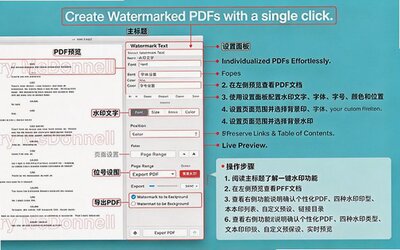
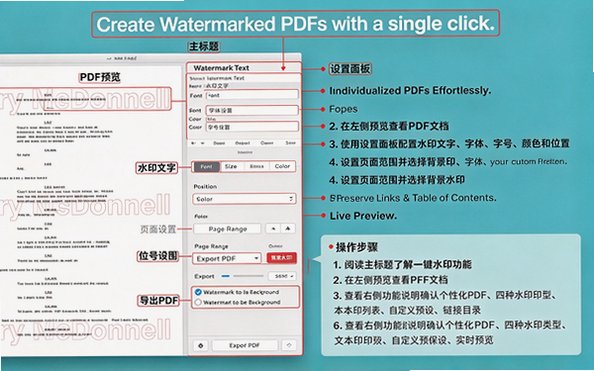
1、打开PDF Watermarker,将需要加水印的PDF文档拖入软件窗口。
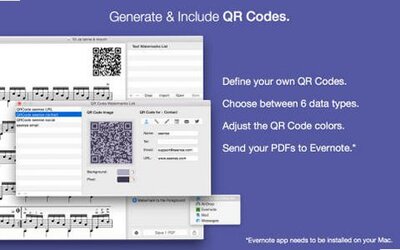
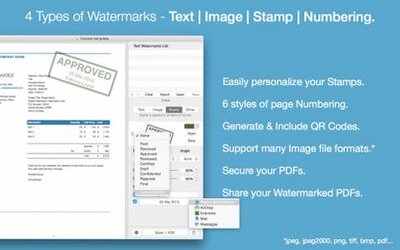
2、选择水印类型:文字水印、图片水印、印章水印或二维码水印。
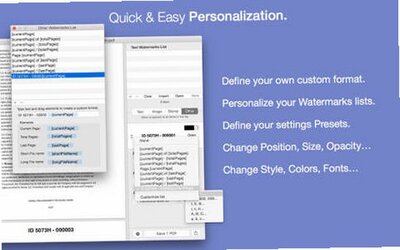
3、在设置面板中精细调整字体、颜色、大小、透明度和位置。
4、实时预览效果满意后,点击导出即可生成带水印的PDF文档。
PDF Watermarker怎么批量生成个性化PDF
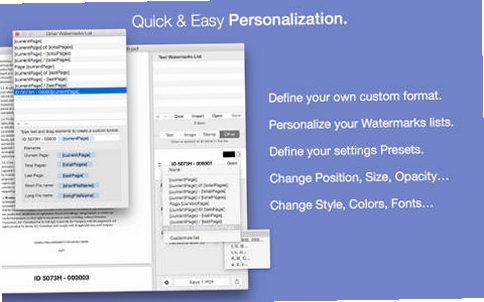
1、准备一份包含姓名或其他变量信息的列表文件。
2、在软件中导入姓名列表,选择对应的PDF模板。
3、设置需要批量替换的水印内容与格式,如“已付款”“已批准”“草稿”等印章。
4、点击生成,软件会按列表批量输出个性化的PDF文档。
PDF Watermarker怎么下载安装
1、在Mac上打开App Store,搜索“PDF Watermarker”。
2、点击“获取”或“安装”,等待下载完成。
3、安装完成后从启动台或应用程序文件夹打开软件。
4、首次打开可导入PDF文档开始加水印操作。
PDF Watermarker特色
1、操作简单直观:拖入PDF即可加水印,无需复杂学习成本。
2、多种水印类型:支持文字、图片、印章、二维码等多种水印方式。
3、批量处理:使用姓名列表批量生成个性化PDF,大幅提升效率。
4、跨设备同步:预设通过iCloud自动同步,Mac与iPad无缝切换。
PDF Watermarker功能
1、文字水印:精细调整字体、颜色、大小和位置,自定义文字内容。
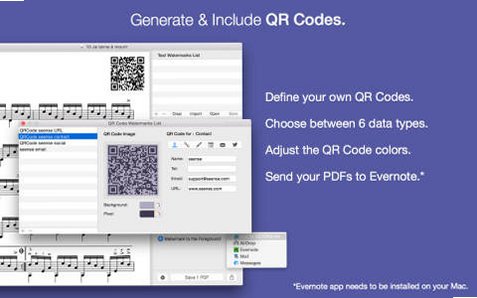
2、图片水印:插入公司Logo、签名或产品图片作为水印。
3、印章水印:一键添加“已付款”“已批准”“草稿”等常用印章标记。
4、页码与密码:支持6种样式页码,可用密码保护输出的PDF文档。
PDF Watermarker常见问题
Q:PDF Watermarker支持Windows吗?
A:该软件为Mac平台应用,需macOS系统,同时兼容iPad。
Q:PDF Watermarker需要付费吗?
A:软件免费下载,提供部分内购项目解锁更多高级功能。
Q:加水印后的PDF会模糊原图吗?
A:软件采用水印叠加方式,水印独立于原文档图层,不影响原内容清晰度。






