


Zend Studio电脑版是一款面向专业PHP开发者的集成开发环境,集代码编辑、调试、测试与发布于一体,帮助开发者高效构建Web应用。它支持PHP全版本语法高亮与智能补全,内置Xdebug调试器、PHPUnit单元测试、Git版本控制以及FTP/SFTP部署能力,能够大幅提升编码效率与项目质量。对于需要处理大型PHP工程、框架开发或团队协作的用户来说,Zend Studio电脑版提供了完善的项目管理、代码分析、性能剖析与远程调试功能,界面专业、响应流畅,是PHP开发领域中口碑稳定的老牌工具。无论是初学者还是资深工程师,都能借助它快速定位问题、规范代码结构并加速交付流程。
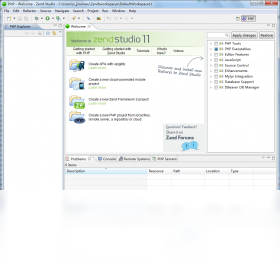
Zend Studio电脑版常见问题有哪些
1.首次启动后界面语言为英文,可在Window菜单的Preferences中找到Languages选项切换为简体中文。
2.项目导入后出现乱码,需要检查工作空间编码设置,将Text file encoding统一调整为UTF-8。
3.调试时无法连接Xdebug,应确认php.ini中xdebug.remote_enable已开启并核对端口号是否与IDE一致。
4.代码提示不生效时,可右键项目选择Build Project重新构建索引。
5.部署到远程服务器失败,需检查FTP/SFTP连接配置中的主机地址、端口与登录凭据是否正确。
6.插件安装后未显示,建议重启软件并在Help的Install New Software中确认插件状态。
Zend Studio电脑版如何配置PHP运行环境
1.打开Window菜单下的Preferences,展开PHP节点并选择Installed PHP Versions。
2.点击Add按钮,选择PHP可执行文件所在目录,填写版本名称后保存。
3.在PHP Interpreter列表中勾选刚添加的解释器,并设置其为默认运行环境。
4.进入PHP的Debug配置页,确认Debugger选择Xdebug,并填写正确的端口号。
5.回到项目属性中,将PHP Build Path指向已配置的解释器路径。
6.新建一个PHP文件并运行,若能正常输出结果即表示环境配置成功。
Zend Studio电脑版代码调试技巧
1.在需要观察的代码行左侧双击添加断点,断点会以蓝色标记显示。
2.右键项目选择Debug As中的PHP Web Application启动调试会话。
3.调试视图打开后,可使用单步跳过、单步进入与单步返回按钮控制执行流程。
4.在Variables面板中实时查看变量值,右键变量可添加监视表达式。
5.通过Expressions视图输入自定义表达式,动态验证逻辑结果。
6.调试结束后点击终止按钮关闭会话,并清理不再需要的断点。
Zend Studio电脑版必备快捷键一览
| 功能 | 快捷键 |
|---|---|
| 代码补全 | Ctrl+Space |
| 快速修复 | Ctrl+1 |
| 格式化代码 | Ctrl+Shift+F |
| 注释/取消注释 | Ctrl+Shift+C |
| 查找文件 | Ctrl+Shift+R |
| 全局搜索 | Ctrl+H |
| 启动调试 | F11 |
| 单步跳过 | F6 |
Zend Studio电脑版运行配置要求
| 项目 | 最低要求 | 推荐配置 |
|---|---|---|
| 操作系统 | Windows 7 64位 | Windows 10/11 64位 |
| 处理器 | 双核 2.0GHz | 四核 2.5GHz及以上 |
| 内存 | 2GB | 8GB及以上 |
| 硬盘空间 | 1GB可用空间 | 5GB以上可用空间 |
| Java环境 | JRE 8 | JRE 11及以上 |
Zend Studio电脑版项目管理秘籍
1.使用Working Sets将不同客户或模块的项目分组,避免项目列表杂乱影响检索效率。
2.开启Save Actions功能,让保存文件时自动格式化代码并清理无用导入。
3.利用PHP Include Path管理第三方库路径,减少手动require带来的维护成本。
4.通过Team菜单同步Git仓库,配合历史视图快速比对版本差异。
5.定期使用Validate功能扫描项目,提前发现语法错误与潜在警告。
6.为常用代码片段建立Templates模板,输入缩写即可快速展开。
Zend Studio电脑版部署与发布流程
1.在Remote Systems视图中新建FTP或SFTP连接,填写服务器地址与账号信息。
2.右键目标项目选择Export,进入Web节点选择WAR file或远程系统导出方式。
3.在部署配置中指定远程目录,勾选需要同步的文件与文件夹。
4.设置文件传输模式,建议文本文件使用ASCII模式以保证换行符兼容。
5.执行导出后查看Console面板的传输日志,确认无报错信息。
6.登录服务器验证文件完整性与目录权限,完成发布流程。






