


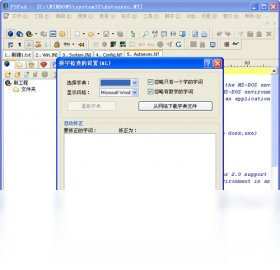
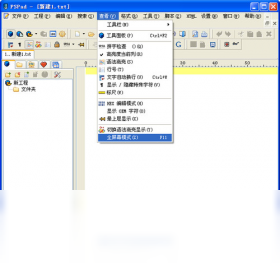
PSPad editor电脑版是一款功能全面且完全免费的文本编辑器与代码编辑器,专为程序员、网页开发者以及需要频繁处理纯文本文件的办公人群打造。PSPad editor电脑版内置了语法高亮、多文档编辑、十六进制查看、FTP客户端、宏录制、代码模板、拼写检查等实用功能,支持HTML、PHP、ASP、JavaScript、CSS、C++、Python等数十种编程语言的语法着色,能够满足从简单的文本记录到复杂项目开发的多种需求。PSPad editor电脑版界面简洁、启动迅速,占用系统资源极低,即使同时打开大量文件也能保持流畅操作。此外,PSPad editor电脑版还提供了强大的查找替换、列编辑、字符转换、行排序等文本处理工具,帮助用户大幅提升编辑效率,是替代系统记事本的理想选择。
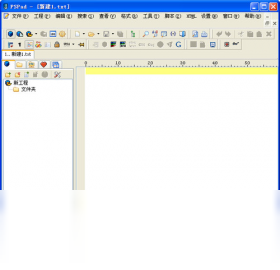
PSPad editor电脑版有哪些实用的代码编辑功能
1.打开PSPad editor电脑版后,点击顶部菜单栏的“文件”选择“新建”,即可创建一个空白文档开始编写代码。
2.在编辑器底部状态栏或通过“格式”菜单选择对应的编程语言,PSPad editor电脑版会自动为该语言启用语法高亮显示。
3.利用左侧的“代码浏览器”面板可以快速查看当前文件中定义的函数、变量和标签结构,方便在大型代码文件中跳转定位。
4.通过“编辑”菜单中的“列选择”或按住Alt键拖动鼠标,可以实现多列同时编辑,非常适合批量修改对齐的代码行。
5.使用“工具”菜单下的“代码模板”功能,可以快速插入常用代码片段,减少重复输入,提升编码速度。
6.编辑完成后按下Ctrl+S保存文件,PSPad editor电脑版会根据文件扩展名自动识别并保持对应的编码格式。
PSPad editor电脑版如何配置FTP实现远程文件编辑
1.在PSPad editor电脑版菜单栏点击“工具”,选择“FTP客户端”打开FTP连接窗口。
2.点击“新建连接”按钮,在弹出的对话框中填写服务器地址、端口号、用户名和密码等连接信息。
3.设置连接名称并选择传输模式,建议普通网站维护选择被动模式以避免防火墙拦截。
4.点击“连接”按钮,PSPad editor电脑版会在左侧面板显示远程服务器的目录结构。
5.双击远程文件即可直接下载到本地临时目录并在编辑器中打开,修改保存后会自动上传回服务器。
6.如需批量上传本地文件,可在本地文件列表选中多个文件后右键选择“上传”,PSPad editor电脑版会按顺序完成传输。
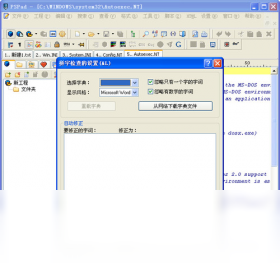
PSPad editor电脑版常用快捷键一览表
| 功能操作 | 快捷键 | 说明 |
|---|---|---|
| 新建文件 | Ctrl+N | 快速创建空白文档 |
| 保存文件 | Ctrl+S | 保存当前编辑内容 |
| 查找 | Ctrl+F | 打开查找对话框 |
| 替换 | Ctrl+H | 打开替换对话框 |
| 转到行 | Ctrl+G | 跳转到指定行号 |
| 注释选中行 | Ctrl+Q | 快速添加或取消注释 |
| 撤销 | Ctrl+Z | 撤销上一步操作 |
PSPad editor电脑版运行配置需求说明
| 项目 | 最低配置 | 推荐配置 |
|---|---|---|
| 操作系统 | Windows XP及以上 | Windows 10/11 |
| 处理器 | 1GHz主频 | 双核2GHz及以上 |
| 内存 | 512MB | 2GB及以上 |
| 硬盘空间 | 50MB可用空间 | 200MB以上 |
| 显示分辨率 | 1024×768 | 1920×1080 |
PSPad editor电脑版如何高效处理大文本文件
1.启动PSPad editor电脑版,通过“文件”菜单的“打开”选项加载需要处理的大体积文本文件,软件会以流式方式读取避免卡顿。
2.使用Ctrl+H打开替换对话框,勾选“正则表达式”选项,可以批量替换符合特定模式的文本内容。
3.在“编辑”菜单中找到“行排序”功能,可按字母或数字顺序对选中行进行升序或降序排列。
4.利用“格式”菜单下的“转换”子菜单,可以快速完成大小写转换、全角半角转换、制表符与空格互换等操作。
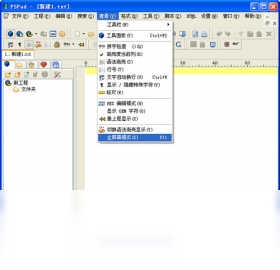
5.通过“查看”菜单开启“行号”和“书签”功能,方便在长文档中标记和定位关键位置。
6.处理完成后建议先另存为副本再覆盖原文件,避免误操作导致原始数据丢失。
PSPad editor电脑版使用秘籍与进阶技巧
1.善用“项目”功能:通过“文件”菜单创建项目文件,将相关源码文件归入同一项目,便于集中管理和快速切换。
2.自定义语法高亮:在“设置”菜单的“语法高亮”中可以根据个人习惯调整关键字颜色和字体样式。
3.宏录制提效:通过“工具”菜单的“宏”功能录制重复操作,后续一键回放完成批量处理。
4.备份与恢复:在“设置”中开启自动备份间隔,PSPad editor电脑版会定期保存编辑中的文件副本,防止意外断电丢失内容。
5.十六进制编辑:切换到十六进制模式可以直接查看和修改文件的二进制内容,适合处理特殊编码文件。
6.外部工具集成:在“设置”的“工具”选项中添加编译器或脚本解释器路径,可直接在编辑器内调用外部程序完成编译运行。






