


CAD手机快速看图安卓版是一款专为工程绘图、建筑设计和现场施工人员打造的移动端CAD图纸查看工具。无需携带笨重的笔记本电脑,直接在手机上就能流畅打开DWG、DXF等常见图纸格式,支持缩放、平移、图层管理、测量标注等核心操作。软件界面简洁直观,针对触屏操作做了深度优化,即使是复杂的施工图也能快速定位到关键细节。对于经常跑工地、做现场核对的工程师来说,CAD手机快速看图安卓版能够大幅提升沟通效率,让图纸查阅不再受时间和地点限制,是移动办公场景下非常实用的辅助利器。

CAD手机快速看图怎么打开图纸
1.打开CAD手机快速看图安卓版,进入首页后点击右下角的“打开文件”按钮。
2.在弹出的文件来源中选择“本地文件”,系统会自动扫描手机存储中的图纸文件。
3.也可以通过微信、QQ等聊天工具接收图纸,在聊天窗口点击文件后选择用CAD手机快速看图打开。
4.找到目标图纸后点击即可加载,首次打开较大图纸时请耐心等待解析完成。
5.加载成功后可用双指缩放调整视图大小,单指拖动查看图纸的不同区域。
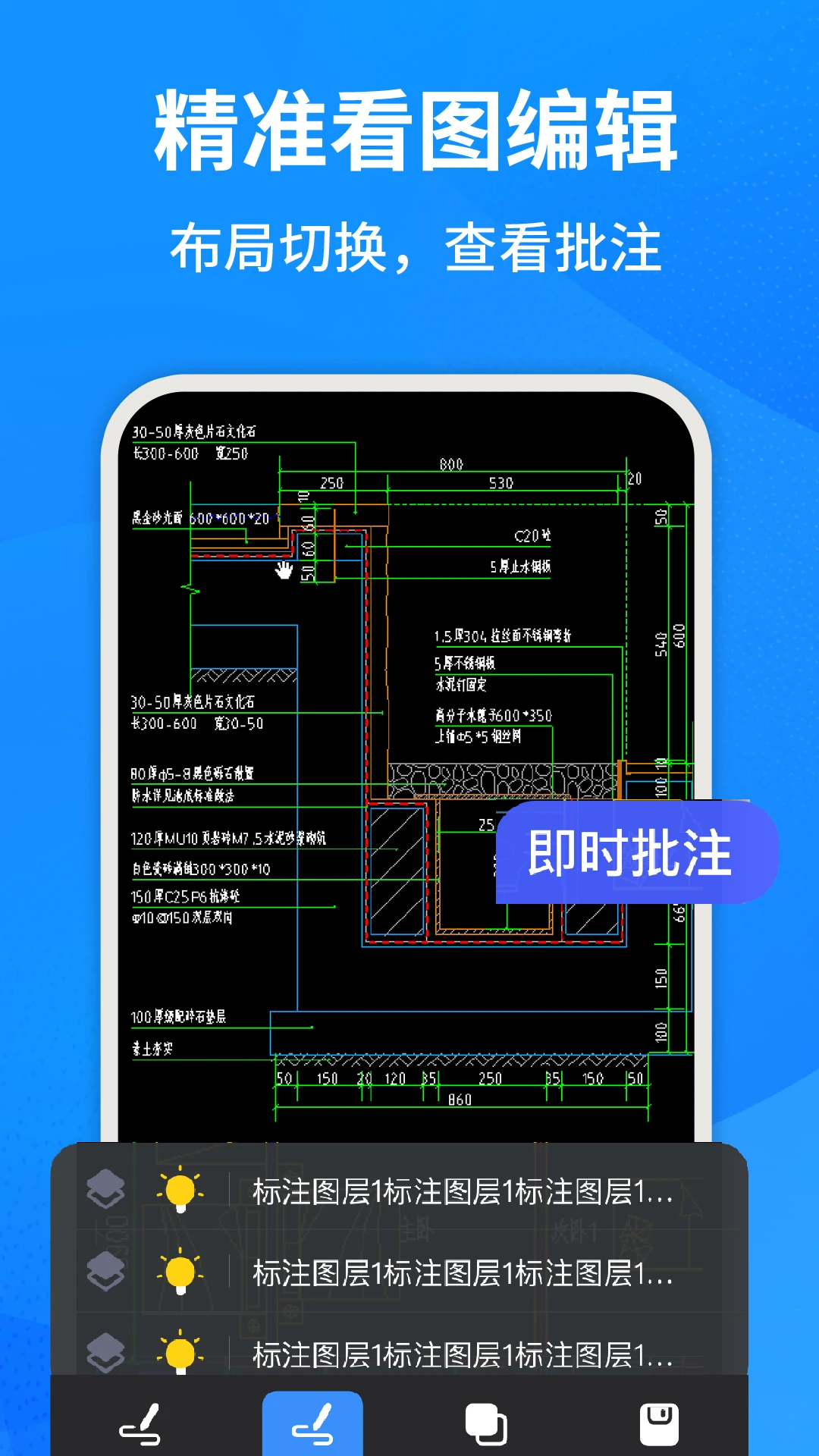
6.如需快速定位,可点击底部工具栏的“图层”按钮,隐藏无关图层让重点内容更清晰。
CAD手机快速看图有哪些实用功能
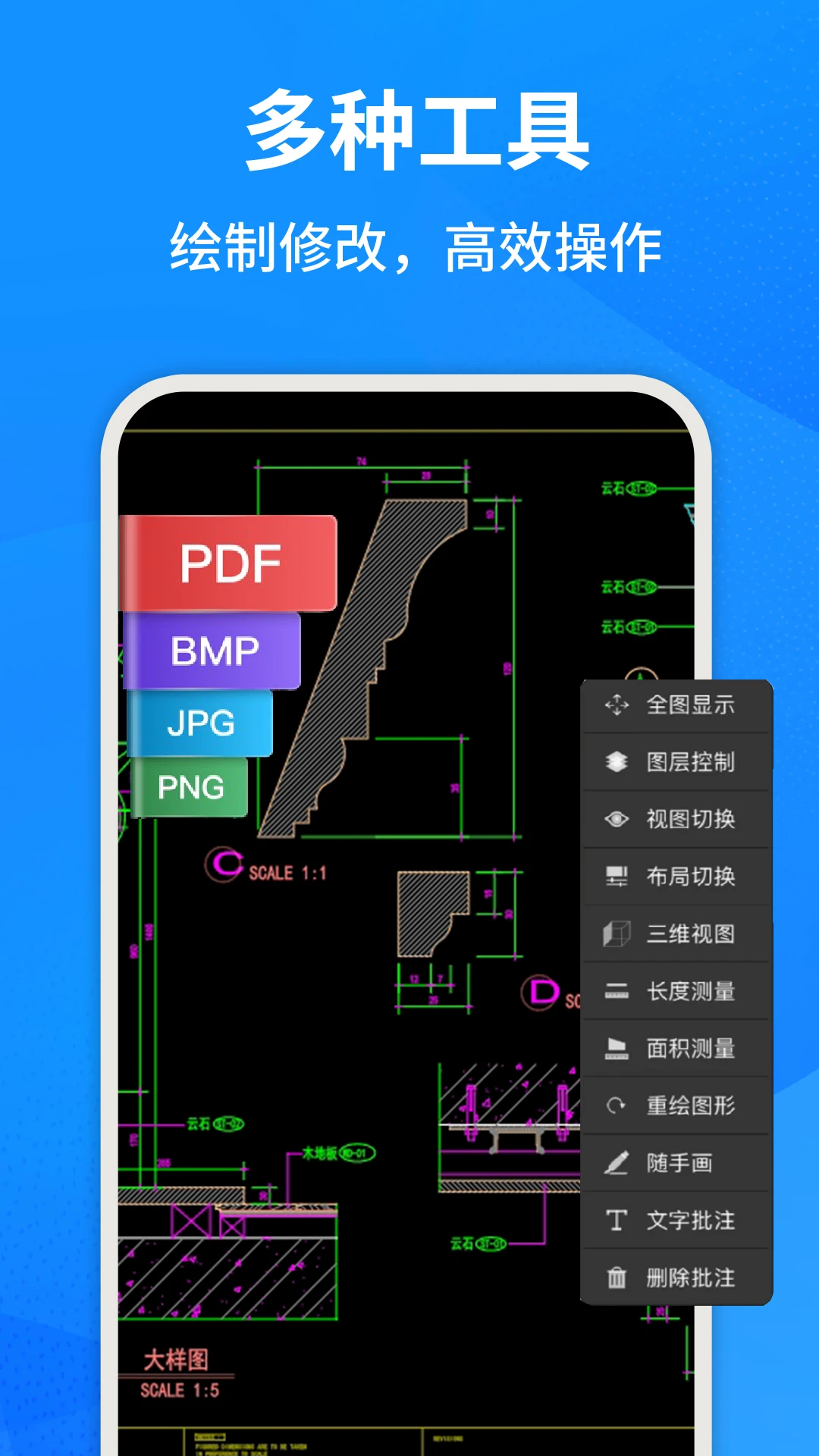
1.测量功能支持长度、角度和面积测量,点击工具栏的“测量”图标后按提示选取点位即可得出数据。
2.标注功能允许在图纸上添加文字说明和箭头标记,方便现场记录问题并与同事沟通。
3.图层管理可以单独显示或隐藏指定图层,帮助用户快速过滤干扰信息。
4.图纸对比功能可将两个版本的图纸叠加查看,快速发现修改前后的差异之处。
5.截图分享功能支持将当前视图保存为图片,一键发送给项目群组或存档留底。
CAD手机快速看图图纸显示不全怎么解决
1.首先检查图纸文件本身是否完整,可尝试在电脑端用CAD软件打开确认文件无损。
2.若图纸使用了特殊字体而手机未安装,会出现文字显示异常,建议在设置中开启字体替换功能。
3.尝试点击工具栏的“全图显示”按钮,让软件重新计算图纸范围并完整呈现全部内容。
4.部分外部参照图纸需要将参照文件一并放入同一目录,否则相关图块会显示缺失。
5.更新CAD手机快速看图安卓版到较新版本,新版本通常会优化图纸解析引擎,改善兼容性问题。
6.如果图纸体积过大导致渲染不全,可先在电脑端将图纸拆分或清理冗余数据后再导入手机查看。
CAD手机快速看图使用技巧
1.提前在设置中调整缓存大小,避免反复打开大图纸时产生卡顿。
2.善用书签功能,对经常查看的图纸位置添加书签,下次打开可直接跳转。
3.将常用图纸加入收藏夹,首页即可快速进入,省去每次翻找文件的麻烦。
4.在光线较暗的工地现场,可切换深色背景模式,减少屏幕反光对读图的影响。
5.定期清理软件缓存和历史记录,保持运行流畅,避免占用过多手机存储空间。
CAD手机快速看图支持哪些图纸格式
1.原生支持DWG格式,涵盖从早期版本到较新版本的各类DWG图纸文件。
2.支持DXF交换格式,方便与不同设计软件之间进行图纸流转。
3.可查看PDF格式的图纸文档,适合接收甲方或监理方下发的打印版图纸。
4.支持打开图片格式的图纸扫描件,如JPG、PNG等,便于对照查看。
5.对于压缩包内的图纸,可先解压再通过软件打开,暂不支持直接读取压缩包。
CAD手机快速看图常见问题解答
1.问:软件打开图纸提示版本不兼容怎么办?答:请确认图纸是否为较新CAD版本保存,可尝试让发图方另存为较低版本后再打开。
2.问:测量数据不准确是什么原因?答:请检查图纸单位设置是否与测量单位一致,可在测量设置中调整单位换算比例。
3.问:能否在手机上编辑修改图纸?答:CAD手机快速看图安卓版以查看和标注为主,不支持对图纸实体进行深度编辑修改。
4.问:图纸中的中文显示为问号如何处理?答:通常是缺少对应字体,可在设置中开启字体替换或联系发图方将文字转换为线条。
5.问:软件是否需要联网使用?答:查看本地图纸无需联网,但部分云同步和分享功能需要网络支持。






