

甲壳虫ADB调试助手打破传统ADB必须依赖电脑的限制,直接在安卓手机上完成各类设备调试工作。软件适配Android 11无线配对调试协议,解决无线ADB频繁断连问题,支持同时在线管理多台安卓设备,适合智能电视安装软件、车机系统优化、应用兼容性测试等场景。
软件内置完整工具箱,摒弃繁琐命令行记忆,常用调试功能全部做成可视化按钮,新手也能快速上手。所有调试操作本地运行,支持历史设备IP记录,再次连接无需重复配置,极大简化反复调试的操作流程。
甲壳虫adb调试怎么连接另一部手机
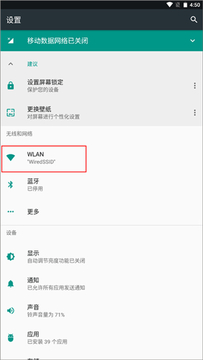
1、首先,我们需要确保设备在同一个网络下,然后打开手机设置,找到更多设置。
2、找到开发者选项,点进去之后点击“开启开发者选项”。
3、继续往下滑,找到“无限调试”,点进去之后选择开启,同时我们找到“IP地址和端口”,记录下方的数据。
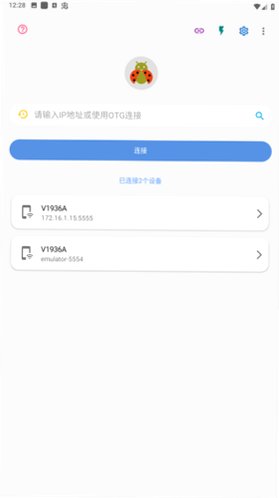
4、此时,我们在新的设备上打开甲壳虫ADB助手,输入被控机的IP地址和端口,就可以连接到手机设备了。
5、也可以点击“使用配对码配对设备”,然后点击甲壳虫ADB助手中的“连接按钮”使用配对码进行连接。
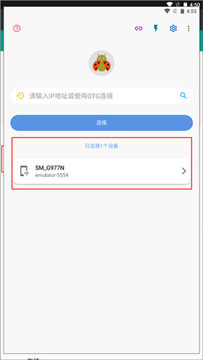
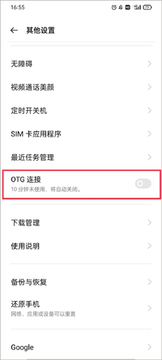
6、除了输入IP地址和端口外,你还可以开启OTG功能。
甲壳虫ADB调试助手支持哪些设备,需要Root权限吗
| 项目 | 详细说明 |
| 兼容设备 | 安卓手机、平板电脑、智能电视、电视盒子、车载安卓车机、开发板 |
| 权限要求 | 被控设备无需Root,仅需要开启开发者选项与调试开关 |
| 连接方式 | 局域网无线ADB、Android11配对码连接、OTG有线直连 |
| 系统版本 | 支持Android 7.0至Android 15主流安卓系统 |
甲壳虫ADB调试助手主要包含哪些功能
1、应用管理:批量安装、卸载APK,导出设备内安装包,清除应用数据、停用预装软件。
2、文件管理:双向文件推送拉取,支持文件夹批量传输,浏览设备系统目录。
3、远程投屏控制:屏幕镜像、实时截图、录屏,远程操控电视、车机界面。
4、系统工具:修改屏幕DPI、调整分辨率、抓取系统日志、设备重启、查看电池信息。
5、命令工具箱:保存自定义ADB指令,一键运行,自动记录历史执行命令。
甲壳虫ADB调试助手无线连接失败如何解决
1、确认两台设备连接同一个WiFi局域网,禁止跨网段、5G/2.4G混合网络。
2、目标设备无线调试开关正常开启,防火墙、路由器没有屏蔽5555端口。
3、Android11以上设备优先使用配对码配对,避免直接使用IP连接出现授权失败。
4、重启设备开发者选项,关闭再重新打开无线调试,重新发起连接。
5、部分电视、盒子需要关闭省电策略,防止休眠自动断开调试通道。
甲壳虫ADB调试助手如何给电视、车机安装软件
1、电视开启无线调试,手机和电视连接同一无线网络,建立ADB通信。
2、在应用管理界面点击加号,选择本地APK安装包,发起推送安装。
3、等待传输与安装完成,电视弹窗授权时点击允许。
4、安装失败可切换安装模式,或者清理电视存储空间后重试。
5、支持批量推送多个安装包,一次性部署多款第三方应用软件。
甲壳虫ADB调试助手对比同类ADB软件优势
1、移动端独立运行,不需要电脑配合,随身携带随时调试各类安卓设备。
2、原生适配Android11无线配对机制,相比传统adb connect连接稳定性更高。
3、功能高度集成,投屏、文件传输、应用管理、日志工具整合在一款软件内。
4、轻量化安装包,占用内存低,低配安卓手机也可以稳定运行。
5、可视化图形操作,不用记忆大量ADB命令,降低调试入门门槛。
使用甲壳虫ADB调试助手常见闪退、卡顿处理办法
1、预留足够运行内存,后台关闭多余应用,内存不足容易造成连接中断。
2、升级软件至最新版本,新版本持续修复各类机型兼容BUG。
3、网络波动会导致投屏卡顿,优先使用5G频段WiFi进行无线调试。
4、定期清理软件缓存,缓存堆积过多会影响设备列表加载速度。
为什么推荐使用甲壳虫ADB调试助手
1、智能电视、车载设备爱好者,用来免U盘安装第三方软件,操作便捷。
2、安卓开发、测试人员,外出时无需携带电脑,快速调试测试设备。
3、手机极客用户,用来管理预装应用、备份APK、进行系统个性化调试。
4、新手用户首选,图形化界面替代命令行,零基础也能完成ADB调试操作。
甲壳虫ADB调试助手系统硬件配置要求
| 项目 | 参数标准 |
| 操作系统 | Android 8.0 及以上安卓系统 |
| 运行内存 | 建议预留1GB以上可用内存 |
| 存储空间 | 预留30MB以上安装空间,传输文件需额外存储空间 |
| 网络条件 | 无线调试需要局域网WiFi,有线调试支持OTG接口 |








 OnePlus_15