

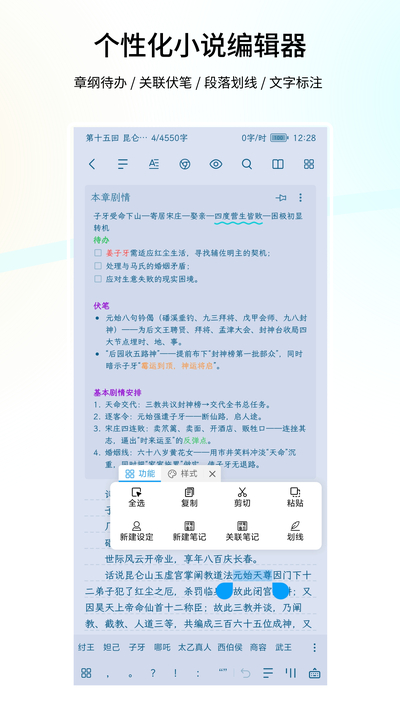
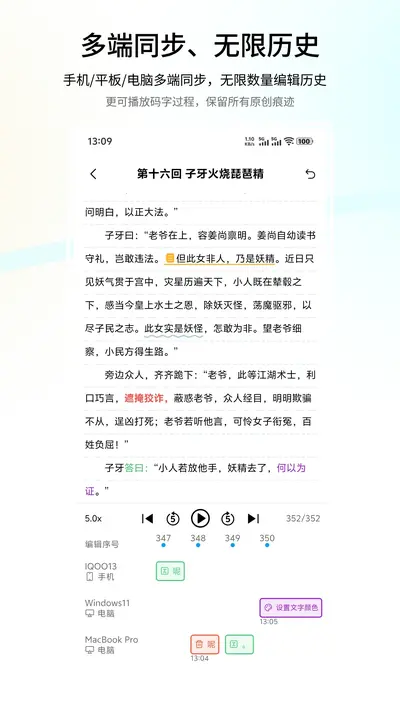
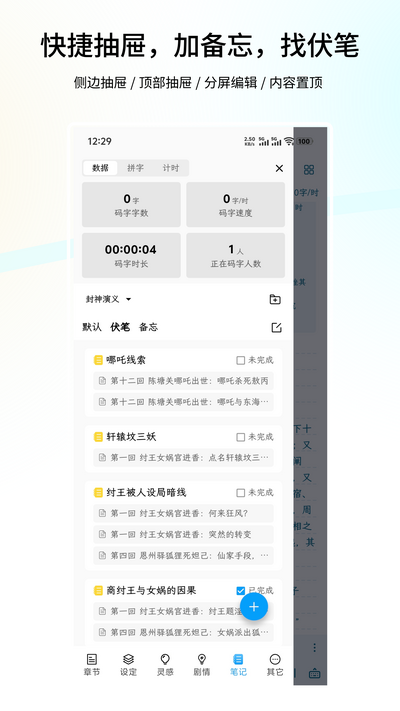
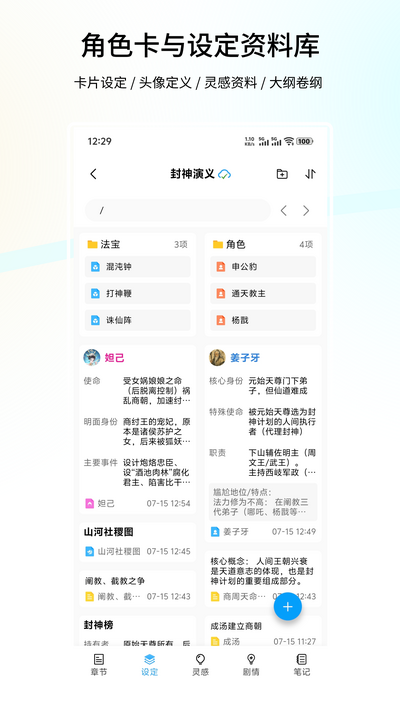
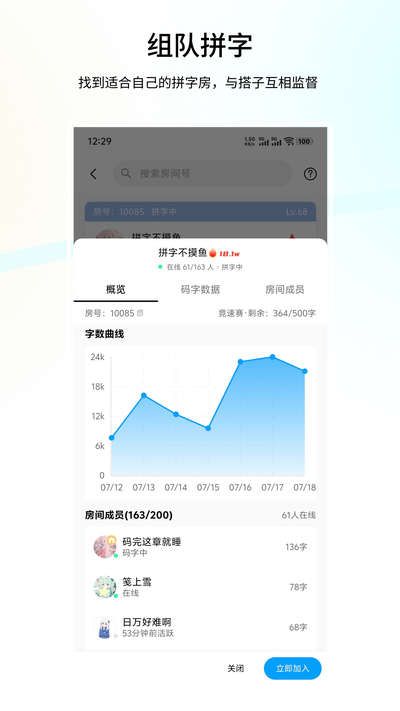
笔落写作是一款专为安卓手机用户打造的沉浸式写作辅助工具,它集灵感捕捉、大纲规划、章节管理、 distraction-free 编辑与多端同步于一体,旨在帮助网络小说作者、自媒体创作者以及学生群体摆脱传统文档软件的繁琐,随时随地高效记录与创作。软件界面简洁清爽,操作逻辑贴近中文写作习惯,提供了丰富的排版工具、敏感词检测、章节实时统计等实用功能,让创作者能够专注于内容本身,轻松应对长篇创作与日常随笔。无论是专业写手还是业余爱好者,都能在笔落写作中找到适合自己的创作节奏,让灵感不再流失。
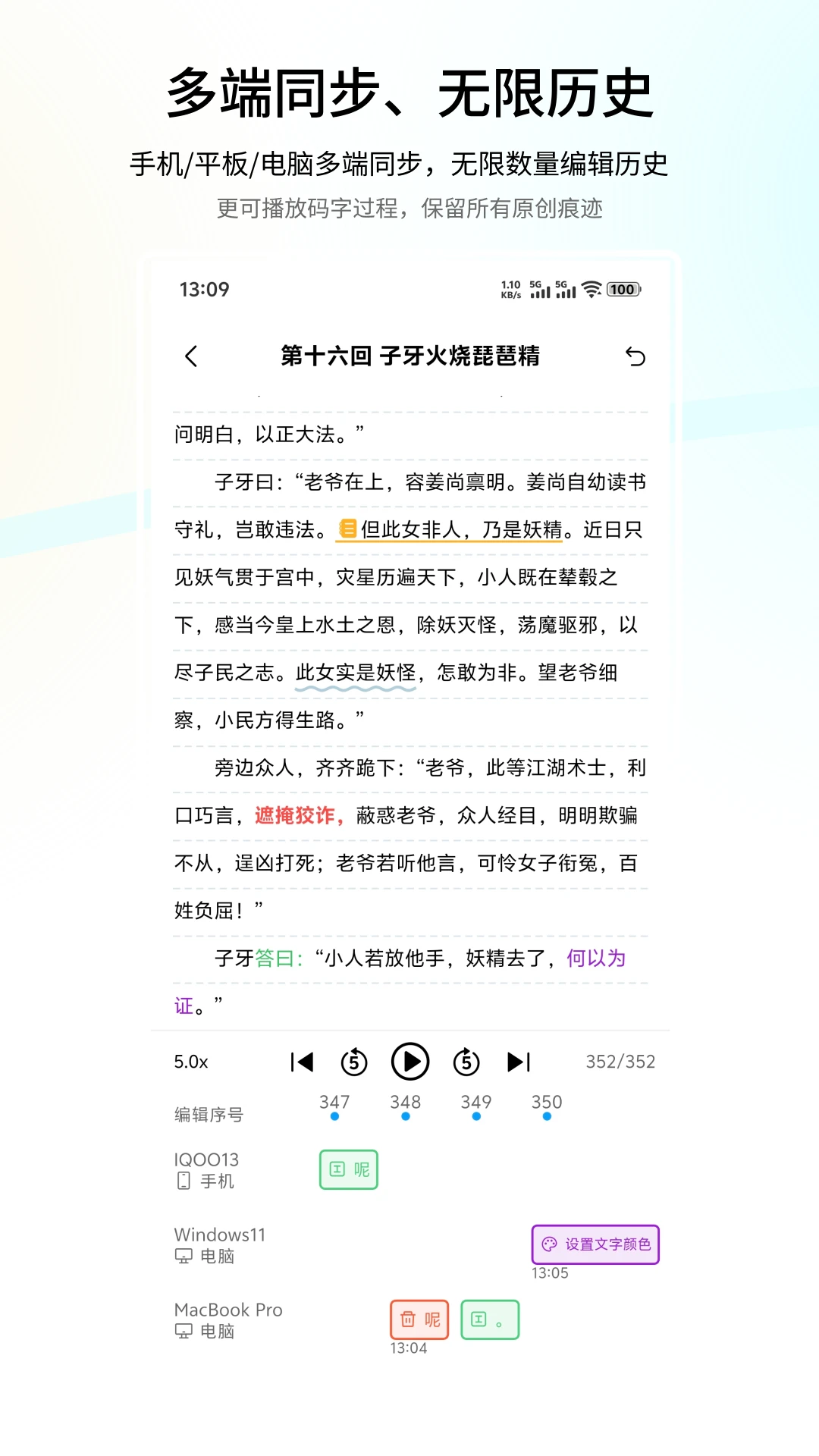
笔落写作怎么自动保存草稿?
1. 打开笔落写作App,进入任意一个创作项目或新建一个文档。
2. 在编辑界面,点击右上角的“...”更多菜单图标,在弹出的选项中选择“设置”。
3. 在设置页面中找到“自动保存”选项,系统默认是开启状态,你可以根据需要调整自动保存的时间间隔,比如每30秒或每1分钟自动保存一次。
4. 开启后,每次编辑的内容都会在设定时间点自动存储到本地,同时也会同步到云端(需登录账号)。
5. 如果遇到异常退出或手机重启,重新打开笔落写作时,系统会提示恢复未保存的草稿,点击“恢复”即可找回内容。
笔落写作如何导出为Word或TXT文件?
1. 在笔落写作的主界面,长按需要导出的书籍或文档封面,会弹出操作菜单。
2. 选择“导出”选项,此时会列出支持的导出格式,包括TXT、EPUB和DOCX(Word格式)。
3. 点击你需要的格式,系统会生成对应文件,并显示文件大小和存储路径。
4. 你也可以在编辑器中直接点击右上角的分享图标,选择“导出为文件”,同样可以选择格式。
5. 导出完成后,可以使用手机上的WPS Office等应用打开查看,或者通过蓝牙、微信等方式发送到电脑。
笔落写作的云同步功能如何使用?
1. 首次使用云同步,需要注册并登录笔落写作账号,点击主界面“我的”图标,选择“登录/注册”。
2. 登录成功后,进入任意一个文档,编辑内容会自动备份到云端,无需手动操作。
3. 在另一台设备上安装笔落写作,使用同一账号登录,即可在“云端书架”中看到已同步的书籍。
4. 点击“下载”按钮即可将云端文档缓存到本地进行编辑,编辑完成后再次自动同步。
5. 同步速度受网络影响,建议在Wi-Fi环境下进行大文件同步,同时可以在设置中手动触发“立即同步”。
6. 如果遇到同步冲突,系统会保留两个版本供你选择,避免内容丢失。
笔落写作有夜间模式吗?怎么开启?
1. 笔落写作内置了夜间模式,可有效降低屏幕亮度,保护眼睛。
2. 在编辑界面,点击顶部工具栏的“Aa”图标,展开字体与主题设置。
3. 在主题区域选择“夜间模式”或“深色背景”,同时可以调节背景亮度与对比度。
4. 也可以在主界面“我的”->“设置”->“外观”中,将默认主题切换为“夜间模式”,之后所有文档都会以深色背景显示。
5. 夜间模式下支持自定义字体颜色和行间距,让长时间写作更加舒适。
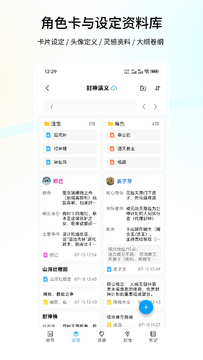
笔落写作如何添加章节和调整顺序?
1. 在笔落写作的书本详情页,点击底部“+”按钮,选择“新建章节”,输入章节标题后即可开始写作。
2. 章节列表会按照创建时间排列,长按章节标题可拖动调整顺序。
3. 点击章节右侧的“...”按钮,可以重命名、复制、删除或移动章节到其他卷。
4. 如果需要分卷管理,可以在书籍详情页点击“卷”选项卡,创建新的卷,然后将章节拖入对应卷中。
5. 调整顺序后,系统会自动更新章节编号,并同步到云端。
笔落写作有哪些实用写作辅助功能?
1. 敏感词检测:在设置中开启后,写作时输入敏感词会高亮提示,帮助规避风险。
2. 字数统计:底部状态栏实时显示当前章节字数、全书总字数以及今日写作字数。
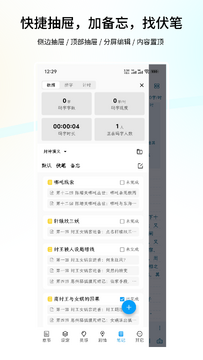
3. 灵感便签:主界面提供快捷便签入口,可随时记录一闪而过的灵感,并一键插入正文。
4. 全屏写作:开启后隐藏所有工具栏,仅显示文本内容,营造沉浸式创作环境。
5. 字体设置:支持自定义字体大小、行间距、字间距,以及多种中文字体切换。
6. 密码锁:可为私密日记或未发布章节设置独立密码,保护隐私安全。






