

神眸智影是一款集视频剪辑、特效添加、智能转码于一体的专业手机视频处理工具,凭借强大的AI引擎和简洁直观的操作界面,在众多同类应用中脱颖而出。无论是普通用户快速美化日常片段,还是创作者追求高效产出高质量短片,神眸智影都能提供流畅稳定的编辑体验。软件内置丰富的滤镜、转场、字幕模板以及精准的帧级控制,同时支持多轨道时间线编辑与一键分享至主流社交平台,让每一个灵感都能即刻变成惊艳作品。其轻量化的安装包与低功耗算法,更是保证了在中低端安卓设备上也能流畅运行,是移动端视频创作的得力助手。
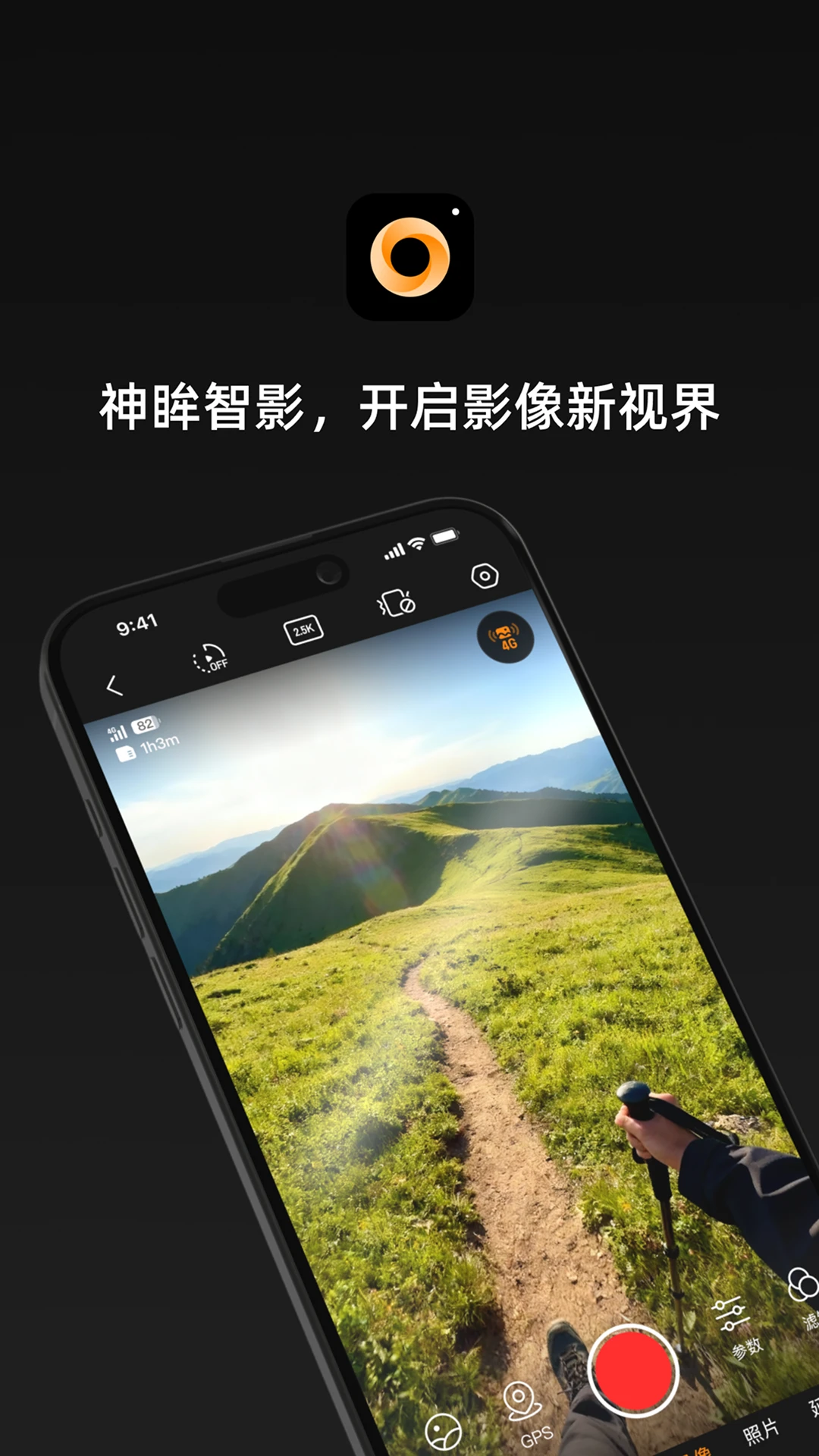
神眸智影真的免费吗?有哪些隐藏收费项目?
1. 神眸智影的安卓版采用基础功能完全免费的模式,用户无需付费即可使用剪辑、拼接、添加背景音乐等核心能力。
2. 软件内置的付费项目主要体现在高级特效素材包、特定商业字体授权以及去除片尾水印功能上,普通个人创作完全不受影响。
3. 用户可以在“设置-关于”中查看当前账户的会员状态,免费用户与会员在基础剪辑流程上体验无差别。
4. 建议新用户首次启动时仔细阅读用户协议,其中明确标注了所有可能需要付费解锁的服务内容,避免产生误解。
5. 神眸智影偶尔会推出限时免费的高级模板活动,关注应用内公告或官方社交媒体账号即可及时获取福利信息。
6. 如果遇到强制付费弹窗,请检查是否为第三方修改版或假冒应用,正版神眸智影不会在基础操作中强行收费。
神眸智影剪辑视频卡顿掉帧怎么办?
1. 首先关闭后台其他高占用应用,为神眸智影的运行释放足够的内存资源,尤其是大型游戏或直播类应用。
2. 进入神眸智影的“设置”菜单,找到“性能模式”选项,将其切换为“流畅优先”模式,降低渲染分辨率。
3. 检查视频素材本身是否为高码率4K或HDR内容,建议先使用神眸智影内置的“智能压缩”功能将素材转为1080P。
4. 清理项目中的无用片段和叠加层,过多的转场特效和滤镜堆叠会显著增加GPU负担,尽量精简轨道数量。
5. 更新神眸智影至2.1.7最新版本,新版本针对骁龙和天玑芯片进行了专项优化,可有效改善帧率波动。
6. 如果以上步骤无效,可以尝试在神眸智影中降低预览画质至“标清”,待全部剪辑完成后再恢复高清导出。
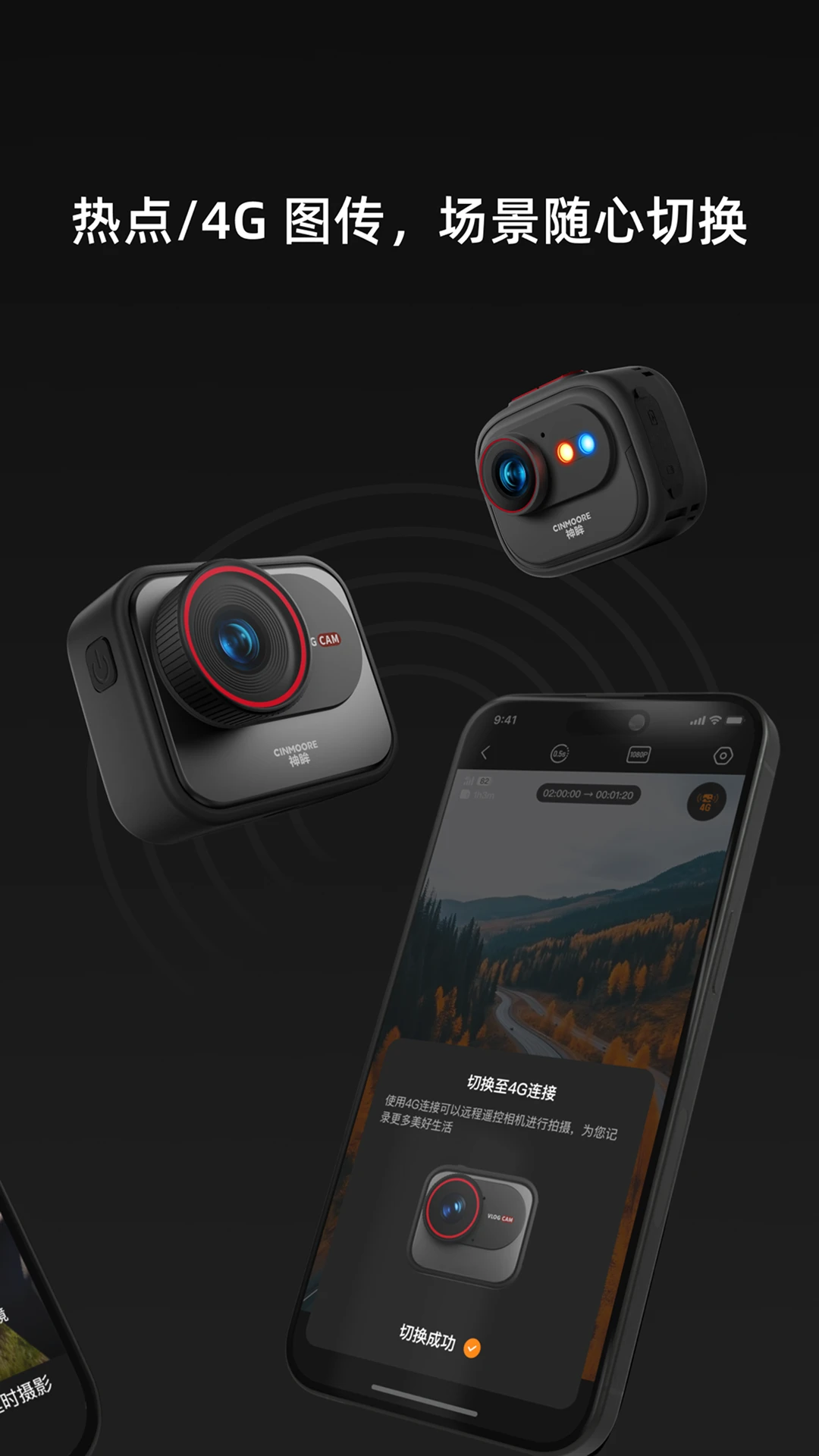
神眸智影怎么去除视频里的水印?
1. 启动神眸智影并导入需要处理的视频,在底部工具栏中找到“编辑”图标,点击进入高级编辑面板。
2. 在编辑面板中滑动找到“去水印”功能,该工具利用AI智能识别画面中的静态或动态水印区域。
3. 用手指框选水印出现的区域,神眸智影会自动分析背景纹理并进行像素级填充,实现无痕去除。
4. 对于动态移动的水印,可以开启“动态追踪”开关,神眸智影会通过关键帧技术逐帧锁定水印位置。
5. 处理完成后点击预览按钮检查效果,若残留痕迹可微调选区大小或使用“边缘羽化”参数进行二次优化。
6. 最后导出视频时注意选择“高清输出”选项,确保去水印处理后的画质损失降到最低。
神眸智影怎么把视频背景换成纯色?
1. 打开神眸智影并导入需要更换背景的视频,点击“画布”工具,选择“背景”选项卡。
2. 在背景设置中,神眸智影提供了“纯色”模式,预设了黑白灰以及多种常用色彩,点击即可一键替换。
3. 如果需要自定义颜色,可点击色环图标,通过RGB滑块或直接输入色号来精确指定背景颜色。
4. 神眸智影也支持从相册中选取图片作为背景,但纯色背景更适合突出主体,适合制作海报类视频。
5. 调整背景后,可拖动视频画面调整其位置和大小,确保主体在纯色背景下构图美观。
6. 完成设置后,神眸智影会实时预览最终效果,确认无误后即可导出,整个过程不损伤原始视频质量。
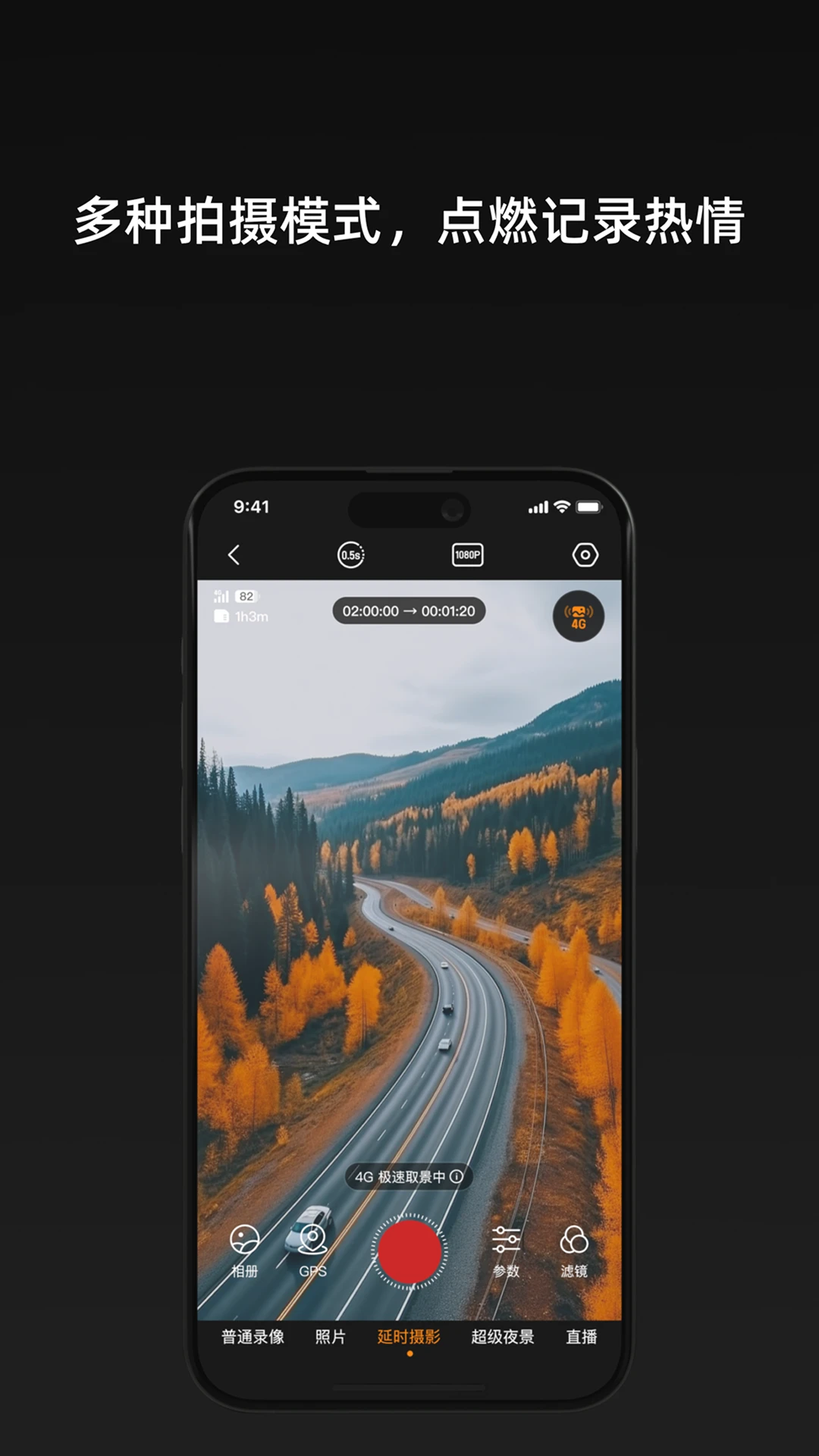
神眸智影导出视频后画质变模糊了怎么解决?
1. 首先检查神眸智影的导出设置,在“导出”页面点击“清晰度”选项,务必选择“超清”或“原画”级别。
2. 确认视频帧率设置是否与源素材一致,神眸智影默认输出30fps,如果源视频为60fps建议手动调整为60。
3. 查看码率设置,神眸智影允许用户自定义导出码率,数值越高画质越好,建议设置为20Mbps以上。
4. 避免在剪辑过程中多次保存并重新导入低质量代理文件,尽量在原始素材上直接编辑。
5. 如果在神眸智影中添加了过多滤镜或调色层,可能导致细节丢失,适当降低效果强度或使用分层混合模式。
6. 最后,确保手机存储空间充足,空间不足会导致神眸智影自动降低编码质量以完成导出,建议保留至少2GB空闲空间。
神眸智影剪辑视频如何添加字幕?
1. 在神眸智影的主界面点击“文字”工具,选择“新建字幕”即可进入字幕编辑状态。
2. 神眸智影支持手动输入字幕内容,也支持语音识别自动生成字幕,后者可在“语音转字幕”功能中实现。
3. 手动添加时,只需在时间轴上点击“+”号,输入文字并设置字体、大小、颜色以及描边样式。
4. 对于多段字幕,神眸智影提供了批量复制与粘贴功能,可快速调整每段字幕的出现时间与持续时间。
5. 字幕动画效果可在“动画”面板中选择,如淡入、滑动、弹跳等,使字幕更生动。
6. 完成所有字幕添加后,建议拖动时间轴从头预览一遍,确认字幕与语音同步,然后即可正常导出。
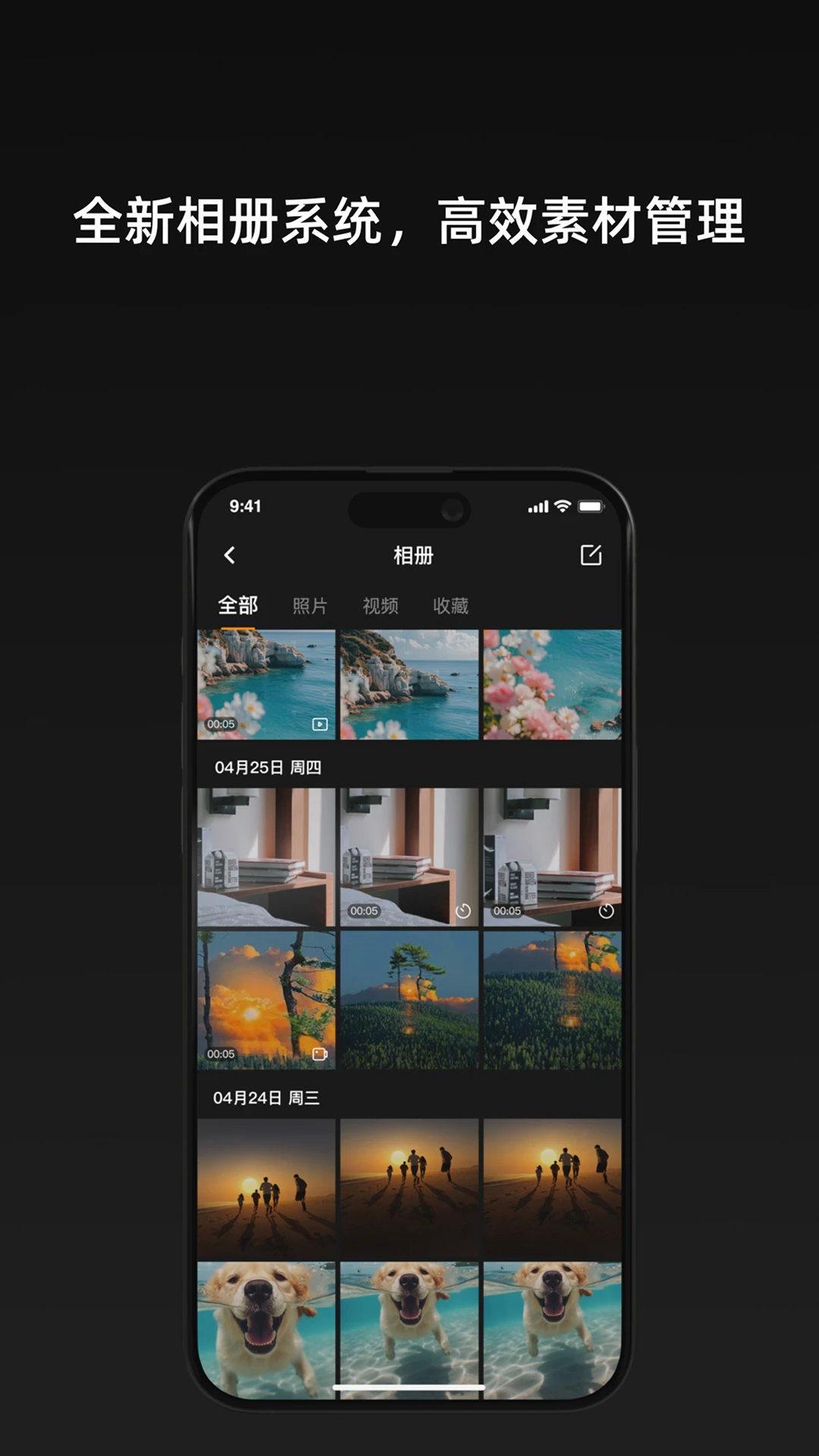
神眸智影怎么把视频裁成正方形?
1. 打开神眸智影并导入视频,点击“画布”工具,在“比例”选项卡中选择“1:1”方形比例。
2. 神眸智影会自动将视频居中裁剪为正方形,用户也可以拖动画面选择保留的具体区域。
3. 如果希望保留完整画面而不是裁剪,可以开启“背景模糊”功能,将上下部分填充为模糊扩展区域。
4. 调整完成后,点击“应用”保存设置,神眸智影会实时更新预览窗口中的显示效果。
5. 对于需要精确构图的情况,可放大时间轴上的关键帧,在每一帧上微调画面位置。
6. 导出时神眸智影会按照设定的比例输出,适合用于Instagram或微信朋友圈等方形内容平台。








 Windows 11