

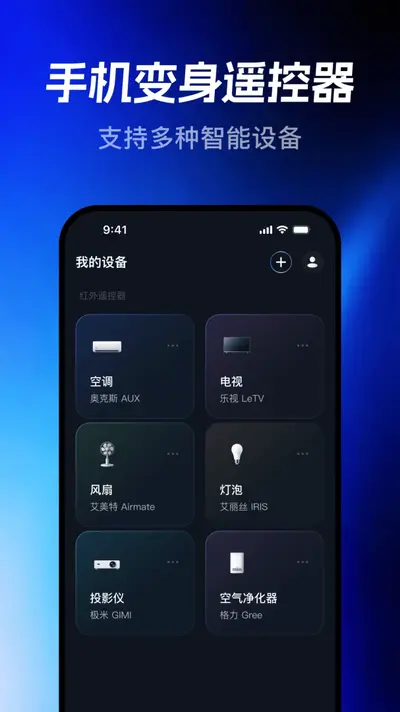
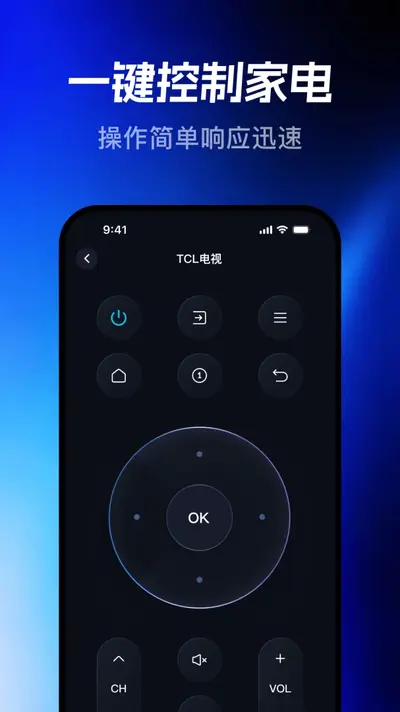
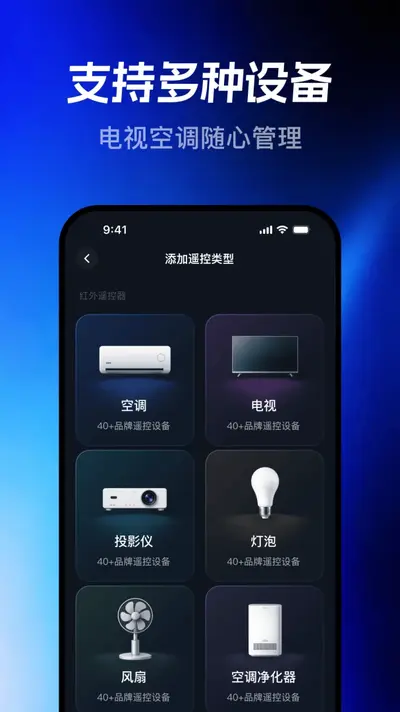
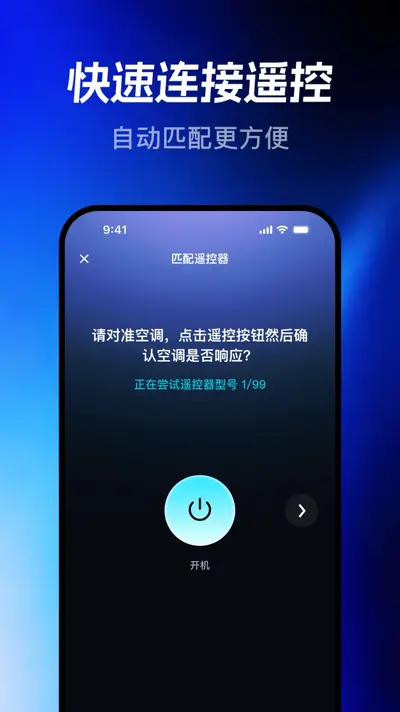
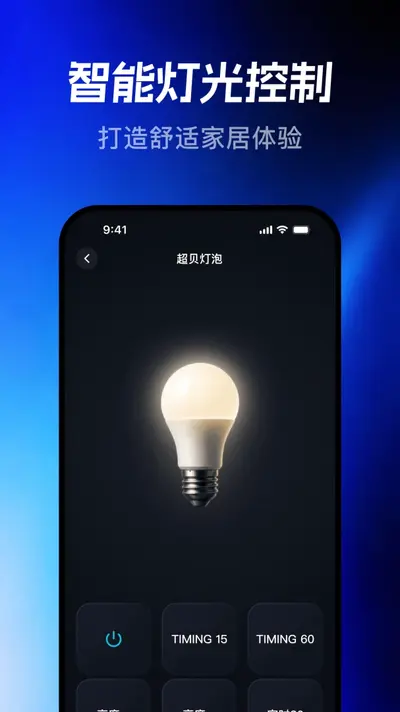
百变遥控器是一款功能强大的手机遥控工具,能够将您的安卓设备变身为一款万能遥控器,支持红外、WiFi、蓝牙等多种连接方式,轻松控制电视、空调、机顶盒、投影仪等众多家电设备。它拥有简洁直观的操作界面和丰富的红外码库,无需root权限即可使用,兼容性极佳。无论是日常家用还是办公演示,百变遥控器都能为您带来便捷高效的遥控体验,让您告别寻找遥控器的烦恼。
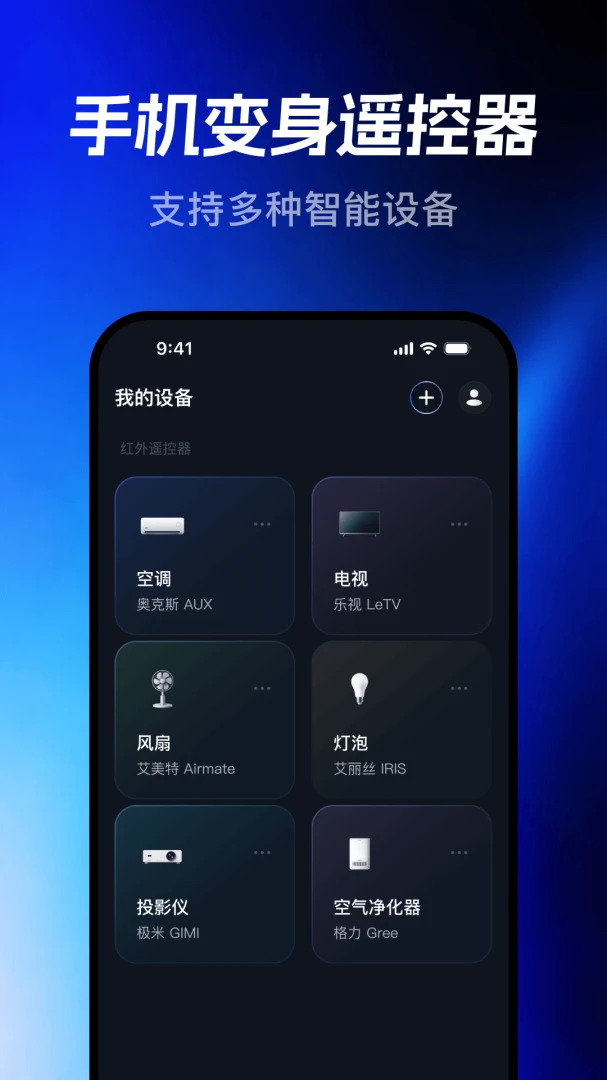
百变遥控器怎么添加设备
1. 首先在手机上打开百变遥控器应用,进入主界面。
2. 点击主界面右下角的“添加设备”按钮,进入设备添加向导。
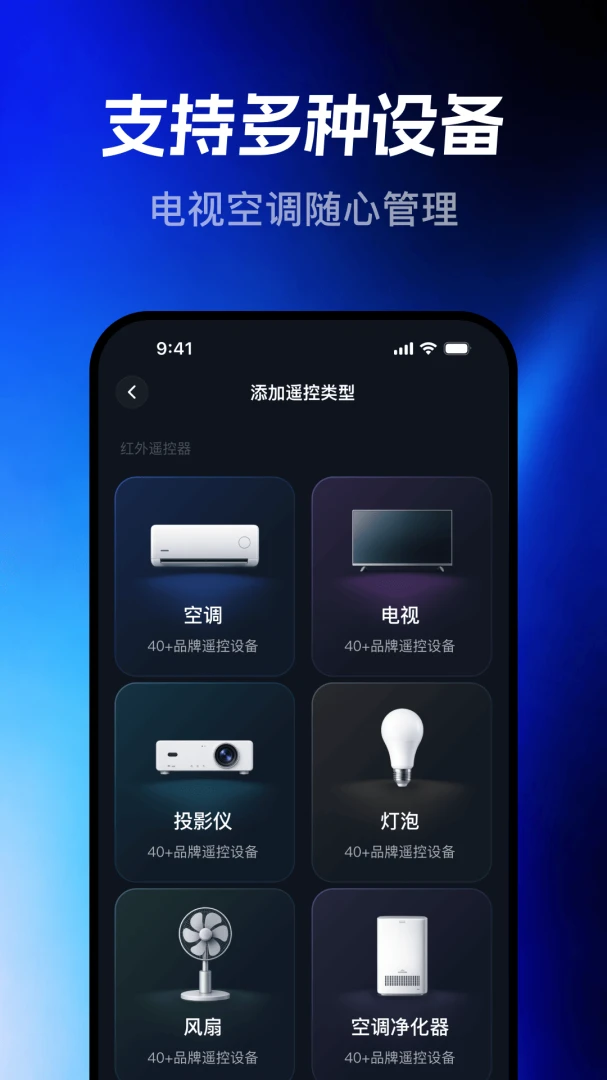
3. 在设备类型列表中选择您要控制的设备类型,例如电视、空调、机顶盒等。
4. 选择设备的品牌,如果列表中没有您的品牌,可以选择“自定义”或“其他”。
5. 按照提示将手机对准设备,点击屏幕上的电源按钮测试是否能够正常控制,如果响应成功则点击“确认添加”即可完成。
6. 添加成功后,您可以在主界面看到新添加的设备图标,点击即可进入遥控界面。
百变遥控器如何自定义遥控按键
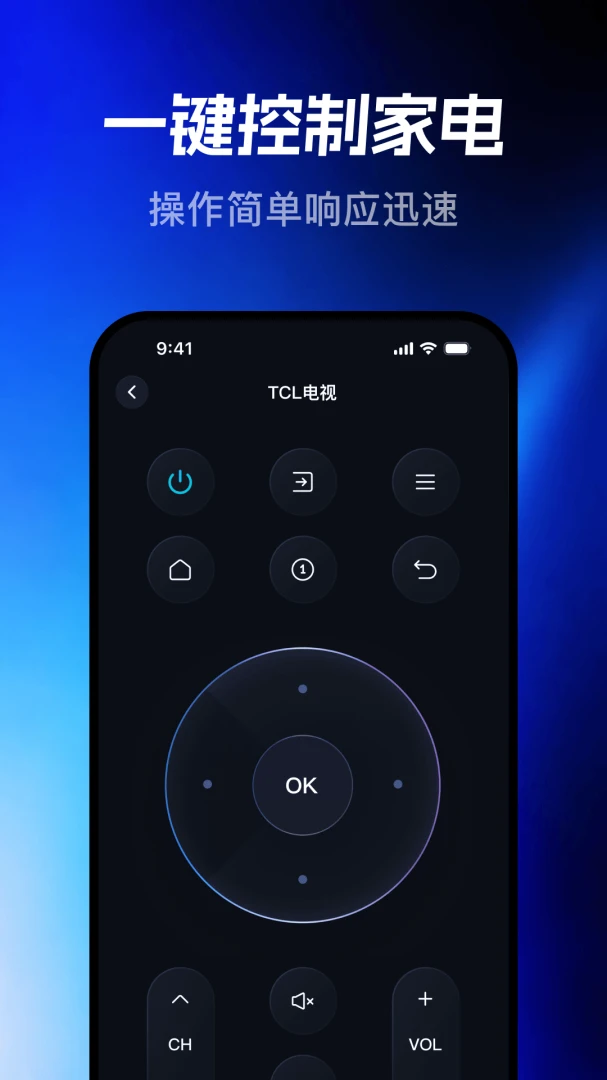
1. 在百变遥控器主界面,点击需要编辑的遥控器设备,进入遥控操作页面。
2. 点击页面右上角的“编辑”图标,进入按键编辑模式。
3. 长按任意一个按键,会弹出按键设置菜单,您可以修改按键名称、图标以及对应的红外码。
4. 如果需要添加新按键,点击屏幕下方的“添加按键”按钮,然后按照提示设置新按键的功能。
5. 您还可以调整按键的位置和大小,通过拖拽方式自由布局,让遥控器界面更符合您的使用习惯。
6. 编辑完成后点击“保存”按钮,即可应用自定义设置。
百变遥控器连接不上设备怎么办
1. 检查手机是否开启了红外功能,如果手机没有红外发射器,需要配合外接红外发射头使用。
2. 确认手机与设备之间的距离在有效范围内,一般不超过5米,且中间没有障碍物阻挡。
3. 确保设备处于待机状态,并且电量充足,有些设备在低电量时可能无法响应遥控信号。
4. 尝试重新添加设备,在百变遥控器中将原有设备删除,然后重新进行品牌和型号匹配。
5. 如果仍然无法连接,可以尝试更换其他品牌的代码库,或者使用“学习”功能手动学习原装遥控器的红外码。
6. 检查手机系统是否允许百变遥控器使用红外权限,在系统设置中允许相关权限后再试。
百变遥控器怎么学习遥控码
1. 打开百变遥控器,进入需要学习的遥控器设备页面。
2. 点击“学习”模式,通常位于遥控界面顶部的功能菜单中。
3. 将原装遥控器的红外发射头对准手机的红外接收窗口,距离保持在3-5厘米左右。
4. 在百变遥控器上点击要学习的按键,然后按下原装遥控器对应的按键,直到手机提示学习成功。
5. 重复上述步骤,逐一学习所有需要使用的按键功能。
6. 学习完成后,点击“保存”按钮,即可使用手机遥控该设备。
百变遥控器使用小技巧分享
1. 利用百变遥控器的“定时”功能,可以预设设备在指定时间自动开启或关闭,例如定时关闭空调,省电又省心。
2. 在遥控器界面开启“振动反馈”,每次按键操作都会有轻微震动,提升操作确认感。
3. 为不同的房间或设备创建快捷方式,放在手机桌面,一键直达对应遥控器。
4. 使用“手势控制”功能,通过滑动、双击等手势快速实现音量调节、频道切换等操作。
5. 定期更新百变遥控器的码库,以支持新上市的家电品牌和型号。








 Windows 10
 Poco_F7_Ultra