

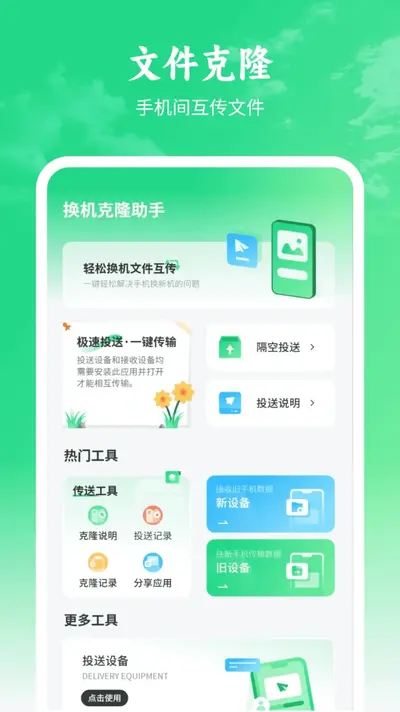
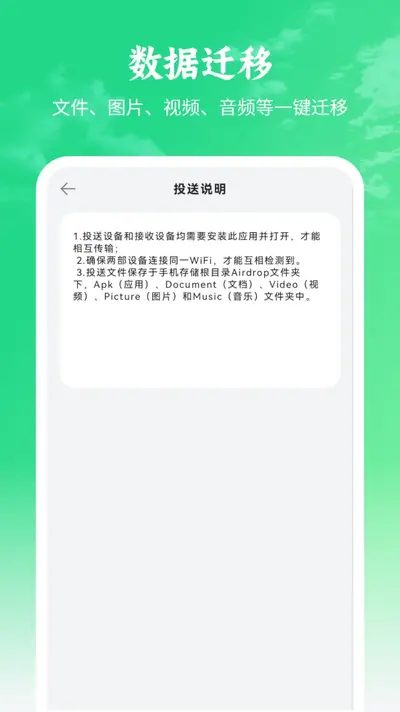
手机数据传输安卓版是一款专门解决换机时数据迁移难题的实用工具,它支持将旧手机中的联系人、短信、照片、视频、应用数据等几乎全部内容,通过无线网络或扫码方式快速传输到新手机中,整个过程无需电脑辅助,操作简单且传输速度极快。无论是安卓换安卓,还是安卓与苹果之间互传,这款软件都能提供稳定可靠的迁移服务,让用户告别繁琐的手动备份和恢复流程,轻松完成换机过渡。接下来就为大家详细介绍这款软件的具体使用方法与常见问题解答。
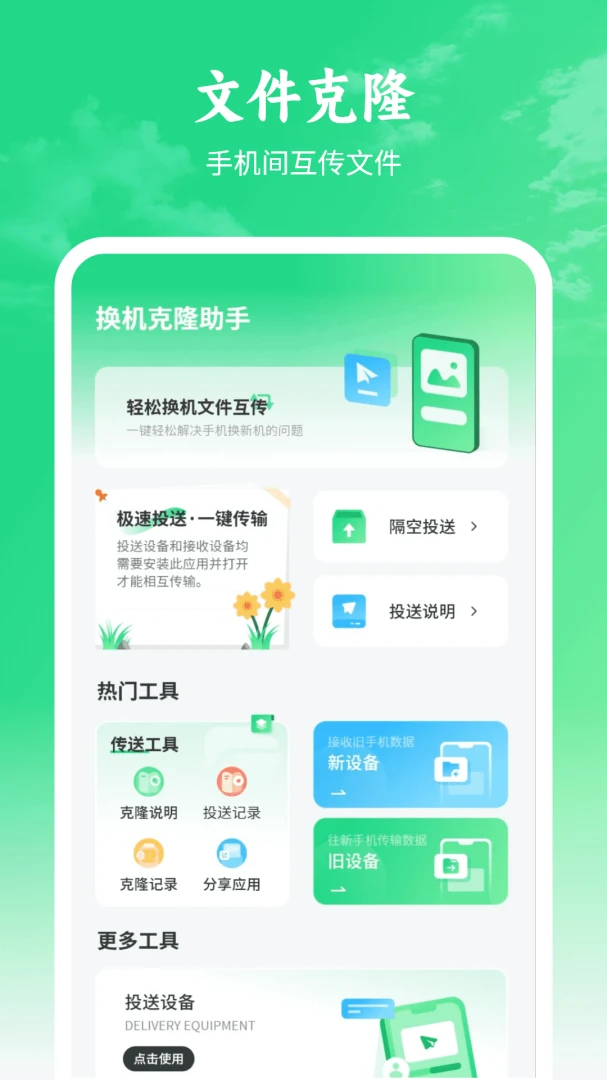
手机数据传输安卓版怎么连接旧手机和新手机?
1. 在两部手机上分别安装手机数据传输安卓版应用,并确保两部手机连接到同一个Wi-Fi网络,或者让新手机开启个人热点供旧手机连接。
2. 打开旧手机上的应用,选择“我是旧手机”选项,此时屏幕上会生成一个二维码图案。
3. 在新手机上打开应用,选择“我是新手机”,然后点击“扫码连接”按钮,扫描旧手机屏幕上的二维码即可建立配对。
4. 连接成功后,两部手机屏幕会显示已配对状态,此时旧手机端会列出所有可传输的数据类型,用户可以根据需要勾选。
5. 确认传输内容后,点击“开始传输”,等待进度条走完即可,期间请勿关闭应用或切换网络。
手机数据传输安卓版支持哪些数据类型的迁移?
1. 联系人:包括手机本地存储的联系人以及SIM卡中的联系人信息均可完整迁移。
2. 短信与彩信:所有收件箱、发件箱、草稿箱中的短信和彩信内容都会一并传输。
3. 通话记录:详细的通话时间、号码、通话类型(来电/去电/未接)都会保留。
4. 照片与视频:相册中的图片和视频文件会按原始质量传输,不会压缩损坏。
5. 应用数据:部分支持的应用(如微信聊天记录、游戏进度)可迁移,但需注意部分应用可能不支持。
6. 系统设置:包括壁纸、闹钟、Wi-Fi密码、蓝牙配对信息等系统偏好设置也能一并迁移。
手机数据传输安卓版传输速度慢怎么办?
1. 检查两部手机是否连接的是同一个高速Wi-Fi网络,尽量靠近路由器以减少信号干扰。
2. 关闭旧手机和新手机上其他占用网络的应用程序,如视频播放、大文件下载等。
3. 确保两部手机电量充足,避免传输过程中因电量不足导致中断,建议连接充电器。
4. 如果传输的文件数量巨大,可以分批次传输,例如先传照片视频,再传应用数据。
5. 尝试使用OTG线直连方式,部分手机支持通过USB线连接两部手机进行更高速的传输。
手机数据传输安卓版传输过程中断怎么办?
1. 重新打开应用,检查两部手机是否依然处于配对状态,如果断开则需重新扫码连接。
2. 查看传输记录,应用会自动记录已完成的传输部分,重新连接后可继续传输未完成的数据。
3. 确保手机存储空间充足,尤其是新手机,如果空间不足会导致传输失败,建议清理无用文件。
4. 关闭手机省电模式,因为省电模式可能限制后台数据传输速度或中断连接。
5. 如果多次中断,尝试重启两部手机并重新安装应用,然后再次进行配对传输。
手机数据传输安卓版迁移微信聊天记录的小技巧
1. 在旧手机上打开微信,进入“我-设置-聊天-聊天记录备份与迁移”,选择“迁移到手机/平板微信”。
2. 生成迁移二维码后,在新手机上登录同一微信账号,扫描二维码即可开始迁移,此过程不依赖手机数据传输应用。
3. 若想通过手机数据传输应用迁移微信数据,需确保两部手机均已root(安卓)或越狱(苹果),否则系统限制无法直接迁移应用私有数据。
4. 建议在Wi-Fi环境下进行微信迁移,且保持两部手机屏幕常亮,避免锁屏导致传输中断。
5. 迁移完成后,在新手机上打开微信即可查看所有聊天记录,无需额外操作。
手机数据传输安卓版是否免费?有没有广告?
1. 手机数据传输安卓版目前完全免费,用户可以无限制使用所有基础传输功能。
2. 应用内可能会展示少量广告,但不会影响正常使用,广告收入用于维持服务器和维护成本。
3. 用户可以在设置中关闭个性化推荐广告,减少广告干扰。
4. 部分高级功能(如云端备份)可能需要付费解锁,但核心传输功能永久免费。
5. 若遇到诱导付费或强制广告的弹窗,请谨慎判断,官方版本不会有此类行为。






